AutoCADを今よりも効率よく操作したいと考えている方も多いでしょう。
それなら、AutoCADに搭載されているスクリプト機能のコマンドを活用するのがおすすめです。
そこでこの記事では、AutoCADスクリプトのコマンドを一覧にまとめました。
よく使うサンプルコマンドも一覧表にしているので、ぜひ参考にしてみてください。
AutoCADスクリプトで使えるコマンドとは
AutoCADスクリプトとは、テキストを打ち込んだ内容に合わせて、特定のコマンドを起動する機能のことです。ワークスペース下側に表示されているコマンドラインに文字列を入力するだけで、普段使っている作図・修正といったコマンドを自由に起動できます。
参考として以下に、AutoCADスクリプトのコマンドでできるイメージを一覧にまとめました。
- テキストを入力するだけで半径500mmの円を特定の座標の位置に呼び出せる
- 複数の図形を組み合わせた作図をテキスト入力だけで完了できる
- 図面に寸法や注釈テキストを自動で配置できる
- AutoCADスクリプトを使って印刷設定~印刷を完了できる
上記の活用方法はあくまで一例です。
AutoCADスクリプトはAutoCADに搭載されたコマンドの数だけ自由にカスタマイズできるため、ぜひ後述するコマンド一覧などを参考にしながら、自分だけのAutoCADスクリプトを組んでみてください。
AutoCADスクリプトでよく使うサンプルコマンド一覧
AutoCADスクリプトを活用する参考として、図面作成時によく使うサンプルコマンドを一覧にまとめました。実際の記入例も紹介しているので、一覧のなかに気になるコマンドがないかチェックしてみてください。
作図でよく使うサンプルコマンド一覧
図面を描画する際の作図コマンドのなかでも、よく使うAutoCADスクリプトのコマンドを一覧にまとめました。
| コマンド一覧 | 記述サンプル一覧 | コマンド例一覧 | 描画イメージ |
| LINE (線) |
LINE [始点x座標],[始点y座標] [終点x座標],[終点y座標] | LINE 0,0 20,5 | 座標(0,20)と座標(0,5)を線で結ぶ |
| CIRCLE (円) |
CIRCLE [中心x座標],[中心y座標] [半径] | CIRCLE 0,0 500 | 座標(0,0)の位置に半径500mmの円を挿入する |
| ELLIPSE (楕円) |
ELLIPSE [中心x座標],[中心y座標] [横直径] [縦直径] | ELLIPSE 100,200 300 500 | 座標(100,200)の位置に横300mm×縦500mmの楕円を挿入する |
| RECTANG (矩形) |
RECTANG [左下x座標],[左下y座標] [幅] [高さ] | RECTANG 0,100 200 200) | 座標(0,100)の位置に200mm×200mmの矩形を挿入する |
例えば、LINEという線のコマンドを複数組み合わせてAutoCADスクリプトを組めば、好きな形状の図形を作成できます。ぜひ一覧のコマンド例を参考にしつつ、AutoCADスクリプトを組んでみてください。
修正でよく使うサンプルコマンド一覧
作図した図形の調整などを実施する修正コマンドのなかでも、よく使うAutoCADスクリプトのコマンドを一覧にまとめました。
| コマンド一覧 | 記述サンプル一覧 | コマンド例一覧 | 描画イメージ |
| COPY (複写・貼り付け) |
COPY [選択オブジェクト] [コピー先x座標],[コピー先y座標] | COPY * 100,100 | すべてのオブジェクトを座標(100,100)にコピーペーストする |
| ROTATE (回転) |
ROTATE [回転の中心x座標],[回転の中心y座標] [角度] | ROTATE 0,100 90 | 座標(0,100)を中心としてオブジェクトを90度回転させる |
| FILLET (フィレット) |
FILLET [半径or直径] [サイズ] [始点xy座標] [終点xy座標]) | FILLET R 100 0,0 0,100 | 始点座標(0,0)、終点座標(0,100)の間に半径100mmのフィレットを適用する |
主に、作図におけるAutoCADスクリプトのコマンドと組み合わせながら利用するのが一般的です。一覧で説明した項目以外にもすべての修正コマンドに対応しているため、ぜひAutoCADスクリプトを組んでみましょう。
データ管理・印刷でよく使うサンプルコマンド一覧
図面作成の前後に必要となるデータ管理や印刷など、誰もが利用するAutoCADスクリプトのコマンドを一覧にまとめました。
| コマンド一覧 | 記述サンプル一覧 | コマンド例一覧 | 描画イメージ |
| LAYERS (レイヤー表示) |
LAYERS | 同左 | レイヤーを表示する |
| LAYERCOPY (レイヤーをコピーする) |
LAYERCOPY [元レイヤー名] [コピー先レイヤー名]) | LAYERCOPY 下書き 清書 | 下書きという名称のレイヤーをコピーして清書レイヤーに反映する |
| PLOT (印刷) |
PLOT [環境設定] [レイアウト名] [出力デバイス名] [用紙サイズ] [用紙単位] [図面方向] [上下反転] [領域選択] [窓の左下座標] [窓の右上座標] [用紙尺度] [印刷オフセット] [印刷スタイル] [印刷スタイルのテーブル名] [線の太さ] [シェーディング印刷の設定] [保存先] [変更を保存] [印刷の継続]) | PLOT y レイアウト名 DWG To PDF.pc3 ISO full bleed A3 M L N W 0,0 420,297 F Y gcad.ctb Y A 保存先URL N Y) | 指定したレイアウトのA3サイズ図面を特定のフォルダにPDFとして印刷保存する |
データ管理系のAutoCADスクリプトのコマンドは、設定項目が多い分、記述するボリュームが多いことに気を付けてください。
AutoCADスクリプトのコマンドを使う方法
前述で紹介したAutoCADスクリプトのコマンド一覧は、AutoCADに搭載されている3つの機能のなかで活用が可能です。機能の特徴と用途をまとめているのでぜひ参考にしてみてください。
コマンドラインに入力する
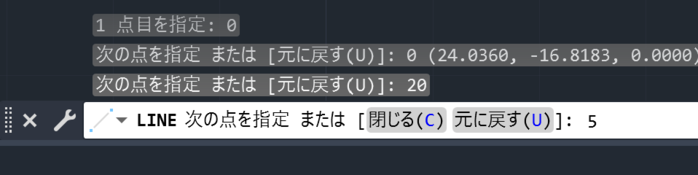
紹介したコマンド一覧をすぐにAutoCAD上で起動させたい場合には、ワークスペースの画面下側にあるコマンドラインを活用しましょう。
SCRというテキストベースのファイルにスクリプトを書き込み、AutoCADにドラッグアンドドロップすれば、特定のコマンドを起動できます。難しい記述を使わず、紹介したスクリプトのコマンド一覧の知識だけで利用できる機能ですので、ぜひ活用してみてください。
VBAを活用する
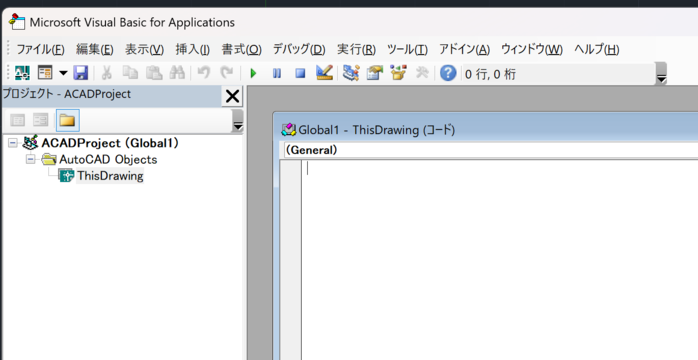
AutoCADスクリプトは、VBAと呼ばれる専用のエディタを使ってコマンドを活用できます。
主に繰り返しの作業を自動化したり、一連の作業の流れを一瞬で実施できたりと、AutoCADの作業効率化に役立つのが魅力です。
またVBAは、AutoCADだけではなくExcelなどでも利用できる汎用性の高い機能であることから、普段からVBAを使い慣れているという方は、前項で紹介したコマンド一覧などを参考にしつつ、AutoCADスクリプトを組んでみてください。
またVBAについて興味がある方は、以下の記事がおすすめです。
AutoLISPを活用する
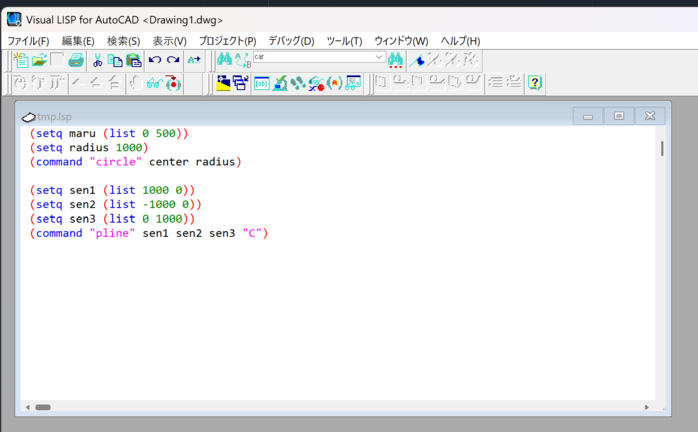
AutoCADスクリプトは、AutoCAD専用につくられているAutoLISPというプログラミング言語のなかで活用できます。AutoLISPはVBAのマクロと似たような機能ですが、AutoCAD独自のプログラムであることから、AutoCAD上での処理速度が早いといったメリットをもっています。
「管理>アプリケーション>Visual LISP」から起動できるほか、コマンドライン上で「VLISP」と入力すれば、専用ウィンドウを起動できます。
AutoLISPについて興味がある方は、ぜひ以下の記事をチェックしてみてください。
AutoCADスクリプトの使い方
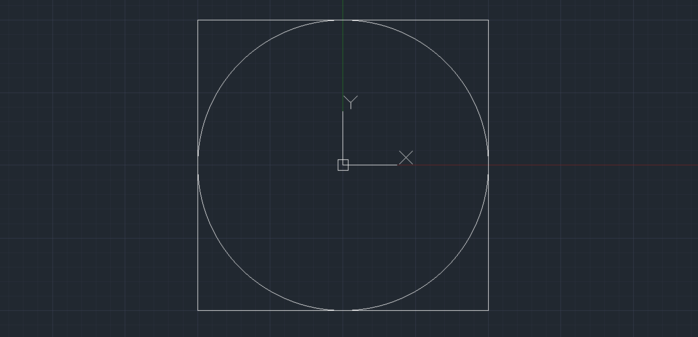
AutoCADスクリプトの使い方は非常にシンプルです。
今回は、コマンド一覧のなかから次の条件を組み合わせた上画像と同じ図面を作成します。
- 始点(-500,-500)・終点(500,500)の四角形(1,000mm×1,000mm)を作成する
- 中心(0,0)に円形(半径500mm)を作成する
まずは、自身が所有するパソコンのデスクトップ上でテキストファイルを新規作成して、次のようにコマンドの文字列を入力してください。
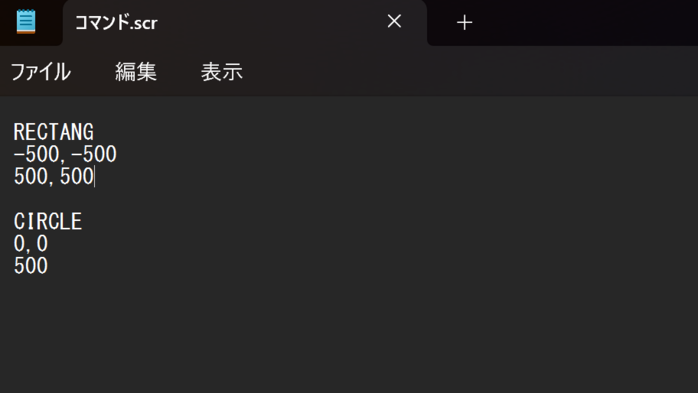
記述が完了したら、新しく名前を付けて保存を選択して「〇〇.scr」という名称で保存をしましょう。
最後にAutoCADを起動し、新しい図面を作成したら、ドラッグアンドドロップでscrファイルを読み込ませてください。すると、最初に提示した図形が完成します。
VBAやAutoLISPを使う際には、専用の記述が必要になりますが、基本は今回作成した文字列のように、コマンドの名称を記述したのちに、位置やサイズを設定するという流れです。AutoCADスクリプトを理解するためにも、ぜひコマンド一覧を参考にしながら実践してみてください。
AutoCADスクリプトのコマンドをセミナーで学習しよう

AutoCADスクリプトのコマンド一覧を見ても、自分でスクリプトを組めないとお悩みの人も多いでしょう。また、一覧以外のスクリプトに関する組み方がわからないとお悩みの人もいるはずです。
それならまずは、プロの講師からAutoCADスクリプトのコマンドや一覧の詳しい情報を教えてもらうのはいかがでしょうか。
「実践的に学べるAutoCAD自動化セミナー」では、一覧で説明したコマンドのほかにも、AutoCADの自動化に役立つ使い方を学べます。会場受講・ライブウェビナーを利用してAutoCAD自動化を学べるほか、自己学習用のeラーニングも用意しています。
AutoCADスクリプトのコマンド一覧についてまとめ
本記事では、AutoCADスクリプトのよく使うコマンド一覧をまとめていますが、より実践的な使い方をしたいなら、紹介した一覧のほかにもさまざまなコマンドを覚える必要があります。
近年では、AutoCADスクリプトについて学べるセミナーなども開催されているため、興味をお持ちの方はプロの講師からコマンド一覧の詳しい知識を教えてもらいましょう。