AutoCADを利用すると本格的な図面を作成することができます。しかし、機能を使いこなせずに、製図に多くの時間をかけてしまう方もいます。そこで活用したいのが「アクションレコーダ」の機能です。
アクションレコーダは、マクロ機能を活用することで、製図の時間を大きく減らせます。コードの知識も不要なため、初心者でも使いこなすことが可能です。
本記事では、AutoCADでアクションレコーダを使用する方法やエラーの解決方法、おすすめの学習方法について解説します。
AutoCADのアクションレコーダとは

AutoCADのアクションレコーダは、「AutoCAD」に搭載されているマクロ機能の1つです。マクロとは、プログラミングで使われる「事前に手順を覚えさせる機能」のことです。
アクションレコーダの機能
AutoCADのアクションレコーダは、繰り返したい動作を記録して、再生する機能です。「アクションマクロ」とも呼ばれます。図形や線をマクロで引けるので、設計図を効率よく作成したいときに使われます。
アクションレコーダの利用イメージ
アクションレコーダは、マクロや記録操作など難しそうな機能に見えます。しかし、イメージとしては、録音で音声を記録したり、映像録画で画面を記録したりするのと同じです。
円や線そのものを記録するわけではなく、「線を引く」という操作自体を記録して繰り返せます。つまり、同じ円でも「別の位置」に「異なるサイズ」で円を引けるのです。
「AutoCAD 2009」から追加された機能
アクションレコーダは、AutoCADに最初からあった機能ではなく、「AutoCAD 2009」のリリースから搭載された機能です。AutoCADの歴史は1982年にAutoCADのver.1.0が初めて登場し、バージョンアップや改名を繰り返しています。
2024年の最新版は「AutoCAD 2025」となっており、現在に至るまでアクションレコーダの機能を搭載し続けています。これは、アクションレコーダを使う上で、後述するさまざまなメリットがあるためです。
ただし、機械設計に特化した「AutoCAD Mechanical」では、アクションレコーダで記録する機能は使えません。AutoCADにはさまざまなバリエーションがあるため、導入製品ではアクションレコーダが使えるのか、事前に確認が必要です。
AutoCADでアクションレコーダを使うメリット
AutoCADはアクションレコーダの機能を使うことで次のようなメリットが得られます。
作業の自動化ができる
AutoCADでアクションレコーダを使うメリットの1つが、作業の自動化です。製図は同じ作業を繰り返しやすい業務となります。そこで、アクションレコーダを使って同じ作業をなくし、作業時間を省略できます。そのため、製図の作業効率が向上し、業務全体の効率化にもつながるのです。
例えば、建築・土木の設計や電子機器の設計は、円や長方形など似たような描画が多く、アクションレコーダを導入するだけでかなりの時間を短縮できます。特に建築設計士や土木技師士、エンジニアのように、製図以外の仕事も抱えている方には、他の業務に集中する時間を作り出せるのです。
ノーコードで使える
AutoCADの搭載するアクションレコーダは、ノーコードで使えるメリットがあります。ノーコードとは、プログラミングコードを書かずにアプリやプログラムを実行できる方法です。
アクションレコーダはマクロの操作で実行するときも、コードが必要ありません。ちなみに、ノーコードがメリットとなる理由は、専門的なプログラミングを学んでいなくても、マクロを自在に使えることです。
通常は、プログラミングについて学び、マクロを理解した上でコードを組む必要があります。しかし、AutoCADのアクションレコーダにはそれが必要ありません。コードを使わず、初心者でも気軽に実行できるのです。
正確な描画をサイズや位置を変えて再現できる
3つ目のメリットは、アクションレコーダで記録した操作を正確に再現することです。同じ操作を実行して、さまざまな製図が可能となります。
このとき、再生するときのサイズや位置を変えられることもメリットの1つです。アクションを記録した後に、座標の数値設定で位置を変えれば、別の場所に円や直線を引くことができます。尺度の数値でサイズも変えられます。
ただのコピー機能では、円や直線、図形などをそのまま複製してしまいます。しかし、アクションレコーダでは設定次第で柔軟な変更が可能です。
AutoCADのアクションレコーダの使用方法
AutoCADのアクションレコーダを使うためには、AutoCADのソフトを立ち上げてアクションレコーダの機能を開くことです。表示されるのは「記録」や「再生」の項目です。これらはアクションレコーダの機能を使うために必要です。
下準備ができたら、以下の方法でアクションマクロを設定します。
方法1.アクションレコーダの「記録」「停止」をクリックする
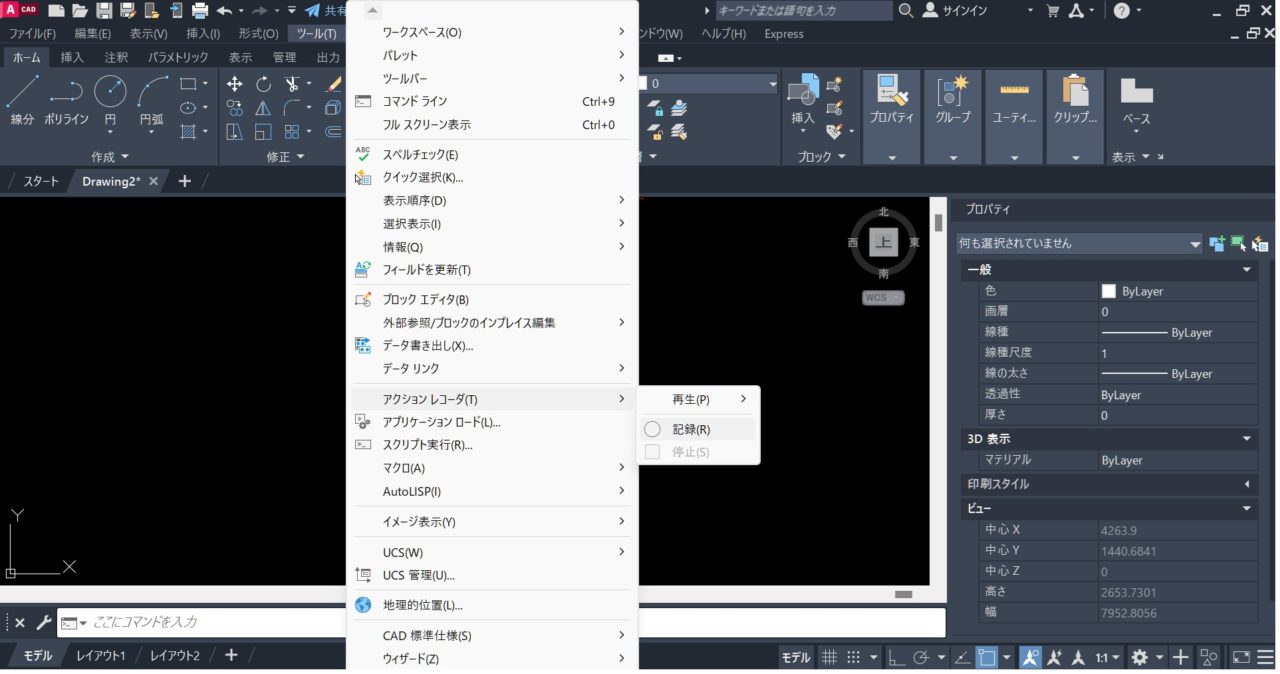
まずは「管理」のタブから「アクションレコーダ」を選択します。次に、画面上に表示されている「記録」をクリックします。「記録」はアクションレコーダを使うために必要なボタンで、基本的にこれを押さないと操作を記録することはできません。
準備が整ったら、クリックして「記録」の状態にし、繰り返したい操作を行います。その後、記録を停止します。画面上に「停止」の表示があり、それをクリックするだけです。
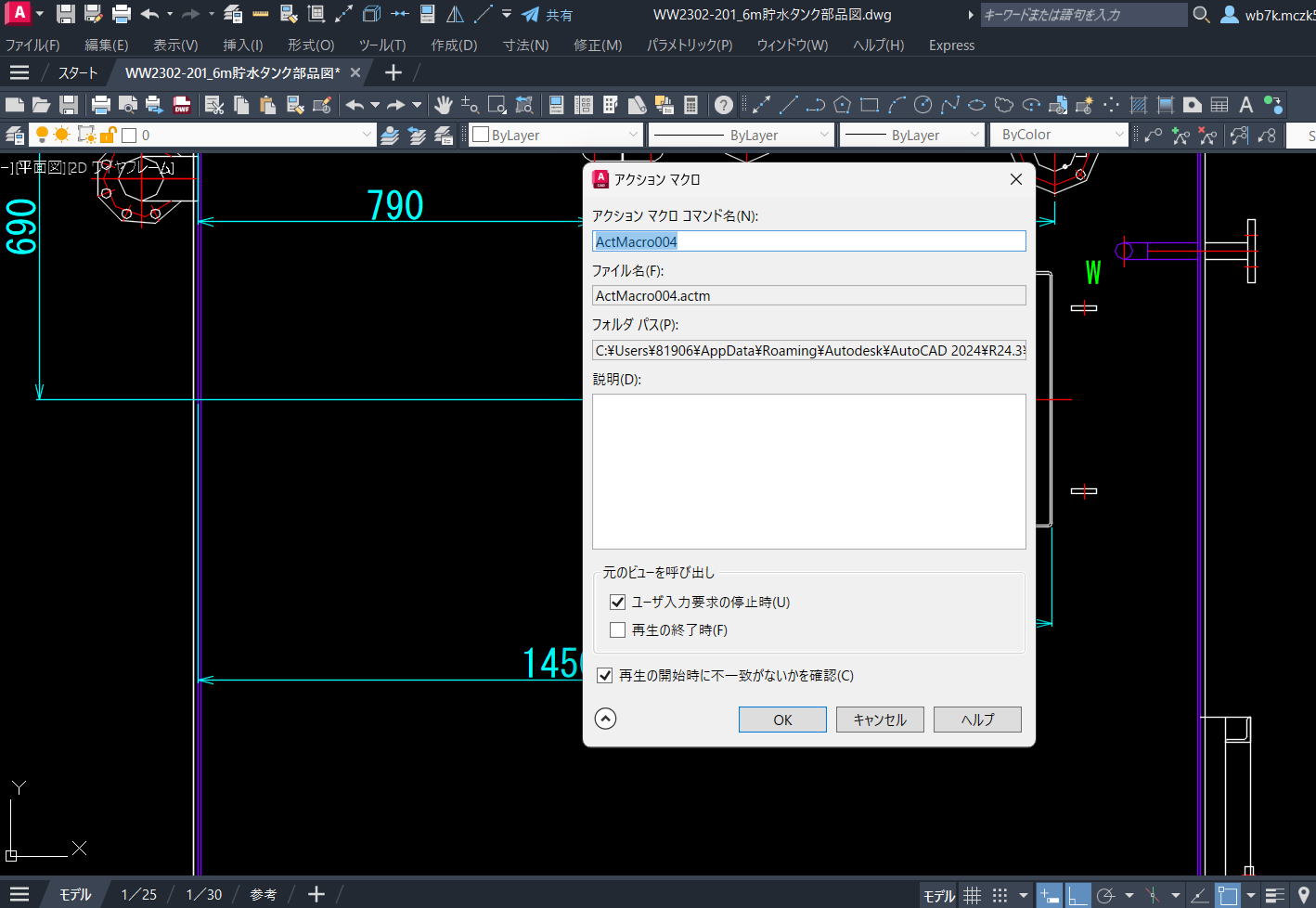
記録したアクションマクロは「コマンド名」を入力できます。「説明」や「元のビューを呼び出し」、「不一致の確認」などもできます。ただし、説明や呼び出しについては設定を省略することが可能です。また、記録された操作をキャンセルするには、「停止」をクリックした後に「キャンセル」を選ぶことで可能です。
方法2.コピーから新規作成
2つ目は、すでにあるアクションマクロをコピーして、新たに名称をつける方法です。手順は、「管理」タブから「アクションレコーダ」を選んで、「アクションマクロ管理」を開きます。
リストの中に既存のアクションマクロがあるので、選択後に「コピー」を実行します。その際、新規の「コマンド名」を入れて完了です。
このとき、「記録」「停止」をクリックする1つ目の方法と同じように説明を加えることもできます。もちろん、「元のビューを呼び出し」や「不一致の確認」も可能です。
AutoCADのアクションレコーダでよくあるエラーと対処方法
AutoCADのアクションレコーダでは、アクションマクロの記録や再生に問題が発生するケースがあります。特にコマンドが認識できないエラーです。簡単な操作ミスでも起こるため、決して珍しくありません。
そこで、以下にエラーと対処方法を解説します。
「記録」「再生」ができていない
1つ目は、アクションマクロを記録・再生しようとして失敗するエラーがあります。操作手順の通りに「記録」「再生」がクリックされていなかったり、コマンドミスで記録・再生が開始されなかったりすることが原因です。
手順ミスや操作ミスに多いエラーで、誰にでも起こります。エラーを解決するには、手順を再確認し、正しい順番でボタンをクリックしましょう。
マクロが正しく記録されていない
2つ目は、記録したはずのマクロが予定通りに再生されず、間違った操作になることです。「記録」のボタンを正しく実行できていた場合に原因としてよくあるのは、マクロ設定の操作ミスにあります。
そこで、一度そのマクロを削除して、改めて記録し直すことで解決します。このとき再生方法のミスがないかも確認します。「記録」に問題がなく再生できない場合は、「再生」するコマンドの手順を正しくやり直すことで、再生できるのです。それでも再生できないときは、サポートに問い合わせましょう。
製品ソフトのバージョン不具合でアクションマクロが使えない
3つ目は、AutoCADのアクションマクロで旧版の「.actmファイル」を実行した際に、ノーアクションになるか、エラー表示が出ないエラーです。公式でもサポート情報が出ており、一定の条件で不具合が確認されています。
この不具合は「AutoCAD 2020」~「AutoCAD 2025」のいずれでも確認されています。他にも「Architecture」「LT」「MEP」「Raster Design」のAutoCADシリーズ製品でも起こります。
そのため、エラーを解消するには、マクロの修正画面で「再生の開始時に不一致がないかチェックする」からチェックを外すか、「.actmアクションマクロファイル」の下のツリーに新しくファイルを保存して使います。もし片方の実行でダメなら、上記の方法を2つすべて実行します。
以上は環境が変わる際に起きる問題です。アクションマクロを1から記録して再生すればこのエラーは起こりません。旧版から「アドオン」で作られたマクロを引き継ぐ場合のみ注意しましょう。
AutoCADのアクションレコーダについて学ぶなら

AutoCADのアクションレコーダを学習したい場合は、「AutoCAD基礎セミナー講習」を利用するのがおすすめです。
このセミナー講習では、初心者向けの「画面操作」や「初期設定」から学ぶことができます。2日の講習期間で初歩的な技術から応用も学べるカリキュラムです。
アクションレコーダは、その中の応用技術の「マクロ」にあたります。マクロは基本的な操作を覚えてから、自動化に使うコマンドです。そのため、基礎セミナーを受けてから使えるようにするか、セミナーの中で応用として使えるようにするかします。
AutoCADのアクションレコーダについてまとめ
AutoCADのアクションレコーダは、製図するときに活用したい機能です。作業の自動化やノーコードといったメリットがあり、使いこなすことで作業を簡単にし、作業時間を短くできます。また、AutoCAD初心者の方は、基礎セミナー講習で基本を身につけて、アクションレコーダを使えるようにスキルアップを目指しましょう。