日々進歩するAIは、効率化のツールとしてさまざまな業界で取り入れられており、デザイン業界でも生成AIの活用は進んでいます。
本記事では、デザイン作成に適したおすすめのAIツールから、実際にAIを使ってデザイン作成する方法まで解説しています。デザインにAIを取り入れたいと考えている方は、ぜひ参考にしてみてください。
初心者でもAIを使えばデザインを作成できる?

従来、デザインは専門的なスキルや経験が必要とされていましたが、AIを活用すれば初心者でも簡単に作成できるようになりました。テキストで指示を入力するだけで、ロゴやバナー、ポスターなどのデザインを自動生成してくれるサービスが増えており、複雑なソフト操作を覚える必要はありません。
このように、デザイン経験がなくてもアイデアを形にできるのがAIデザインの大きな魅力です。ただし、本格的なデザインや独自性のデザインを作成するには、今まで通りスキルが求められます。
そのため、デザインを仕事にしたい場合は、しっかり知識を身につけたり、ソフトの操作方法を覚えたりする必要があるでしょう。
デザインの仕事はAIに置き換わる?
AIの進化によってデザインの仕事がなくなるのではないかと不安に感じる方もいるかもしれません。しかし、実際にはデザイナーがAIに完全に置き換えることはありません。
AIは作業の効率化やアイデア出しの補助として役立ちますが、最終的に作品を完成させるのは人間です。そのため、今後のデザイナーは、AIをうまく活用するスキルが求められるでしょう。
AIはデザイン以外の分野でも活用される!
AIはグラフィックやWebデザインだけでなく、製造業や建築業界といった分野でも導入が進んでいます。例えば自動車や機械部品の設計などでは、これまで人が行っていた複雑な設計作業をAIが支援することで、効率化や精度の向上、コスト削減などが実現されています。
このように、AIは画像やイラストを作ったり、情報を提供してくれたりするだけでなく、設計支援の分野でも大きな可能性を持っています。
CADでAIを使うには?
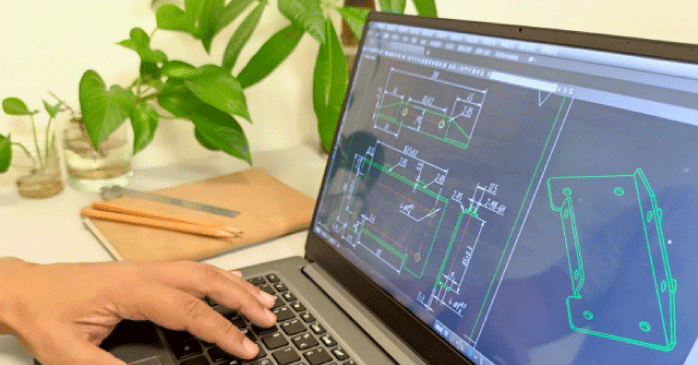
CADでは、テキストから画像を作成して下書きにしたり、既存画像をスケッチに変換したりすることでAIを活用できます。これまでは手作業で行っていた作業を自動化できることで、設計の初期段階を大幅に短縮できます。
これにより、設計者はより高度な作業に集中できるようになるでしょう。
デザインにAIを取り入れるメリットとデメリット
AIをデザインに取り入れることで、多くの利点を得られる一方で、注意すべき課題も存在します。
デザインにAIを取り入れるメリットとデメリットは以下のとおりです。
| メリット |
|
| デメリット |
|
効率やコスト面では大きなメリットがありますが、学習データにもとづいたデザインしかできないため、似通った機械的なデザインになりやすいのがデメリットです。
そのため、AIはあくまで効率化のツールとして取り入れつつ、最終的な判断は人間が行うことで、クオリティを保ちながら作業効率を高められるでしょう。
デザインに活用できるおすすめAIサービス10選
デザインに活用できるAIサービスは、日々リリースされています。複数あるサービスのなかから、おすすめなものを以下の用途ごとに紹介します。
- デザインのアイデア出し
- グラフィックデザイン
- UIデザイン
デザイン業務をAIで効率化したい方は、ぜひ参考にしてください。
デザインのアイデア出しにおすすめのAIサービス3選
デザインのアイデア出しにおすすめのAIサービスは以下のとおりです。
- ChatGPT
- Gemini
- Copilot
これらのサービスの特徴について見ていきましょう。
①ChatGPT
引用:ChatGPT
ChatGPTは、チャットベースでやり取りができるAIサービスです。思いついたテーマを入力すると、デザインの具体的な案を複数提案してくれます。
漠然としたイメージでも形にして落とし込んでくれるのが特徴です。また、質問を繰り返すことで、これまでの内容を踏まえたうえでアイデアを引き出せる点も魅力です。
②Gemini
引用:Gemini
GeminiはGoogleが開発したAIチャットサービスです。入力したテキストだけでなく、アップロードした画像からもアイデアを引き出すことができます。
画像生成機能があるので、指示内容に適したデザイン案を視覚的にチェックできるのも魅力です。Googleアカウントがあれば面倒な登録は不要なので、誰でも気軽に利用できます。
③Copilot
引用:Copilot
Copilotは、Microsoftが提供するAIアシスタントです。Office製品と連携でき、WordやPowerPointなどの資料作成を効率的に行えるのが特徴です。
また、テキストから文章生成ができるため、デザインのコンセプトを入力するだけで具体的な提案をしてくれます。さらに画像生成にも対応しており、案を視覚的に確認しながら作業を進められる点も大きな魅力です。
グラフィックデザインにおすすめのAIサービス5選
グラフィックデザインにおすすめのAIサービスは以下のとおりです。
- Adobe Firefly
- Photoshop
- Illustrator
- Canva
- Microsoft Designer
これらのサービスの特徴について見ていきましょう。
①Adobe Firefly
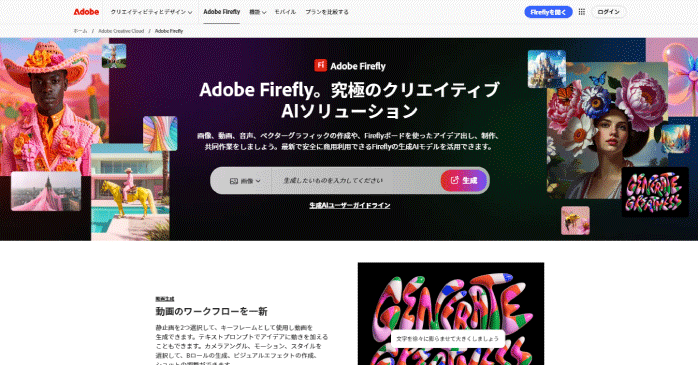
Adobe Fireflyは、画像や動画など、クリエイティブなコンテンツ作成ができる生成AIです。商用利用ができるため、生成したAIをそのままデザインに落とし込めます。
数に制限がありますが、無料でも使用できる使い勝手の良さも魅力の一つです。
②Photoshop
Photoshopは、プロも使う定番の画像編集ソフトです。生成AI機能では、不要なオブジェクトを削除したり、新しい要素を追加したりできます。
Photoshopを使えば画像編集とデザインを同時にできるため、効率的に作業を行えます。
また、Photoshopは使っているけどいまいち使いこなせていないという方は、Photoshop基礎セミナー講習がおすすめです。短期集中型でPhotoshopの基本操作を学べるため、効率的にスキルが身につくでしょう。
セミナー名 Photoshop基礎セミナー講習 運営元 GETT Proskill(ゲット プロスキル) 価格(税込) 27,500円〜 開催期間 2日間 受講形式 対面(東京・名古屋・大阪)・ライブウェビナー・eラーニング
③Illustrator
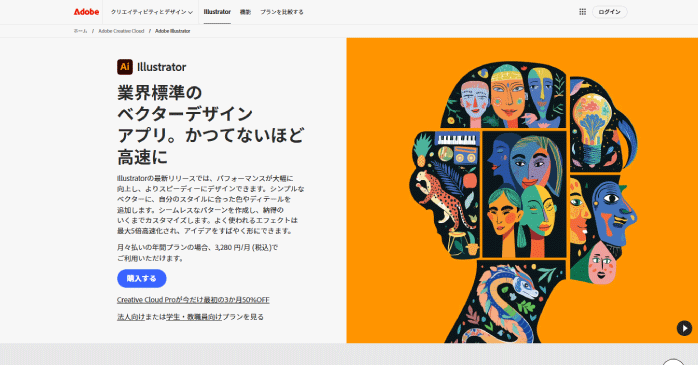
引用:Illustrator
Illustratorは、ロゴやアイコン、ポスターなどを作成するベクターデザインに特化したデザインソフトです。AI機能ではイラストの生成ができます。
イラストのスタイルは自由に調整できるので、デザインスキルを持ってない方でも高品質な作品を作成できるのが魅力です。
また、多機能なIllustratorを使いこなせていない方は、Illustrator基礎セミナーがおすすめです。Illustratorの使い方を実践形式で学ぶため、短期間で確実にスキルが身につきます。
セミナー名 Illustrator基礎セミナー 運営元 GETT Proskill(ゲット プロスキル) 価格(税込) 27,500円〜 開催期間 2日間 受講形式 対面(東京・名古屋・大阪)・ライブウェビナー・eラーニング
④Canva
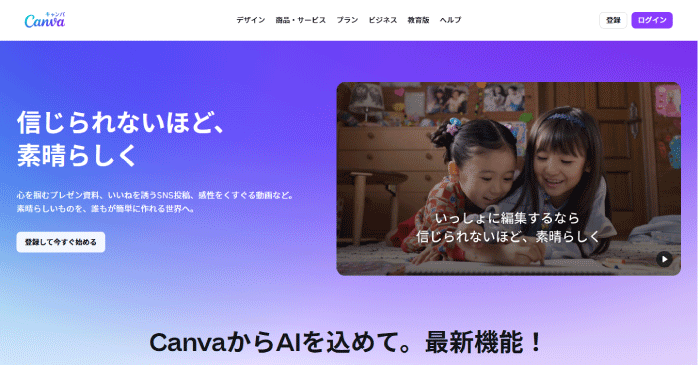
引用:Canva
Canvaは、直感的な操作で初心者でもデザインを作れるツールです。豊富なテンプレートとAIによる自動生成機能を組み合わせることで、短時間でクオリティの高いデザインを仕上げられます。
SNS投稿やプレゼン資料の作成など、日常的な用途にもおすすめです。
また、Canvaの基本的な使い方については、Canva基礎セミナーで体系的に学べます。ノンデザイナーだけどデザインを仕事にしたいと考えている方は、ぜひ詳細をチェックしてみてください。
セミナー名 Canva基礎セミナー 運営元 GETT Proskill(ゲット プロスキル) 価格(税込) 27,500円〜 開催期間 2日間 受講形式 対面(東京・名古屋・大阪)・ライブウェビナー・eラーニング
⑤Microsoft Designer
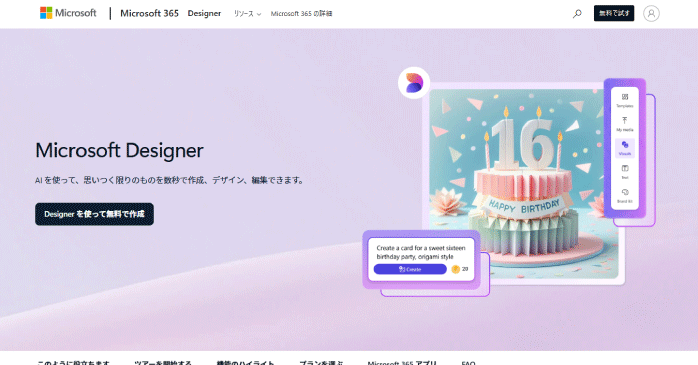
Microsoft Designerは、無料で使えるMicrosoft社のデザインツールです。テキストを入力するだけで、画像やデザインを生成できます。
ほかにも、背景の削除や画像のイラスト化など、時間のかかる作業もワンクリックで実現できます。
また、Webデザインに特化したおすすめのAIサービスについては以下の記事で解説しているので、ぜひチェックしてみてください。
UIデザインにおすすめのAIサービス2選
UIデザインにおすすめのAIサービスは以下のとおりです。
- Figma
- Galileo AI
これらのサービスの特徴について見ていきましょう。
①Figma
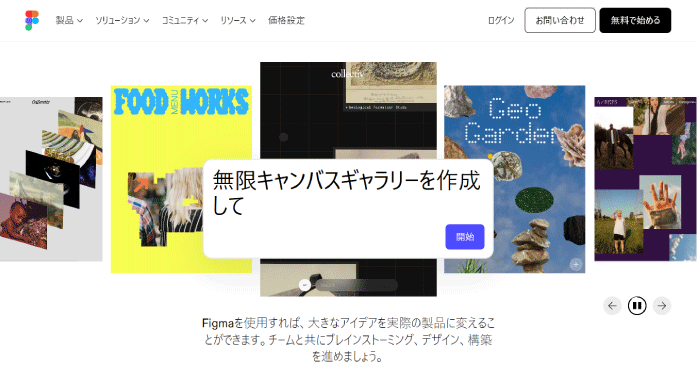
引用:Figma
Figmaは、ブラウザ上で利用できるUIデザインツールです。デザインを簡単に共有できるため、チーム開発に最適です。
WebデザインやアプリのUI設計に広く使われており、Figmaに搭載されているAI機能を使えば、より効率的な開発ができます。
②Galileo AI
Galileo AIは、テキストの指示からUIデザインを自動生成できるAIサービスです。Figmaと連携できるため、Galileo AIで作成したUIをそのままFigmaに読み込んで編集を行えます。
短時間でUIの原型を作れるので、アイデア出しやプロトタイプ制作に最適です。
IllustratorのAIでデザインの素材を作る方法
デザイン業界では定番のソフト「Illustrator」のAI機能を使えば、イラストのスキルがなくても簡単にデザイン素材を作成できます。
IllustratorでAIを活用する手順は以下のとおりです。
- 図形を作成する
- プロンプトを入力する
一つずつ詳しく見ていきましょう。
①図形を作成する
まずは、素材を生成したい大きさの図形を作成します。今回は、長方形ツールをShiftキーを押しながらドラッグして、正方形を作成しました。
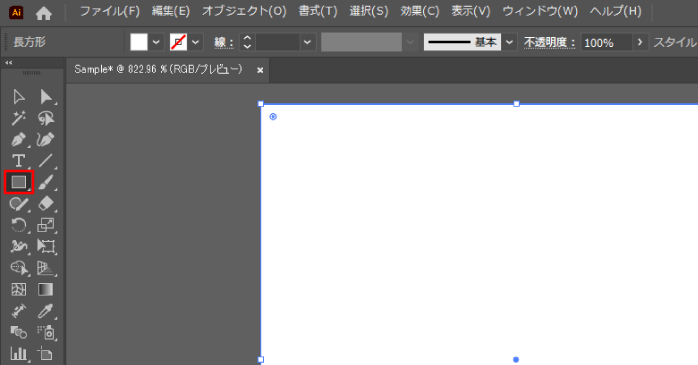
また、Illustratorの基本的な使い方については以下の記事で解説しています。ドキュメントの作成方法がわからない方は、ぜひ参考にしてください。
Illustratorの使い方を一から学びたい方は、Illustrator基礎セミナーをチェックしてみてください。Illustratorの基本操作から応用的なテクニックまで、プロの講師から幅広く学べます。受講形態も複数あるので、自分に合った方法で学習を進められるでしょう。
②プロンプトを入力する
作成した図形を選択したら、コンテキストタスクバーの「生成ベクター」をクリックしてプロンプトの入力欄を表示しましょう。
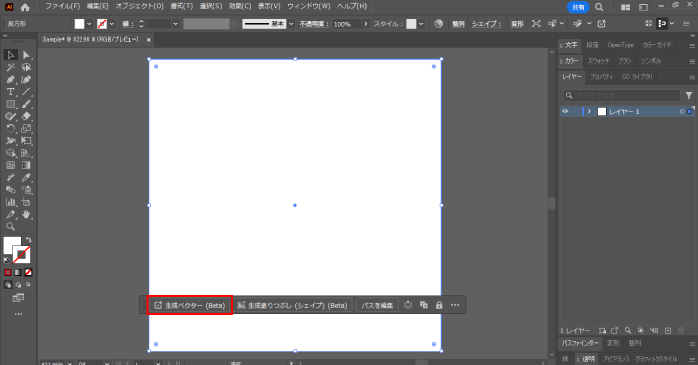
今回は、「ソフトクリーム」と入力してみました。少し待つと生成結果が反映されます。
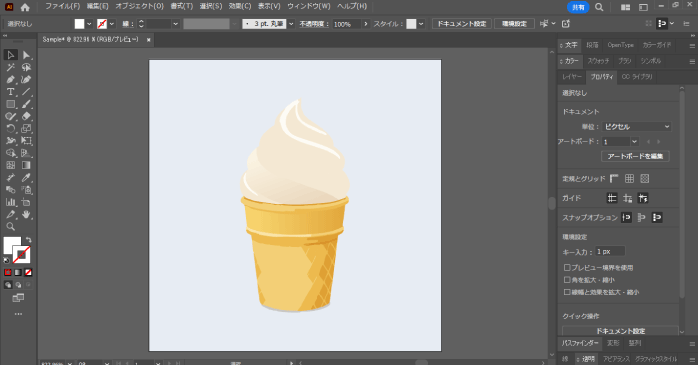
画像を選択した状態でプロパティパネルを開くとバリエーションの項目に3パターンの画像が表示されるので、気に入ったものがあればクリックして読み込みましょう。満足いく結果にならなかった場合は、以下を試してみてください。
- 再度同じプロンプトで生成する
- プロンプトの文言を変えて生成する
- 図形の大きさを変更する
Illustratorで生成したイラストは商用利用可能なので、個人利用だけでなくビジネスでも活用できます。
AIとデザインについてのまとめ
今回は、AIとデザインについて紹介しました。AIを使えば、デザインのアイデア出しや素材作成の自動化を行えます。
そのため、上手く活用できれば、日々の業務の心強いパートナーとなるでしょう。今回紹介したツールのなかから、気になるものがあればぜひ試してみてください。