高機能ベクターデザインソフト「Affinity Designer」が、Canvaアカウントとの連携により無料で利用できるようになりました。しかし、「Affinity Designerの使い方がわからない」「Illustratorの代わりとして実務で使える?」と、導入に踏み切れない方もいらっしゃるでしょう。
当記事では、Affinity Designerの使い方をインストールから基本操作、現場で役立つコツまで徹底解説します。使い方を把握してコストゼロで業務効率化を実現したい方は、ぜひご一読ください。
Affinity Designerとは?
Affinity Designerとは、無料化されたことで注目されているベクターグラフィックデザインソフトのことです。画像編集ソフト「Affinity Photo」やDTPソフト「Affinity Publisher」と並ぶ、「Affinityシリーズ」の一つであり、これら3つのソフト間でデータを変換することなく、シームレスに連携できるのが特徴です。
使い方を知る前に、以下の項目別にAffinity Designerとは何かについて見ていきます。
- Canvaアカウント連携による完全無料化
- Canvaとの違い・使い分け
- Illustratorとの互換性
- Affinity PhotoとPhotoshopの違い
ベクターグラフィックソフトのランニングコストをおさえたいとお考えの方や、業務効率化を実現したい方はぜひ参考にしてください。
Canvaアカウント連携による完全無料化
これまでAffinity Designerの利用には、1万400円または2万4,400円の費用が必要でした。しかし、Canvaファミリーへの統合により、Canvaのアカウントがあれば誰でも無料で利用できるようになりました。ソフト起動時にCanvaのアカウントでログインすれば、クレジットカード登録などの手続き不要ですぐに使用できます。
Canvaとの違い・使い分け
CanvaとAffinity Designerの違いは、以下のとおりです。
- Affinity Designer:CADデータの精密な修正やロゴ制作など、プロフェッショナルな作業に特化
- Canva:テンプレートや素材を活用し、誰でも素早くデザインを形にすることに特化
Affinity Designerで図面やアイコンなどの素材を作り、それをCanvaに配置して資料として仕上げるといった使い方が好ましいでしょう。互いの強みを組み合わせることで、効率良く作業を進められます。
Canvaの基本的な使い方は、以下の記事で解説しています。ぜひ、ご一読ください。
Illustratorとの互換性
Adobe Illustratorとの互換性については、一方通行である点に注意が必要です。Affinity Designerは、Illustrator形式(.ai)を直接開いて編集でき、図形の再現精度も良好です。ただし、「.ai形式」のまま保存(書き出し)することはできません。
データを渡す際は、PDFやSVGで代用する必要があるため、完全な「.ai形式」での入稿が求められる場面には不向きですが、支給データの確認や編集後にPDFで出力する社内資料の作成であれば、十分に活用できます。
Affinity PhotoとPhotoshopの違い
Affinity Designerとあわせて導入検討されるのが、Adobe Photoshopの代替となるAffinity Photoです。高度な生成AIを必要としない限り、Affinity PhotoはPhotoshopの代替として十分に機能します。両者の違いは以下のとおりです。
| ソフト | コスト | 特徴 |
| Affinity Photo | 完全無料(Canva連携) | 基本的なレタッチや合成機能は網羅しているが、高度な生成AI機能は未搭載 |
| Adobe Photoshop | 有料(月額サブスク) | コストはかかるが、生成塗りつぶしなどの最新AI機能が強力 |
AI機能にこだわりがなく、ランニングコストをおさえたい方にとっては、Affinity Photoが最適な乗り換え候補となるでしょう。
Affinityについては、以下の記事でも解説しています。
【2025】Canvaに統合されたAffinity(無料)はAdobe代替なるか?使い方・できること・ダウンロード方法など
Affinity Designerでできること

Affinity Designerでできることは、以下のとおりです。
| 項目 | 内容 |
| ロゴ・ベクター制作 | 拡大しても劣化しない企業ロゴやアイコン、地図の作成 |
| Webデザイン | PC・スマホ画面のデザインカンプやバナー画像の作成 |
| 印刷データ作成 | チラシや名刺、パンフレットなどのCMYK入稿データの作成 |
| 画像編集 | ベクター図形へのブラシ描画や配置した写真の色調補正 |
Affinity Designerは、CAD図面の活用幅を広げたい方や社内資料のクオリティを上げたい方におすすめです。
Affinity Designerでできないこと
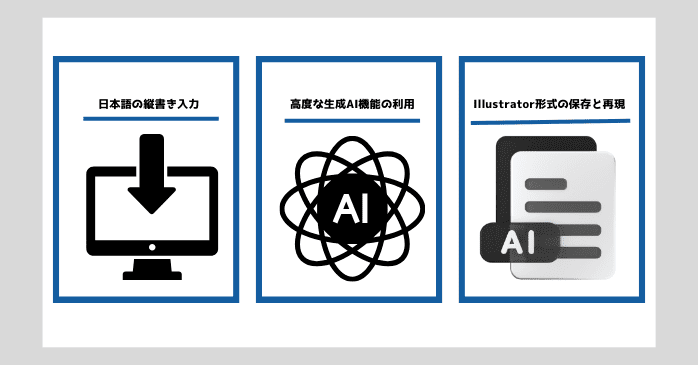
Affinity Designerでできないことは、以下のとおりです。
| 項目 | 詳細 |
| 日本語の縦書き入力 | 標準機能では対応しておらず、1文字ずつ改行するなどの工夫が必要 |
| 高度な生成AI機能の利用 | テキストからの画像生成機能は未搭載であるため、Canvaなどで代用が必要 |
| Illustrator形式の保存と完全な再現 | 読み込みは可能ですが、保存はできないため、PDF形式でのやり取りが必要 |
Affinity Designerで対応できない部分は、Canvaや他のソフトで代替することを前提として導入しましょう。
【実践編】Affinity Designerの使い方
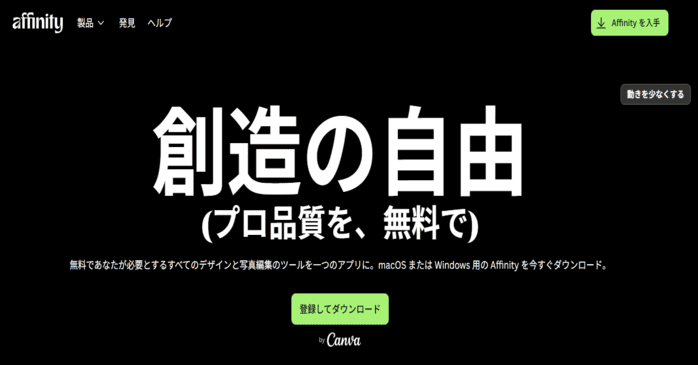
以下の項目別に、Affinity Designerの使い方を解説します。
- ダウンロードとインストールの手順
- 画面の見方とツールバー設定
- 新規ドキュメント作成とアートボード
- 図形描画とペン・ノードツールの基本
- 文字入力とフォントの調整
- 色設定と塗りつぶし・透明ツール
- レイヤー管理と画像の切り抜き
- データの保存と書き出し
Affinity Designerの基本的な使い方を把握したい方は、ぜひ参考にしてください。
ダウンロードとインストールの手順
Affinity Designerの使い方を覚える前に、以下の手順で準備を整えましょう。
- 公式サイトからAffinity Designerをダウンロードする
- ソフトを起動し「Canvaでサインイン」をクリックする
- ブラウザで認証を許可する
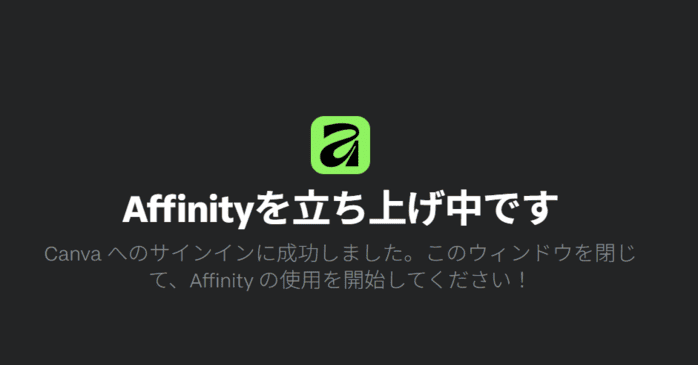
上記画像のように「立ち上げ中です」と表示されれば完了です。これでAffinity Designerの使い方を実践する準備は完璧です。
画面の見方とツールバー設定
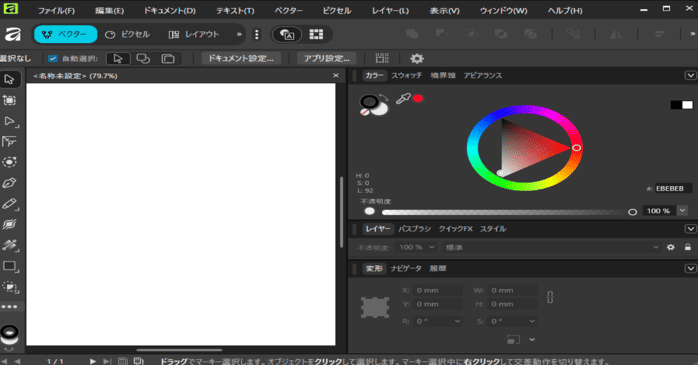
Affinity Designerの使い方を覚えるために、基本となる4つの画面エリアとその役割を把握しましょう。
| 画面エリア | 役割 |
| メニューバー(最上部) | ファイルや表示などが並んでいる場所 |
| ツールバー(最上部の下) | モード切替や吸着設定がある場所 |
| ツール(左側) | ペンや図形など、絵を描くための道具が並ぶ場所 |
| スタジオ(右側) | 色や線の太さ、レイヤーなどを設定する場所 |
| キャンバス(中央) | 実際にデザインを描く画用紙となる場所 |
左側の道具を持ち、右側で設定を変え、中央に描く。これらの場所を行き来するのがAffinity Designerの使い方の基本です。
ツールのカスタマイズ
Affinity Designerの使い方として覚えておきたいのが、ツールのカスタマイズです。メニューバーの「表示」から「ツールをカスタマイズ」を選択し、アイコンの列数や配置を変更するといった使い方をします。CAD設計などで頻繁に使用する機能を手元に集めておけば、作業効率が向上します。
スタジオパネルの操作
Affinity Designerの使い方として、作業環境を整えることも大切です。スタジオはタブをドラッグ&ドロップすることで、自由に分離や結合が可能です。Affinity Designerの使い方に慣れてきたら、不要なパネルを閉じたりよく使うレイヤーパネルを大きく表示させたりして、作業スペースを最適化しましょう。
CADデータのようにレイヤー数が多くなる場合、レイヤーパネルを分離して大きく表示させると管理しやすくなります。
新規ドキュメント作成とアートボード
次に、制作物のサイズや用途を設定する、Affinity Designerの新規ドキュメント作成とアートボードの使い方を見ていきます。
ドキュメント設定
制作物の土台を決めるドキュメント設定は、Affinity Designerの使い方の基本です。メニューバーの「ファイル」>「新規」をクリックすると設定画面が開くので、Web用なら「RGB」、印刷用なら「CMYK」のプリセットを選ぶのがミスのない使い方です。
特に、図面やマニュアルを印刷する場合、色がくすむのを防ぐためCMYKモードの選択が推奨されます。用途に合わせて、適切な解像度を設定しておくのも便利な使い方です。
アートボードの追加・削除
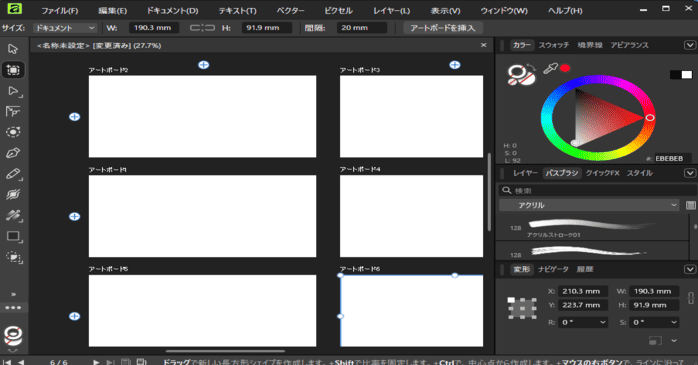
アートボードは、一つのファイルに複数のキャンバスを追加・削除できるAffinity Designerの機能です。使い方は、ツールで「アートボードツール」を選択し、キャンバス上でクリック(または「アートボードを挿入」を押下)すればキャンバスを追加できます。削除はBackSpaceキーで可能です。
アートボードの使い方を覚えておくと、製品の正面図・側面図などを一元管理する際に役立ちます。
Affinity Designerで作成した図面やアイコンを、短時間で質の高い報告書に仕上げるためのデザイン基礎力を身に付けたい方は、Canva基礎セミナーへの参加がおすすめです。Canva基礎セミナーでは、未経験からでも短期間でCanvaの操作方法からデザインの応用まで習得できます。
Canvaのレイアウト技術を学び、作業効率を向上させたい方は、ぜひ参加をご検討ください。
図形描画とペン・ノードツールの基本
ここからは、実際にデザインを描くためのAffinity Designerの描画ツールの使い方を解説します。
長方形・図形ツール
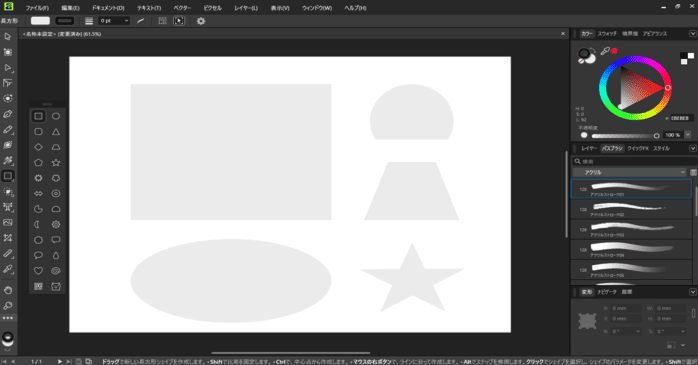
Affinity Designerの長方形・図形ツールを使えば、長方形はもちろんセグメントや扇形などの図形が描けます。使い方は、ツールで「長方形ツール(U)」>「描きたい図形」を選択し、Shiftキーを押しながらドラッグするだけです。
長方形・図形ツールの使い方を覚えておけば、フローチャートの記号やマニュアル用の警告マークのデザインなどを、効率良く作成したい場合に役立ちます。
ペンツール
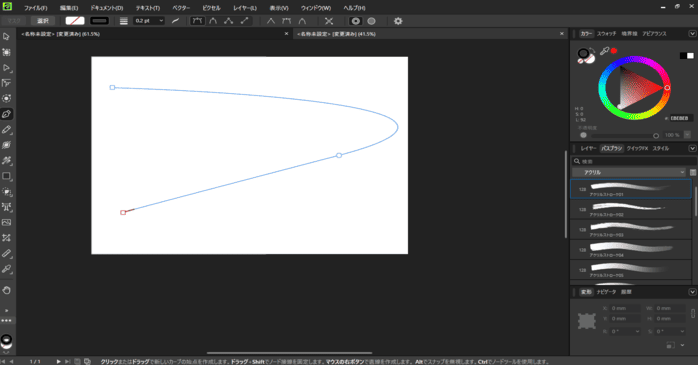
Affinity Designerのペンツールは、自由な線や曲線を描くための機能です。ツールから「ペンツール」を選択し、キャンバスをクリックしていくことで直線を、ドラッグすることで曲線を描画できます。ロゴのトレースなど、精密な描画には欠かせないAffinity Designerの使い方です。
ノードツールでの変形
Affinity Designerのノードツールは描いた線や図形を修正する機能です。ツールから「ノードツール[A]」を選択し、マウスを図形の頂点に合わせクリックして動かすだけで形を自由に変形できます。ノードツールの使い方を覚えておけば、CADデータの調整がスムーズにできます。
文字入力とフォントの調整
Affinity Designerの使い方として、文字入力とフォントの調整も覚えておくと図面や資料への文字入れがスムーズに行えます。
アーティスティックテキスト
Affinity Designerのアーティスティックテキストは、見出しや短いキャッチコピーを入力するのに適したツールです。使い方は、ツールから「アーティスティックテキストツール」を選択し、クリックして文字を入力するだけです。
文字を拡大したり変形させたりしても、なめらかな輪郭を保てるため、ロゴタイプの作成や訴求力の高い見出しの作成に役立ちます。
フレームテキスト
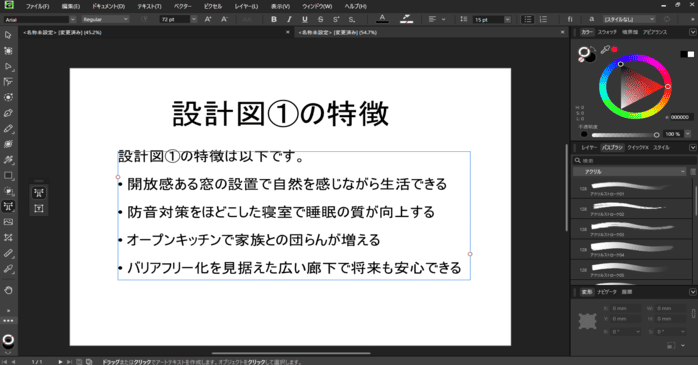
フレームテキストは、長文を入力する際に使うAffinity Designerの機能です。使い方としては、まず、ツールから「アーティスティックテキストツール」>「フレームテキストツール」を選択します。次に、文章を入力したい場所にテキストボックスを作り、そのなかに文字を入力するだけです。
枠の大きさに合わせて自動で改行されるため、マニュアル作成やチラシの本文作成に役立ちます。
Affinity Designerで作成した図解を貼る、仕様書や報告書の作成時間を短縮したいとお考えの方は、Excelマクロ・VBAセミナーへの参加がおすすめです。わずかな学習時間で、ExcelマクロとVBAの基礎から実務で使える応用スキルまで習得できます。
| セミナー名 | Excelマクロ・VBAセミナー |
|---|---|
| 運営元 | GETT Proskill(ゲット プロスキル) |
| 価格(税込) | 29,700円〜 |
| 開催期間 | 2日間 |
| 受講形式 | 対面(東京・名古屋・大阪)・ライブウェビナー・eラーニング |
色設定と塗りつぶし・透明ツール
次にデザインに色や質感を与える、Affinity Designerの使い方を見ていきます。
カラー・グラデーション
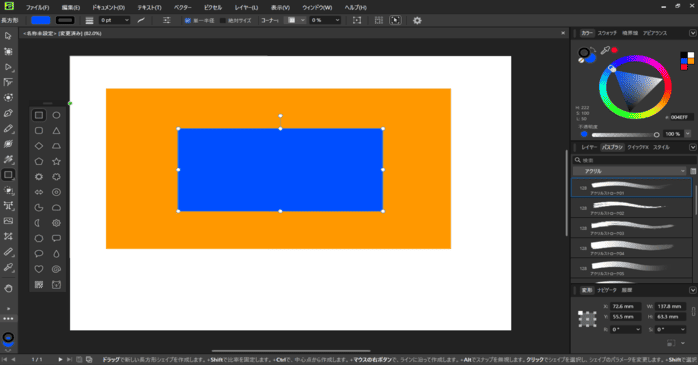
カラー・グラデーションは、オブジェクトの配色や立体感を表現する際に使うAffinity Designerの機能です。単色はスタジオの「カラーパネル」で設定します。パネル内の「重なった円」をクリックして、塗り(中身)と線(枠)を切り替えるのが基本操作です。
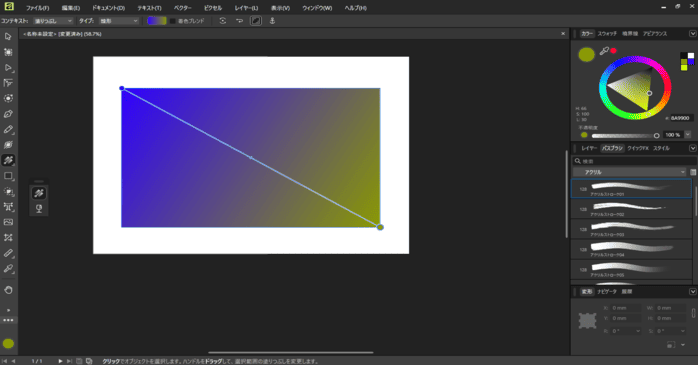
グラデーションの使い方は、Affinity Designerのツールから「塗りつぶしツール(G)」を選択し、図形上でドラッグするだけです。
塗りつぶしツール
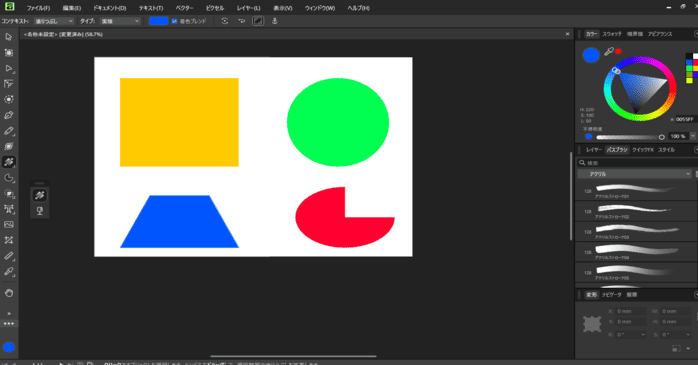
Affinity Designerの塗りつぶしツールは、囲まれた領域を一気に単色で塗りつぶす際に使う機能です。使い方はシンプルで、ツールから「塗りつぶしツール」を選択し、着色したい領域をクリック、そしてスタジオの「カラーパネル」で色を調整するだけです。
塗りつぶしツールの使い方をマスターすれば、アイコン作成やCAD図面のエリア分けの効率化に役立つでしょう。
透明ツール
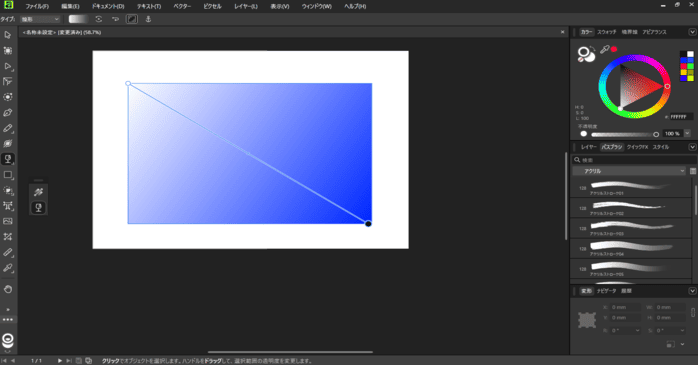
透明ツールは、オブジェクトに透明なグラデーション(フェード効果)をかける際に使う、Affinity Designerの機能です。使い方は、ツールから「透明ツール(ワイングラスのアイコン)」を選択し、図形や画像のうえでドラッグするだけです。
ワイングラスのアイコンが見当たらない場合は、「塗りつぶしツール」を長押しすると表示されます。
Affinity Designerには搭載されていない生成AI機能を活用し、素材作成や写真加工を自動化したい方は、Photoshopを使うのがおすすめです。Photoshop基礎セミナー講習なら、未経験でも短期間でPhotoshopの基礎から応用までマスターできます。デザインの表現力と作業スピードを同時に引き上げたい方は、ご検討ください。
レイヤー管理と画像の切り抜き
ここでは、複雑なデザインを効率良く整理する、応用的なAffinity Designerの使い方を見ていきます。
レイヤーの順序とグループ化
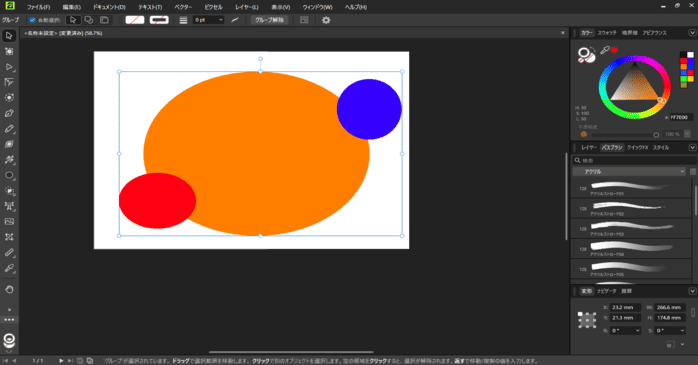
レイヤーの順序とグループ化は、複雑になったデザインのパーツを整理・管理する際に使うAffinity Designerの機能です。スタジオの「レイヤーパネル」で重なり順をドラッグして変更したり、「移動ツール」で複数の図形を選択して「Ctrl+G」でフォルダにまとめたりできます。
CADデータのように膨大なパーツを扱う際は、こまめにグループ化するのが効率的な使い方です。
マスク・切り抜き
Affinity Designerのマスクは、画像を丸や星型など特定の形に切り抜く際に使う機能です。使い方は、スタジオにあるレイヤーパネル内で「切り抜きたい形(図形)」のなかに「画像」をドラッグして入れるだけです。マスクの使い方をマスターすれば、資料に写真を配置するのが楽になります。
データの保存と書き出し
この章の最後では、作成したデータを保存するAffinity Designerの使い方を見ていきます。
保存形式
保存形式は、作業中のデータをそのままの状態で保管する際に使用するファイル形式です。メニューバーで「ファイル」>「保存」を選択するだけで、Affinity Designer専用の形式(.afdesign)で保存されます。データをPNGなどの画像形式で保存すると、レイヤーが統合されるため修正ができません。
テキストや配置を再編集したい場合は、専用の形式で保存しましょう。
エクスポート設定
エクスポート設定は、作成したデザインを画像やPDFとして書き出す際に使うAffinity Designerの機能です。メニューバーで「ファイル」>「エクスポート」を選択し、Web用ならPNG、印刷用ならPDFなどを指定します。用途に合わせて最適な形式を選ぶのが、トラブルを防ぐAffinity Designerの使い方です。
Affinity Designerは、「.ai形式」での保存ができません。そのため、互換性のズレを避け完全な「.aiデータ」で納品したい場合は、Illustratorの使い方を学ぶのが得策です。Illustrator基礎セミナーなら、未経験から短期間でIllustratorの画面操作から実践的な使い方まで習得できます。
Affinity Designerの使い方を極める4つのコツ
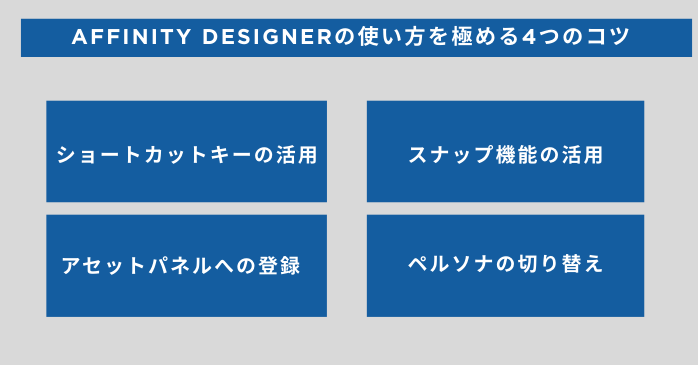
Affinity Designerの使い方を極める4つのコツは、以下のとおりです。
- よく使うショートカットキーを覚える
- スナップ機能を活用して正確に配置する
- アセット機能でよく使う素材を登録する
- 3つのペルソナをスムーズに切り替える
作業スピードを上げるAffinity Designerの使い方のコツを把握したい方は、ぜひ参考にしてください。
①よく使うショートカットキーを覚える
Affinity Designerで作業効率化を図るのであれば、ショートカットキーの活用が有効です。ツールアイコンをマウスでクリックして切り替えるよりも、キーボード操作のほうが圧倒的に速いからです。「V(移動ツール)」や「Space(手のひらツール)」など、頻繁に使う操作から少しずつ覚えていきましょう。
②スナップ機能を活用して正確に配置する
正確なレイアウトを行いたいなら、ツールバーにある「スナップ機能」の活用がおすすめです。スナップ機能をオンにすると、図形がグリッドや他のオブジェクトの端に磁石のように吸着します。目分量ではなく数値的に正確な配置が可能になるため、図面やデザインの精度を重視する方にも推奨されるAffinity Designerの使い方です。
③アセット機能でよく使う素材を登録する
企業のロゴや図枠など、頻繁に使う素材は「アセットパネル」に登録しておきましょう。アセットパネルは、メニューバーから「ウィンドウ」>「一般」>「アセット」で表示できます。登録した素材は、パネルからドラッグ&ドロップするだけで配置可能です。
アセット機能の使い方を覚えておくと、毎回過去のデータからコピー&ペーストする手間が省けるため、定型業務の効率化が実現します。
④3つのペルソナをスムーズに切り替える
Affinity Designerで作業効率化を図るなら、作業内容に応じて「ペルソナ(スタジオ)」を切り替えるのが有効な使い方です。メニューバーの下にあるアイコンで、以下のペルソナを切り替えます。
- ベクタースタジオ:線画やロゴ作成など、基本的な描画を行う際に使用
- ピクセルスタジオ:ブラシ描画や写真補正など、ラスター編集を行う際に使用
- スライススタジオ:画像を分割してエクスポートする際に使用
ペルソナをスムーズに切り替えれば、複数のソフトを行き来することなく、一つの画面で作業を完結できます。また、Canvaとの統合により「CanvaAI」へのアクセスも可能になりました。Affinity Designerでは行えない画像生成も、ここからCanvaの機能を呼び出すことでスムーズに連携できます。
Affinity Designerを使うメリット
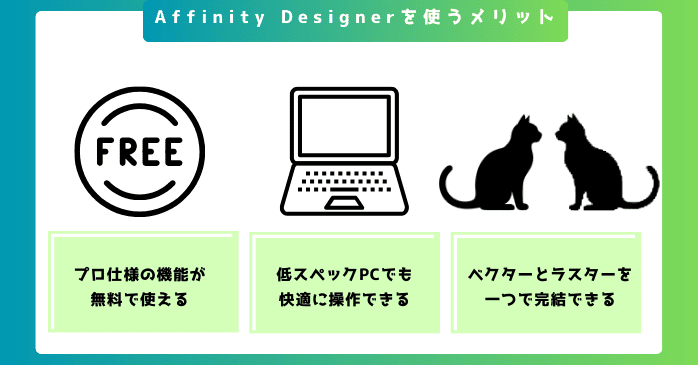
Affinity Designerを使うメリットは、以下のとおりです。
- プロ仕様の機能が無料で使える
- 低スペックPCでも快適に操作できる
- ベクターとラスターを一つのソフトで完結できる
それぞれ解説します。
プロ仕様の機能が無料で使える
Affinity Designerを使うメリットは、現場で通用する高度な機能をコストをかけずに利用できる点です。これまで、1万400円や2万4,400円で販売されていたベクター編集ソフトが、現在はCanvaアカウントがあれば完全無料で使い放題です。予算の限られたプロジェクトでも、コストを気にせずプロ仕様のデザイン環境を導入できます。
低スペックPCでも快適に操作できる
Affinity DesignerはIllustratorなどのソフトとは異なり、一般的な事務用PCやCADソフトを起動した状態のPCでもサクサク動きます。高価なハイスペックマシンを用意せずとも、快適なAffinity Designerの使い方ができる点は、導入コストをおさえたい方にとって大きなメリットとなるでしょう。
ベクターとラスターを一つのソフトで完結できる
線画(ベクター)と画像編集(ラスター)といった異なる作業を一つのソフトで完結できるのも、Affinity Designerを使うメリットです。使い方を覚えれば、複数のソフトを行き来するために発生する「データの変換」や「ソフトの起動し直し」といった無駄な時間がなくなるため、資料作成や図面修正のスピードが向上します。
セミナーでデザインの基礎から応用までマスターする

セミナーでデザインの基礎から応用までを体系的に学ぶことで、ビジネスで通用する高クオリティのデザインスキルを習得できます。以下は、デザインの基礎から応用までをマスターできるセミナーです。
- Canva基礎セミナー
- Photoshop基礎セミナー
- Illustrator基礎セミナー
見やすいレイアウトの法則や業界標準ソフトとの正しい連携を学び、手戻りのない効率的な業務フローの構築を実現したい方は、ぜひご検討ください。
Canva基礎セミナー
 Canva基礎セミナーでは、未経験からでもチラシやカタログ、バナー広告などを作成するデザイン・レイアウト技術を短期間でマスターできます。Affinity Designer×Canvaで、作業効率を向上させたい方におすすめです。
| セミナー名 | Canva基礎セミナー |
|---|---|
| 運営元 | GETT Proskill(ゲット プロスキル) |
| 価格(税込) | 29,700円〜 |
| 開催期間 | 2日間 |
| 受講形式 | 対面(東京・名古屋・大阪)・ライブウェビナー・eラーニング |
Photoshop基礎セミナー

Photoshop基礎セミナー講習では、初心者からでも短期間で画像編集の基礎から生成AIを活用した最新のレタッチ技術まで習得できます。デザインの表現力を広げ、高度な画像編集スキルを身に付けたい方におすすめです。
セミナー名 Photoshop基礎セミナー講習 運営元 GETT Proskill(ゲット プロスキル) 価格(税込) 29,700円〜 開催期間 2日間 受講形式 対面(東京・名古屋・大阪)・ライブウェビナー・eラーニング
Illustrator基礎セミナー

Illustrator基礎セミナーは、未経験から短期間でロゴ作成やチラシ制作などの基礎から、高度な入稿データ作成までの応用スキルを習得できます。完全な「.aiデータ」の納品や業界標準の操作スキルを身に付け、業務の幅を広げたい方におすすめです。
| セミナー名 | Illustrator基礎セミナー |
|---|---|
| 運営元 | GETT Proskill(ゲット プロスキル) |
| 価格(税込) | 29,700円〜 |
| 開催期間 | 2日間 |
| 受講形式 | 対面(東京・名古屋・大阪)・ライブウェビナー・eラーニング |
Affinity Designer使い方に関するよくある質問
ここでは、Affinity Designer使い方に関するよくある質問を紹介します。
Affinity Designerについてまとめ
Affinity Designerは、コストをかけずにプロ仕様のデザイン環境を導入したい方におすすめのベクターグラフィックデザインソフトです。動作も軽く、CAD図面の活用や資料作成の効率化に大きく貢献します。本記事で解説したAffinity Designerの使い方を参考に、まずは実務に必要な機能から少しずつマスターしていってください。