建設業や製造業では、資材や顧客情報、作業日報など、管理すべきデータは膨大です。これらのデータはビジネスにおいて貴重な資産ですが、適切に管理するのは容易ではありません。
そんなときに役立つのが、データを一括管理するMicrosoftのAccessです。
この記事では、Accessの初心者向けに、何ができるかを分かりやすく解説します。基本の使い方、仕組みも解説するので、「複雑なデータ管理が大変」「大量のデータを整理したい」という方はぜひ参考にしてください。
Accessとは
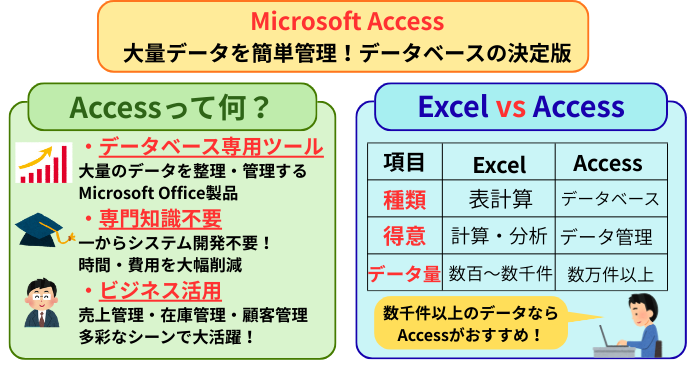 Accessは、Microsoftが提供するデータベース用のアプリケーションで、WordやExcelと同じくOffice製品の一つです。大量のデータを整理・管理でき、売上データの集計、在庫管理といった多彩なシーンで活用されています。
通常、システムを開発する場合、データを管理するためのデータベースを一から作らなくてはいけません。その際、専門知識や時間、費用がかかりますが、Accessを使えば、こうしたデータベース構築の負担から一気に解放されます。
- エクセルとの違い
- Accessの料金
- Accessのサポートは終了するのか
①エクセルとの違い
ExcelとAccessの違いは「機能と役割」です。
| 種類 | 区分 | 概要 |
| Excel | カテゴリ | 表計算ソフト |
| 役割 | 計算や分析、データの可視化 | |
| 機能 | 数式やグラフ、ピボットテーブルなどを使い、セル単位で自由に編集 | |
| Access | カテゴリ | データベースソフト |
| 役割 | 大量のデータを効率よく管理・運用 | |
| 機能 | 複数の表を関連付けて一元管理し、必要に応じてレポート作成も対応 |
つまり、Excelは計算と分析、Accessはデータ整理・活用が主な目的のツールです。
Accessが向いているケース
以下のような場合、Accessの利用が向いています。
| ケース | 概要 |
| データがどんどん増えている | Accessは数千~数万件のデータを安定して処理(Excelはデータが増えると動作が遅くなる) |
| 必要な情報がすぐに見つからない | 複数のシートやファイルに分散したデータから、必要な情報だけを瞬時に取り出すことができる |
| 本格的なシステムは高価で導入できない | 高額なシステムを外注することなく、低コストで本格的なデータベースを自社で構築できる |
②Accessの料金プラン
Accessは、単体で購入する買い切りプラン、Microsoft 365のサブスクリプションプランがあります。Accessの料金プラン一覧は以下の通りです。
| 購入方法 | 価格(税込) | 特徴 |
| 単体の買い切りプラン | 22,370円 | 1台で利用可能な買い切りライセンス |
| Microsoft 365 Personal | 21,300円/年 | Word、Excel、PowerPointなども利用可能 |
| Microsoft 365 Family | 27,400円/年 | Personal+最大6ユーザーまで利用可能 |
Accessの動作環境
Accessを利用するためには、以下のスペックを満たすパソコンが必要です。
| 項目 | 内容 |
| プロセッサ | 1.6GHz以上、2コア |
| オペレーティングシステム | Windows 11、またはWindows 10 |
| メモリ | 4GB(64ビット)、または2GB(32ビット) |
| ハードディスク | 4GBの空き容量 |
| ディスプレイ | 解像度1024 x 768 |
これらの要件を満たしていない場合、Accessが正常に動作しない可能性があるため、購入前にPCのスペックを確認しておきましょう。
参照:Access、すべての Microsoft 365 プラン
③Accessのサポートは終了するのか
ネット上では「Accessのサポートが終了するのか?」といった疑問の声をよく耳にします。結論からいうと、Accessのサポートの提供期間は、ライセンスの種類によって異なります。
最新の買い切り版は2029年10月9日までサポート
Accessの最新買い切り版「Office LTSC 2024」に含まれるバージョンは、2029年10月9日までがサポート対象期間です。
Accessの買い切り版は、バージョンごとにサポート期間が設定されており、サポート期間が過ぎた買い切り版(Access 2016、2019など)であればサポートは受けられません。
サブスクリプション版は契約期間中継続
サブスクリプション版(Microsoft 365)の場合、契約が続いている期間は常に最新バージョンのAccessを利用できるため、サポートも自動的に適用されます。
なお、現時点(2025/9/21)でAccessという製品そのものがなくなる予定はありません。そのため、「Accessのサポートが終了する」という声は、主に買い切り版のバージョンごとにサポート期間が設定されていることから生じたものと想定されます。
Accessは何ができる?
ところで、Accessを使うと具体的にどういったことができるのでしょうか?ここでは、以下の2点からAccessでできることを見ていきましょう。
- Accessでできること一覧
- Accessでできることを活かせる業種
①Accessでできること一覧
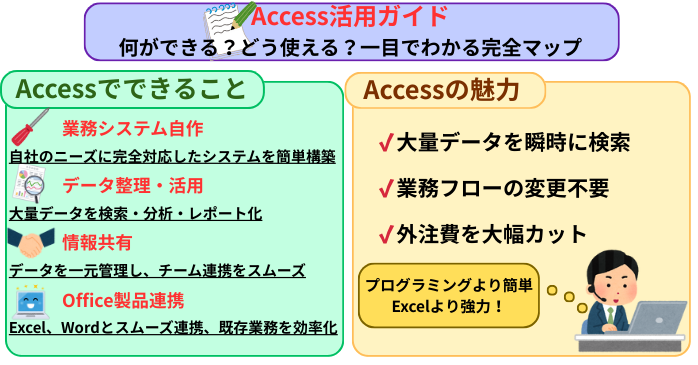
まずは、Accessでできることを表にまとめてみました。
| できること | メリット |
| 業務システムの自作 |
|
| データの整理・活用 |
|
| 情報共有 |
|
| 他Microsoft製品との連携 |
|
Accessは、Excelなどの表計算ソフトが苦手とする「大量のデータを効率的に管理し、必要な情報を瞬時に引き出す」という作業を可能にします。
加えて、ExcelやWordなど、他のMicrosoft製品とスムーズに連携できるため、既存の業務フローを大きく変えずに業務を進めていけるのです。
②Accessを活かせる業種
Accessの活用が特に効果的なのは、製造業や建築業など、多くの情報を扱う業種です。
例えば、製造業や建築業では、プロジェクトの進捗管理、資材や顧客データの整理など、多様な情報をまとめて管理する場面が多く、Accessが大いに役立ちます。
Accessは、「プログラミングには簡易すぎる、素人には難しい」と見られることが多いですが、これは裏を返せば「専門的なスキルがなくても、自社の業務に合わせたデータベースを構築できる」ということです。
加えて、個人利用でも負担が少ないほど高いコストパフォーマンスは、DXを推進したい中小企業にとって心強いツールといえるでしょう。実際の活用方法や効果を知りたい方は、この機会にセミナーへの参加をご検討ください。
Accessの4つの仕組み
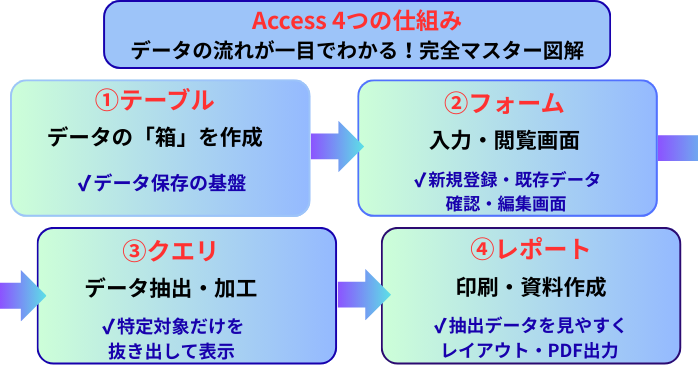
Microsoft Accessは、テーブル、クエリ、フォーム、レポートという4つの「オブジェクト」を組み合わせて使います。
| オブジェクト | 役割 | 活用例 |
| テーブル | データを入れる「箱」を作成 | 会員登録に必要な情報(名前、住所、電話番号など)の見出しと枠組みを作成 |
| フォーム | データの入力・閲覧画面 | テーブルで決めた枠組みに沿って、新情報の入力、既存情報確認に対応する画面を作成 |
| クエリ | 必要なデータの抽出・加工 | テーブルの中から特定の条件(20代の顧客など)に合うデータだけを抜き出して表示 |
| レポート | 印刷や表示用の資料作成 | 抽出したデータをきれいにレイアウトし、見やすく印刷、PDFとして出力 |
Accessは、フォームのボタン一つでレポートを自動作成するなど、各オブジェクトの機能をマクロやVBAという機能で自動化できます。Accessで作業を自動化する際、基本的な考え方や手順が共通しているExcelのマクロの知識が役立ちます。
Excelでマクロを有効にする方法、コピペで使える具体的なコードについては、以下の記事で詳しく解説していますので、ぜひご覧ください。
Accessの基本の使い方
続いて、Accessの基本的な使い方を見てみましょう。ここでは、Accessのベースとなるテーブルの作成をお伝えします。
- Accessの起動
- 新しいデータベースを作成
- テーブルの作成(デザインビュー)
- データ管理を効率化する設定
なお、Accessの購入がまだの方は、事前に購入してインストールしてください。
①Accessの起動
まず、Accessを起動するところから始めましょう。
Accessのトップ画面「開始する」をクリックして起動してください。
この際、以下の2つのやり方でアクセスできます。
- Windowsのスタートメニューから「Microsoft Access」を探す
- Googleなどの検索窓で「Access」探す
②新しいデータベースを作成
続いて、新しいデータベースを作成しましょう。
- 起動画面で「空のデータベース」を選択
- ファイル名を決める画面が表示
- 任意のファイル名を入力
- 「作成」ボタンをクリック
- 何もデータが入っていないテーブルがデフォルトとして一つ表示
③テーブルの作成(デザインビュー)
次に、データを整理して格納するための「テーブル」を作成します。まず、作りたいデータと同じように見出しを作成しましょう。
- 画面上の「フィールド」タブを開く
- 左にある「表示」をクリックして展開
- 「デザインビュー(D)」を選択
(※デザインビューに切り替えることで、細かなデータ設定ができる) - テーブルの保存を促す画面が表示
- 任意のテーブル名を入力
- データ型を定義する画面が表示
- 定義が終わったら再び「表示」をクリック
- 「データシートビュー(H)」をクリックして元に戻る
これで、先ほど定義した設定がテーブルに反映されました。
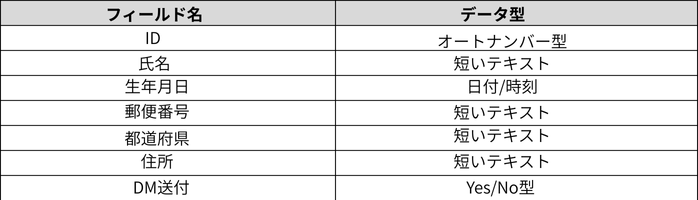
なお、データ型を定義する画面では、フィールド名(見出し)、およびデータ型(データの入力内容)を定義します。データ型があることによってデータ入力時の間違いを未然に防止できます。
入力時は、以下の様に、1行目に自動で設定されている「ID」はそのままにして、2行目以降に各項目を入力しましょう。対応するデータ型は、ドロップダウンメニューから選択してください。
④データ管理を効率化する設定
Accessのテーブルの設定をさらに細かくすることで、データの入力ミスを防ぎ、管理もより効率化します。ここでは、いくつかの役立つ機能をお伝えします。
主キー
「主キー」は、「ID」フィールド内で同じ値が重複して入力されるのを防止する機能で、データ管理の効率と正確性を保つために非常に重要です。
例えば、「主キー」があることで、ある方の名前で登録済みの会員番号に、別の名前を入力しようとするとエラーが戻ってきます。つまり、一人ひとりのデータを確実に区別することで、データの正確性を担保する機能なのです。
- ホーム画面上部の「表示」をクリック
- デザインビュー画面を選択
- 一番上の「ID」フィールドを確認
- 左側に「主キー」の鍵マークが表示
通常「主キー」は自動で設定されていますが、上記の手順で確認しておきましょう。
リレーションシップ
リレーションシップは、複数のテーブルにある情報の中で、関連性のある情報を紐づける機能です。これにより、データの重複入力をなくしたり、入力ミスを防いだりします。例えば、ある顧客と担当者を紐づけて認識させることが可能です。
- ホーム画面上部の「表示」から「デザインビュー」をクリック
- 変化したいデータ型を選択
- ドロップダウンリストから「ルックアップウィザードに変更」を開く
- 「ルックアップ フィールドの値を別のテーブルまたはクエリから取得する(T)」を選択し「次へ」をクリック
- 複数表示されたテーブルから、紐づけるテーブルを選択し「次へ」をクリック
- 「選択可能なフィールド」から必要項目を選択し「次へ」をクリック
- 並べ替えの順の指定、表示する列の幅の指定などを設定
- 「データの整合性を有効にする(D)」にチェックを入れる
- 「完了」をクリック
例えば、顧客の住所が変更された場合、リレーションシップがあれば「顧客テーブル」の住所を1か所変更するだけで、その顧客に関連するすべての注文データに反映されます。
セミナーに参加して実践レベルまでスキルアップしよう
ここでは、データの土台となる「テーブル」の作成方法をお伝えしましたが、データをより便利に扱うためには、フォームやクエリ、レポートといった、Accessで必須のオブジェクトを組み合わせる必要があります。
セミナーに参加すると、こういったAccessのオブジェクトを使いこなすことができます。製造業や建設業のように大量のデータを扱う業種の方は、Accessのを包括的に学べるセミナーでのスキルアップが有効です。
Accessで管理している大量のデータを、より見やすく分析したいなら、Microsoftの「Power BI」がおすすめです。Power BIはAccessと連携することで、複雑なデータも美しいグラフやレポートに変換できます。
基本的な操作は以下の記事で詳しく解説していますので、ぜひご覧ください。
【2025】Power BIとは何ができるツールか?無料版Power BI Desktopの使い方や作成例とエクセルとの違いも解説
Accessを使う際の注意点・対策
Accessを使う際、いくつかの注意点があります、ここでは、基本的な注意点、初心者向けの注意点の2つから解説しましょう。
- 基本的な注意点
- 初心者向けの注意点
①基本的な注意点・対策
まずは、Accessを利用する際の基本的な注意点と対策から見てみます。
| 注意点 | 概要 | 対策 |
| 大勢での同時利用不可 | 5人程度が限界、超過はDB破損の危険 | SQL Server Expressとの連携 |
| 少ないデータベース容量 | 最大2GBまで、すぐに上限に達する | SQL Serverで容量確保 |
| システム更新時の負担 | 各PCのアプリを個別に更新する必要 | Windows APIなどで自動更新 |
| セキュリティ面の不安 |
|
SQL Serverでのデータ隔離 |
②初心者向けの注意点
続いて、初心者向けの注意点を3つお伝えします。
最初に保存を求められる
Accessは、作業を始める前に、まずファイルを保存するよう促されます。これは、すべての作業内容が1つのファイルとして管理されるためです。はじめて使う場合でも「練習用」などの名前を付けてファイルを保存しましょう。
空のテーブルに入力できない
Accessは、起動時に表示される空のテーブルに直接データを入力できません。データを入力する前に、「作成」タブから「テーブルデザイン」を選び、管理したい情報(名前、電話番号、住所など)を元に入力欄を作成しましょう。
機能が多すぎて迷う
Accessは、目的が明確でないと、機能が多すぎて何をすれば良いか分からなくなります。そのため、「顧客リスト」や「商品管理システム」など、具体的な目標を決めておき、同時に「顧客の名前」「連絡先」「購入履歴」など、管理したいデータの項目を書き出しておきましょう。
Accessについてまとめ
Microsoft Accessは資材や顧客情報、作業日報など膨大なデータを一元管理できるデータベースソフトです。しかし、バージョンごとにサポート期間が決まっている、Excelと比べると学習難易度が高いなど注意点もあります。
データベースを扱うという特性上比較的難易度が高いため、初心者の方の場合、基礎から段階的に学べるセミナー学習を取り入れるのもおすすめです。