「Zapier(ザピアー)とは?」「Zapierの活用方法・できることを知りたい」という方も多いでしょう。近年では、生成AIの登場をきっかけに業務の自動化・効率化を実現する企業も増えています。
他社との競争優位性を確立するために業務自動化を実現するZapierですが、どのような特徴があるのか、知識がなくても使えるのかといった不安を抱える方も多くいます。
そこで本記事では、Zapierの概要をはじめ、主な特徴・できること、使い方などをわかりやすく解説します。
Zapierとは?
出典:Zapier
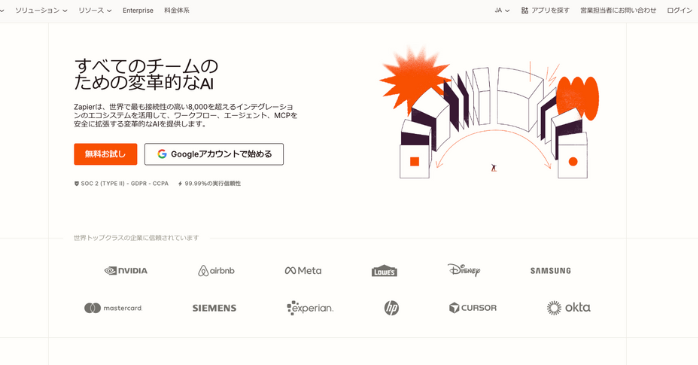
Zapier(ザピアー)は、プログラミング知識がなくても複数のWebサービスやアプリを連携し、業務フローの自動化ができるクラウド型ツールです。いわゆる「ノーコード」で使える業務自動化プラットフォームであり、自動処理をボタン操作だけで設定できます。
たとえば、「Googleフォームで問い合わせを受け付けたらGmailで自動返信し、その内容をスプレッドシートやCRMに記録、さらに担当者にSlack通知する」といった一連の作業をZapierではすべて自動化することも可能です。
Zapierの料金プラン
Zapierには無料で始められるプランから高度な機能を備えた有料プランまで、規模や用途に応じた複数のプランが用意されています。以下の表を参考に適したプランを選びましょう。
| プラン名 | 対象ユーザー | 月額料金 | 月間タスク数 | 特徴・用途 |
|---|---|---|---|---|
| Free | 個人・小規模チーム | 無料 | 100 | Zapierのお試し向け。初回14日間は有料機能のトライアルあり |
| Pro | 個人事業主・中小企業 | 約2,900円/月 | 750 | 実務レベルの自動化が可能。費用対効果が高い |
| Team | 中〜大規模組織 | 約43,600円/月 | 50,000 | チーム管理機能、権限設定、優先サポート付き |
| Enterprise | 大企業・DX推進組織 | 要問い合わせ | 100,000 | SAML SSOなどの高度なセキュリティ、専任サポート付き |
出典:Zapier
Zapierの無料プランは制限があり、14日間の無料トライアルが終わると使用はできなくなります。まずはFreeを使用して、問題なければ有料プランへの切り替えを検討しましょう。
Zapierの料金プランや登録方法については以下の記事で詳しく解説していますので、あわせてご覧ください。
Zapierの主な特徴・できること

Zapierには上記のようなプランがありますが、プランに関わらず共通して提供される機能・特徴があります。ここでは代表的なものを3つ紹介します。
- コードなしで自動化が可能
- 5,000種類以上のアプリと連携可能
- 高度なワークフロー構築が可能
①コードなしで自動化が可能
Zapierはプログラミングの知識がなくても業務の自動化フローを構築できます。ブラウザ上の見やすい画面からトリガー(自動化のきっかけ)とアクション(実行する動作)を選び、項目を埋めていくだけでワークフローを作成できます。
たとえば営業担当者が「新しい問い合わせメールを受信したらCRMに顧客情報を登録する」といったZapを自分で作成すれば、メール内容の手入力作業を省力化できます。このようにIT部門でなくても使える手軽さが強みです。
②5,000種類以上のアプリと連携可能
Zapierは5,000種類以上のアプリと連携可能で、自由に組み合わせてデータ連携や自動処理が行えます。アプリには、
- Slack
- Notion
- Salesforce
- Trello
- Shopify
など国内外で人気のツールが多くあります。たとえば顧客の情報をスプレッドシートに登録し、Slackに自動で通知となった内容がZapierでは可能です。使っている業務ツールが増えても、Zapierを中継役にすることでデータが分散せず一元管理できるようになります。
③高度なワークフロー構築が可能
Zapierは複数の処理を順次実行したり条件分岐による高度なフローにも対応しています。たとえば、1つのトリガーに対して複数のアクションを順番に実行することができ、
- フィルター機能で条件に応じて処理を出し分ける
- パス機能で分岐したそれぞれに別のアクションを設定する
といった柔軟なロジック構成も可能です。また、Zapierの対応アプリに含まれていない自社システム等ともWebhooksやAPI連携を使って接続できるため、工夫次第で高度な自動化ワークフローを実現できます。
Zapierの始め方・使い方
初心者向けにZapierの基本的な使い方をステップごとに説明します。Zapierの使用が初めてでも以下の手順に沿って進めれば、シンプルな自動化を作成できます。
- アカウントを作成する
- Zapを作成してトリガーを設定する
- アクションを設定してZapを完成させる
- Zapをテストして有効化する
①アカウントを作成する
まずはZapier公式サイトにアクセスし、無料アカウントを作成します。トップページの「無料で始める」ボタンをクリックし、案内に従って登録を行いましょう。
メールアドレスとパスワードを入力するだけでなく、GoogleやMicrosoftアカウントを使って簡単にサインアップすることも可能です。Zapierの登録は数分で完了し、ソフトのインストールなども不要です。
②Zapを作成してトリガーを設定する
アカウント登録ができたら、実際にZapを作成してみましょう。Zapierにログインするとダッシュボードが表示されるので、画面上の「Create Zap」ボタンをクリックします。
まずは トリガーとなるアプリとイベントを選択します。トリガーとは「自動化を発動させるきっかけ」のことで、対応している多数のアプリの中から選べます。トリガーとなるサービスを選んだら、Zapierからそのサービスへのアクセスを許可します。必要な項目の入力やテストを行い、トリガーが正しく動作することを確認しましょう。
③アクションを設定してZapを完成させる
次にZapierのアクションを設定します。アクションとは「トリガーが起きたときに自動で実行する処理」のことです。使用したいアプリと具体的なアクション内容を選択し、アカウント連携を行います。
このとき、ステップ2で取得したデータを差し込むことも可能です。設定が完了したら「Test Action」機能で、実際にアクションが正しく動くか確認しましょう。もしマルチステップのZapを作成する場合は、さらに続けて次のアクションを追加していきます。
④Zapをテストして有効化する
トリガーとアクションの設定ができたら、最後にZap全体の動作テストを行います。Zap編集画面の「Test」機能を使って、トリガーからアクションまで一通り実行し、想定通りに動くか確認しましょう。
テストが成功したら Zapを有効化します。画面上部の「Publish」または「Turn Zap on」といったボタンをクリックするとZapがON状態になり、以降はトリガーの条件を満たすたびに設定した自動処理が実行されるようになります。
Zapierの使い方については以下の記事で解説しています。また、基礎的な使い方だけでなく、高度な使い方もあわせて紹介しているので、活用を考えている方はあわせてご覧ください。
Zapierの活用事例5選

Zapierは工夫次第でさまざまな業務を自動化できます。ここでは初心者にもイメージしやすい活用事例を5つ紹介します。
- 問い合わせ対応の自動化
- メールを自動的に記録・整理
- 新しいイベントをチームに伝える
- ブログやSNSの自動投稿
- ToDo・タスク管理の自動化
①問い合わせ対応の自動化
お問い合わせ対応を自動化することで、顧客対応のスピードアップと対応漏れ防止が図れます。たとえば、ウェブサイトの問い合わせフォームに新規問い合わせがあった際に、自動でお客様宛に受付完了メールを返信し、同時にその問い合わせ内容をスプレッドシートやCRMに記録可能です。
これまでは担当者が手動でメール返信や社内展開を行う必要がありましたが、Zapierを導入することで、これらの作業を人力より速く正確に処理できるため、大幅な時間短縮とミス防止につながります。
②メールを自動的に記録・整理
日々受信するメールを自動で記録・整理することも可能です。たとえば、特定の宛先や件名で届いたサポート問い合わせメールをトリガーにして、その内容を自動でGoogleスプレッドシートの新しい行に追記するといったZapを作成できます。
このようにメール内容をシートに蓄積していけば、問い合わせ履歴を一元管理でき、対応漏れの防止にも役立ちます。蓄積したデータを分析してよくある質問をまとめたり、お客様対応の品質向上に活かすこともできるでしょう。
③新しいイベントをチームに伝える
社内イベントの通知にもZapierが活用でき、会議や締切などの新着イベント情報がリアルタイムで共有されるため、メンバー全員が見逃すことなく対応できます。
ほかにも、タスク管理ツールで新しいタスクが発生したときに担当者へチャット通知する、営業用のCRMで新規リードが登録されたらチームにメール通知するといった使い方も可能です。Zapierを使えば、さまざまな「イベント発生」をトリガーにして自動通知フローを構築でき、情報伝達の漏れ防止やスピード向上につながります。
④ブログやSNSの自動投稿
ブログ記事やSNS投稿の自動化も、Zapierの活用例の一つです。Zapierを使えば、あるプラットフォームで更新した内容を別のプラットフォームへ自動で再投稿できます。
たとえば、Instagramに新しい写真を投稿したら、同じ内容を自社のFacebookページにも自動投稿するといった運用が可能です。また、WordPressなどのブログで記事を公開したタイミングで、その記事タイトルやURLを取得し、企業のSNSアカウントで自動告知することもできます。
⑤ToDo・タスク管理の自動化
Zapierは各種タスク管理ツールとの連携も充実しています。これを活用すれば、やるべきタスクを自動で登録・共有できます。煩雑なコピペや転記作業を行わずに、必要なタスクを漏れなく管理アプリへ連携できるため、抜け漏れ防止につながります。
特にチームでタスクを共有する場合、自動化しておくことで関係メンバー全員がリアルタイムで状況を把握でき、チーム全体の生産性向上も期待できるでしょう。
Zapierを利用する際の注意点

Zapierは便利なツールですが、導入・利用にあたっていくつか留意すべきポイントもあります。事前に理解しておきたい主な注意点を2つ解説します。
- 管理画面は基本的に英語表記
- 複雑な自動化にはプログラミング知識が必要
①管理画面は基本的に英語表記
Zapierの管理画面は基本的に英語で表示されます。そのため、使いにくいと初めは感じるかもしれません。ただし、ZapierのUIはシンプルで直感的に操作しやすく作られており、実際の設定手順も難しくありません。
英語が苦手な場合でも、Google翻訳などブラウザの翻訳機能を使えば画面上の英語をほぼ日本語化できますし、Zapierの操作に慣れてくれば頻出する用語も自然と理解できるようになります。
②複雑な自動化にはプログラミング知識が必要
Zapierは基本的にノーコードで扱えますが、高度で複雑な自動化を実現する場合には多少のプログラミングの技術・知識が要求される場面もあります。たとえば
- 凝った条件分岐を何段階も入れる
- 社内の独自システムと連携する
といったケースでは、ZapierのWebhook機能やアプリのAPIを利用する必要が出てきます。その際、APIの仕組みや簡単なプログラミング知識が求められることがあります。Zapierを本格的に活用したい場合は、プログラミングの習得も検討しましょう。
Zapierを業務でより効率的に活用したい方は初心者でも習得が簡単なPythonの習得がおすすめです。しかし、独学で習得するのにある程度の時間はかかるため、すぐに習得したい方は「Python基礎セミナー講習」の受講を検討しましょう。
Python基礎セミナー講習は、短期間で実務レベルを身につけることが可能です。Zapierで高度な自動化が実現できるため、以下のリンクから詳細をチェックしてみてください。
| セミナー名 | Python基礎セミナー講習 |
|---|---|
| 運営元 | GETT Proskill(ゲット プロスキル) |
| 価格(税込) | 29,700円〜 |
| 開催期間 | 2日間 |
| 受講形式 | 対面(東京・名古屋・大阪)・ライブウェビナー・eラーニング |
Zapierについてのまとめ
Zapierは、プログラミング知識がなくても業務の流れを自動化できるノーコードツールとして、問い合わせ対応やメール管理など幅広い業務に活用でき、無料プランから段階的に試しながら自社に合った使い方を見つけられる点が魅力です。
最初はシンプルな自動化から導入し、慣れてきたらマルチステップや高度な連携へ発展させることで、日々の定型作業に追われない生産性の高い業務体制を構築できるでしょう。本記事を参考にZapierの利用を検討してみましょう。