ゲーム開発に使うゲームエンジンとして高いシェアを誇るのがUnityとUnreal Engineです。どちらも無料で利用できますが、使用する言語や性能、開発難易度などには違いがあります。
本記事では、UnityとUnreal Engineの違いを比較してそれぞれの特徴を解説します。また、どのような人にUnityとUnreal Engineが向いているのかも紹介しているので、ぜひツール選びの参考にしてみてください。
UnityとUnreal Engineの特徴
UnityとUnreal Engineは、どちらも無料で使えるゲームエンジンですが、その特徴はそれぞれ異なります。UnityとUnreal Engineの特徴について見ていきましょう。
Unityの特徴
引用:Unity
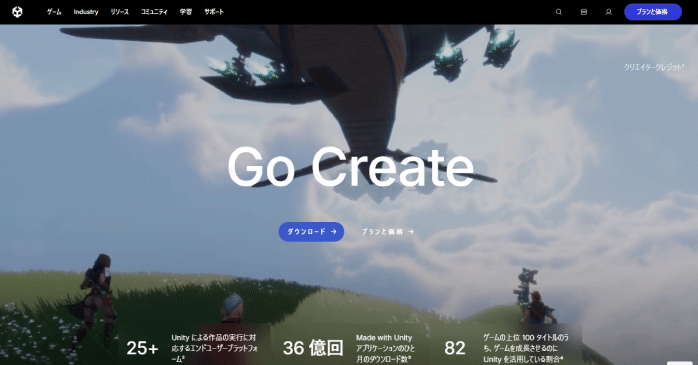
Unityの主な特徴としては、以下の3つが挙げられます。
- 幅広いジャンルのゲーム開発に対応している
- 情報量が多く学習しやすい
- 無料のアセットが豊富にある
これらのUnityの特徴について詳しく見ていきましょう。
①幅広いジャンルのゲーム開発に対応している
Unityは、2D・3Dゲームの両方に対応しており、ジャンルを問わずさまざまなゲームを開発できます。さらに、VRやARコンテンツの制作にも対応しています。
また、さまざまなプラットフォームで開発できるのも特徴です。
②情報量が多く学習しやすい
Unityは日本国内でも高いシェアを誇るゲームエンジンのため、Unreal Engineと比較して解説記事や動画、書籍などの情報が豊富にあります。初心者向けのチュートリアルも多く、基礎から段階的に学習しやすい環境が整っています。
開発中に不明点が出ても、検索すれば解決策を見つけやすい点が大きなメリットです。
③無料のアセットが豊富にある
Unityには公式のアセットストアがあり、ゲーム制作に役立つさまざまな素材を入手できます。素材にはキャラクターモデルや背景などがあり、無料で利用できるアセットも多数用意されています。
これらを活用することで、制作時間を短縮しながら効率的に開発を進められるでしょう。
Unreal Engineの特徴
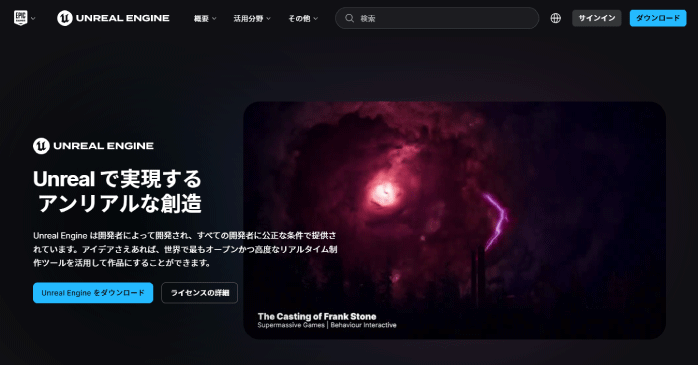
Unreal Engineの主な特徴としては、以下の3つが挙げられます。
- グラフィック性能が圧倒的に高い
- ゲーム以外のコンテンツ作成にも使われる
- プログラミング知識がなくても開発できる
これらのUnreal Engineの特徴について詳しく見ていきましょう。
①グラフィック性能が圧倒的に高い
Unreal Engineは、高品質なグラフィック表現が可能なゲームエンジンです。そのため、実写に近い映像表現も行えます。
一方で、Unreal Engineには高い処理性能が求められるため、快適に開発するにはある程度高性能なパソコンが必要な点には注意が必要です。
②ゲーム以外のコンテンツ作成にも使われる
Unreal Engineはゲーム開発だけでなく、映画やアニメーションなどの映像制作の分野でも活用されています。リアルタイムレンダリング能力を活かすことで、高品質な映像を効率よく制作できる点が特徴です。
さらに、建築や自動車分野でのシミュレーションなど、商業用途にもUnreal Engineは幅広く使われています。
③プログラミング知識がなくても開発できる
Unreal Engineには「Blueprint」というビジュアルスクリプティング機能が用意されています。ノードをつなげる操作で処理を組み立てられるため、Unreal Engineならコードを書かなくてもゲームの仕組みを作成できます。
そのため、プログラミングに不安がある人でも、Unreal Engineは比較的取り組みやすい点が大きなメリットです。
UnityとUnreal Engineの違いを比較
UnityとUnreal Engineには、さまざまな違いがあります。UnityとUnreal Engineの主な違いを表にまとめてみました。
| Unity | Unreal Engine | |
| 料金 | 無料 | 無料 |
| シェア率 | 約5割 | 約2割 |
| プログラミング言語 | C# | C++、Blueprint |
| 作られたゲーム |
|
|
| グラフィック性能 | 高いがUnreal Engineほどではない | 圧倒的なグラフィック性能を誇る |
| 動作の軽さ | Unreal Engineと比較して軽い | Unityと比較して重い |
| 学習難易度 | Unreal Engineと比較して情報量が多く学習しやすい | Unityと比較して日本語の解説が少なく、ハードルは少し高め |
UnityとUnreal Engineは、どちらも無料で使える高性能なゲームエンジンですが、特徴は大きく異なります。手軽さや学習のしやすさ、動作の軽さを重視するならUnity、高品質なグラフィック表現を追求したいならUnreal Engineが向いています。
制作したいジャンルや目的に合わせて最適なエンジンを選ぶことが大切です。
Unityが向いている人の特徴
Unityが向いているのは、以下のような特徴に当てはまる人です。
- モバイルゲームや2Dゲームを作りたい人
- VRコンテンツを作成したい人
- VRChat用のアバターを作成したい人
これらのUnityが向いている人の特徴について見ていきましょう。
①モバイルゲームや2Dゲームを作りたい人
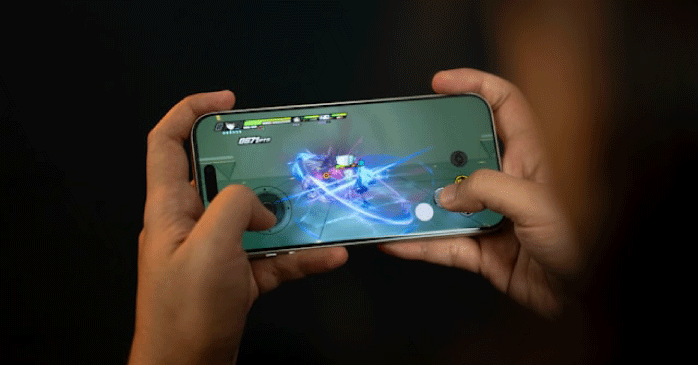
Unityは汎用性が高く、モバイルゲームや2Dゲームの開発にも強いゲームエンジンです。iOSやAndroid向けに同じプロジェクトを使用できるため、効率よく開発を進められます。
実際に、多くのモバイルゲームや2DゲームがUnityで制作されています。
また、Unityを使った開発に興味のある方でも、実際になにから始めたらよいかわからないという方は多いでしょう。Unity基礎セミナーでは、ゲーム制作に欠かせない当たり判定の導入や物理演算を学びながら、実際にゲーム制作にチャレンジできます。実践的な内容でスキルアップしたい方は、ぜひ詳細をチェックしてみてください。
②VRコンテンツを作成したい人
UnityはVRコンテンツの作成にも対応しています。SDKをインストールして使用することで、比較的スムーズに開発を始められる点が特徴です。
VRゲームはもちろん、VR空間を活用したコンテンツやシミュレーションを作りたい人にも向いています。
また、Unityを使ったVR開発に興味のある方は、以下の記事を参考にしてください。UnityでVR開発する方法や、開発に求められるパソコンのスペックなどを解説しています。
③VRChat用のアバターを作成したい人
Unityは、VRChat用のアバターを作成したい人にもおすすめのツールです。Unityでは、人気のVRコンテンツであるVRChatのアバターをインポートすることができます。
オリジナルアバターを使ってVRChatの交流を楽しみたい人にとって、Unityは必須の環境といえるでしょう。
また、以下の記事では、実際にVRChatにUnityでアバターをインポートする方法について解説しています。VRChatを遊んでいる方は、ぜひこちらもチェックしてみてください。
Unreal Engineが向いている人の特徴
Unreal Engineが向いているのは、以下のような特徴に当てはまる人です。
- 高グラフィックな3Dゲームを作りたい人
- 映画やアニメーションを作りたい人
- Blueprintでプログラミングなしでゲームを作りたい人
これらのUnreal Engineが向いている人の特徴について見ていきましょう。
①高グラフィックな3Dゲームを作りたい人
Unreal Engineはグラフィック性能が高く、リアルな3D表現に強みがあります。現実のような光や質感などを再現できるのが特徴です。
そのため、リアルな3Dゲームを作りたい場合にはUnreal Engineが適しているといえます。
②映画やアニメーションを作りたい人
Unreal Engineはゲーム制作だけでなく、映画やアニメーションなどの映像作品の制作にも向いています。レンダリングがリアルタイムで行えるため、効率的に修正や確認を行えます。
また、BlenderやCinema4Dなどのほかの制作ツールとの相性も良く、3Dモデリングやアニメーションのデータをスムーズに取り込んで使用できるのもUnreal Engineの特徴です。
③Blueprintでプログラミングなしでゲームを作りたい人
Unreal Engineには、Blueprintというビジュアルスクリプティング機能があります。Unreal EngineのBlueprintを使えば、プログラミングの知識がなくてもゲームのロジックを実装可能です。
ノードをつなげるだけで機能を追加できる直感的な操作性は、Unreal Engineの大きな特徴の一つとなっています。
実際のゲーム開発の流れ
実際にUnityを使ってゲーム開発を行う流れについて見ていきます。UnityやUnreal Engineを使ったゲーム開発は、基本的に以下のような流れで行います。
- プロジェクトを作成する
- オブジェクトを作成する
- スクリプトを記述する
- スクリプトをオブジェクトにアタッチする
今回は、作成したオブジェクトをキーボードの左右キーで動かせるようにするところまで見ていきましょう。
①プロジェクトを作成する
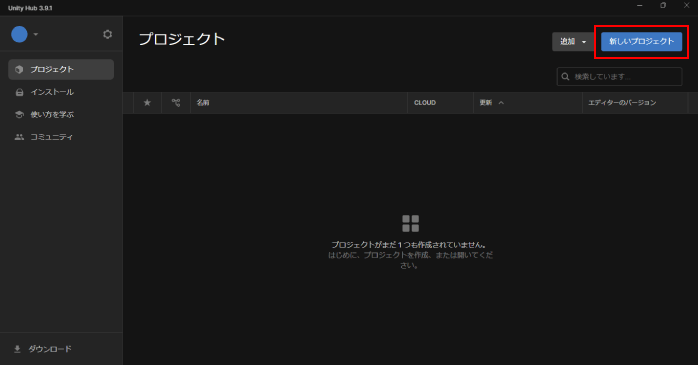
Unity Hubを起動したら、画面左側にある「プロジェクト」メニューを開きます。次に、画面右上に表示されている「新しいプロジェクト」ボタンをクリックしてください。
テンプレート選択画面が表示されるので、「3D」のテンプレートを選択します。その後、プロジェクト名と保存場所を設定し、「プロジェクトを作成」ボタンをクリックしてください。
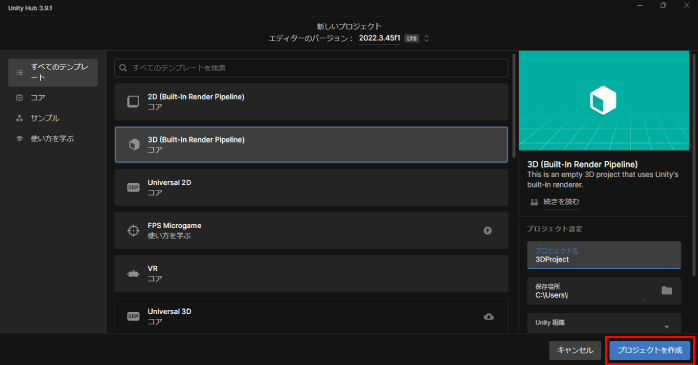
すると、新しいプロジェクトが作成され、自動でUnity Editorが起動します。
②オブジェクトを作成する
プロジェクトが開いたら、次にゲーム内に表示させるオブジェクトを作成します。Hierarchyウィンドウ上で右クリックし、表示されるメニューから「3D Object」を選択し、その中の「Cube」をクリックします。
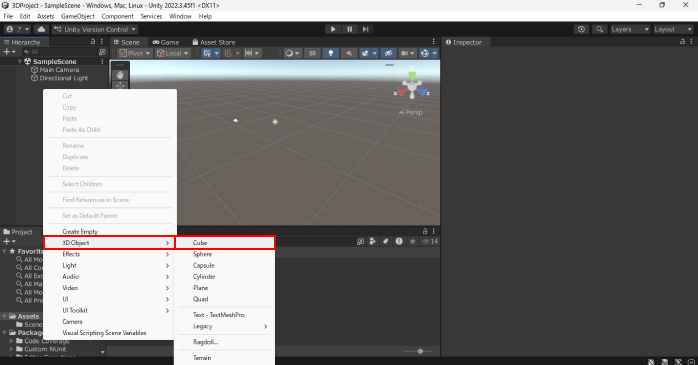
これにより、シーン上に立方体の3Dオブジェクトが作成され、HierarchyウィンドウにもCubeオブジェクトが追加されました。今回は、このCubeオブジェクトにスクリプトを適用していきます。
③スクリプトを記述する
続いて、オブジェクトを動かすためのスクリプトを作成します。Projectウィンドウで右クリックし、「Create」から「C# Script」を選択すると、新しいC#スクリプトが作成されます。
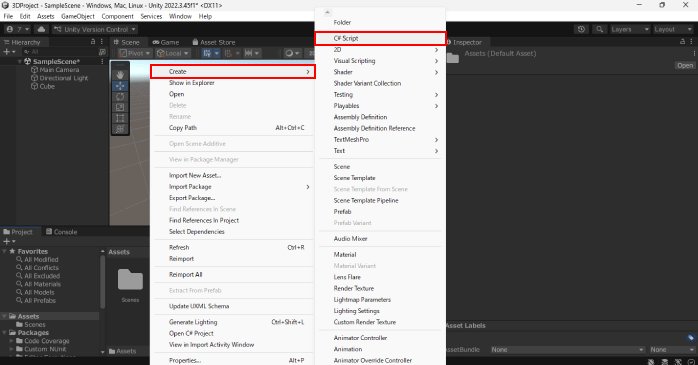
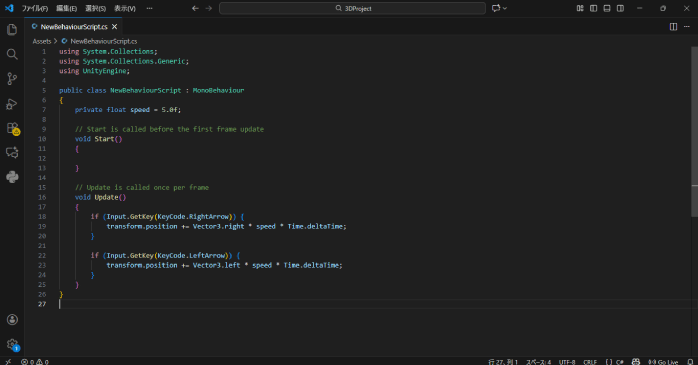
作成されたスクリプトをダブルクリックしてエディターを開きましょう。開いたスクリプトの「public class NewBehaviourScript : MonoBehaviour{}」の中に、移動速度を管理するための変数として以下を記述します。
続いて「void Update(){}」の中に以下の左右キーの入力に応じてオブジェクトを移動させる処理を記述します。
transform.position += Vector3.right * speed * Time.deltaTime;
}
if (Input.GetKey(KeyCode.LeftArrow)) {
transform.position += Vector3.left * speed * Time.deltaTime;
}
④スクリプトをオブジェクトにアタッチする
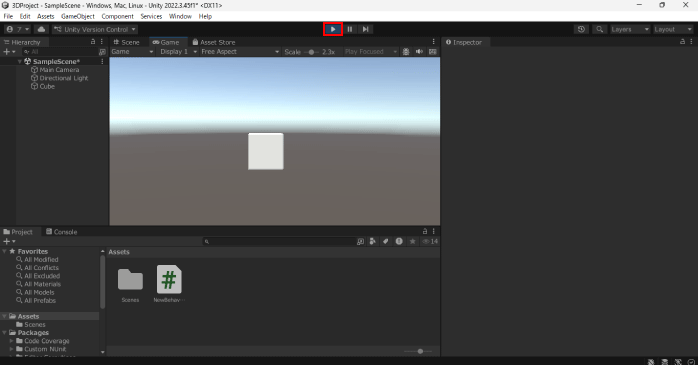
スクリプトの記述が完了したら、Unity Editorに戻り、作成したスクリプトをHierarchyウィンドウ内のCubeオブジェクトにドラッグ&ドロップしてアタッチしましょう。
最後に、画面上部にある再生ボタンをクリックしてゲームを実行し、左右の矢印キーを押すと、Cubeオブジェクトが左右に移動することを確認できます。
今回はUnityを例にしましたが、Unreal Engineでもゲーム開発はプロジェクトの作成から始まり、オブジェクトの配置やスクリプトの適用を行いながら進めていきます。基礎的な操作を一つずつ理解することで、より複雑な制作にも対応できるようになるでしょう。
また、Unityのゲーム開発を学ぶならUnity基礎セミナーがおすすめです。Unity基礎セミナーなら、キャラクターの作成からスクリプトを使ったサイコロゲームの作成まで、実践的な内容でUnityの操作方法を学べます。知識だけでなく「ゲームを作る実感」を得られる内容なので、実際にゲーム制作にチャレンジしてみたい方は、ぜひ詳細をチェックしてみてください。
セミナー名 Unity基礎セミナー 運営元 GETT Proskill(ゲット プロスキル) 価格(税込) 45,100円〜 開催期間 2日間 受講形式 対面(東京)・ライブウェビナー・eラーニング
UnityとUnreal Engineについてのまとめ
今回は、UnityとUnreal Engineの違いについて紹介しました。Unityは情報量が多く、動作も軽いため、初心者に特に向いているゲームエンジンです。
一方、Unreal Engineは圧倒的なグラフィック性能が強みで、高品質な3Dゲームや映像制作を行いたい人に適しています。制作したいジャンルや目的を精査したうえで、UnityにするのかUnreal Engineにするのかを選びましょう。