BIMソフトのRevitの導入を検討している方のなかには、自社でうまく活用できるのかお悩みの方もいるはずです。また、予算の都合上、導入後にいくらかかるのか具体的に把握したうえで、導入を進めたい方もいるでしょう。
そこでこの記事では、Autodesk社が提供している「Revit」について、基本的な考え方から、価格、使い方、学習方法までわかりやすくまとめました。さらに他社BIMソフトやCADソフトとの違いも紹介しているため、製品比較の参考にも活用してください。
Autodeskが提供するBIMソフト「Revit」とは?
Revitは、Autodesk社から提供されている「建物情報を一元管理するBIMソフト」です。
従来の2DCAD・3DCADのように、作図やモデリングを行うだけではなく、意匠・構造・設備を1つの3Dモデルで統合管理できます。
またRevitは、建築・土木といった建設業界や、それに関わる設備業界などが利用できるのが特徴です。
Revitは国土交通省が推進している「建設DX(デジタルトランスフォーメーション)」のなかのBIM/CIM原則適用に即している製品です。公共工事はもちろん、民間工事への適用が増えている製品であるため、「将来的にBIMソフトを導入したい」場合の1つの選択肢になります。
Revit LTとの違い
Autodeskでは、Revitだけではなく、Revit LTと呼ばれる別プランが提供されています。
この2つは、以下のように「実務・チーム設計向け」か「個人・簡易設計向け」かという違いがあります。
| 比較項目 | Revit | Revit LT |
|---|---|---|
| 対応分野 | 意匠・構造・設備 | 意匠のみ |
| 価格(税込) | 40,609円/月~ | 7,517円/月~ |
| 最新バージョン | 2026 | 2023 |
| BIMモデルの共有 | 可能(複数人・クラウド対応) | 不可(単独作業) |
| ファミリ作成・編集 | 可能 | 制限あり |
| 向いている案件 | 中〜大規模(チーム設計) | 小規模(個人設計) |
| 公式サイト | Revit製品ページ | Revit LT製品ページ |
Revit LTは「Revitの軽量版」ではあるものの、実務BIMとしては機能不足になりやすいのが実情です(3DCADに近いイメージ)。
BIMを試験的に導入してみたい場合や、意匠設計のみで業務が完結する場合なら、Revit LTも選択肢になります。しかし、設計変更・数量管理・設備連携まで必要なら、最初からRevitを選びましょう。
他BIMソフトとの違い
BIMソフトは、Revitだけではなく、以下のように複数の製品が提供されています。
- Archicad(建築設計向け)
- Vectorworks(建築・ランドスケープ・照明)
- GLOOBE(建築・土木・電気)
- Rebro(建築設備)
そのなかでもRevitは、以下のように業界の標準性とデータの統合力に強みをもつBIMソフトです。
| 比較項目 | Revit | 他BIMソフト |
|---|---|---|
| 意匠・構造・設備 | すべて統合 | ソフトにより差あり |
| 国交省BIM方針との相性 | 高 | 中〜高 |
| 対応業種 | 幅広い業種向け | 一部業種に強みあり |
特にRevitは、Autodesk製品(Civil 3D・Navisworks Manageなど)との連携に強く、設計〜施工〜維持管理まで一貫したBIM運用を行いやすい点が特徴です。
より詳しくRevitと他BIMソフトの違いを知りたい方は、以下の記事もご参照ください。
CADソフトとの違い(AutoCADとの比較)
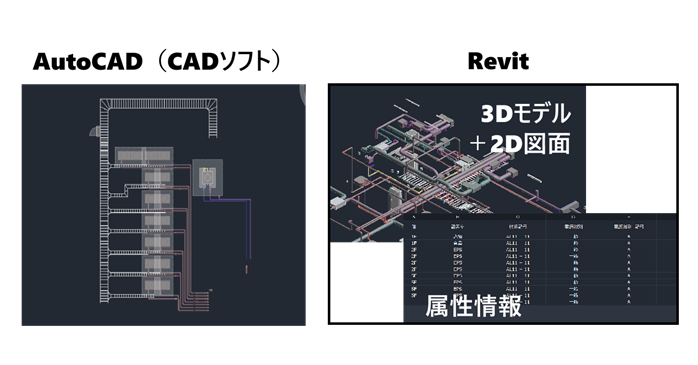
設計業務では、AutoCADといった「作図」に用いるCADソフトを導入するケースもありますが、BIMソフトのRevitは「作図を含む建物情報(属性情報)の管理」に活用するときに導入する製品です。以下に、2つの違いをまとめました。
| 比較項目 | Revit | CADソフト (AutoCAD) |
|---|---|---|
| 管理できるデータ | 3Dモデル・2D図面・属性情報 | 3Dモデル・2D図面 ※個別 |
| ソフトの役割 | 建物情報を管理するBIM | 図面を描くCAD |
| 図面作成 | あらかじめ用意されたモデルから自動生成 | 手動での作図 |
| 設計変更時 | 1か所修正で全図面連動 (パラメトリックデザイン) |
各図面を個別修正 |
| 数量拾い | モデルから自動算出 | 手作業・外部連携 |
CADソフトは、作図や修正、数量拾いなどを個別に実施しなければなりません。
一方で、Revitはひとつの修正で図面形状・数値情報が自動修正されるパラメトリックデザインが採用されています。
作図だけでなく、その後の数値管理なども簡略化できるのがRevitならではの強みです。
Revitを活用してできること・主な機能
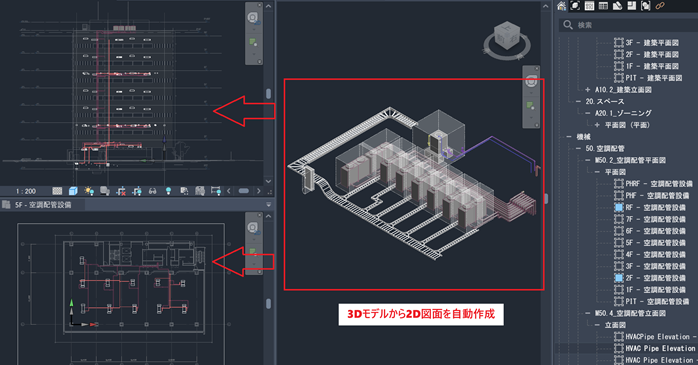
Revitは「設計・変更・数量・解析」を1つのモデルで完結する仕組みであるため、単なる3DCADとは違い、設計を楽にする次のような作業を実現できます。
- 3Dモデルから2D図面を自動生成できる
- 設計変更が3Dモデルの修正だけで済む(自動で連動)
- 3Dモデルから数量・積算情報を自動集計できる
- 3Dモデルをベースとして干渉チェックができる
- クラウドを通じて関係者間で情報共有できる
つまり、Revitで3Dモデルを作成するだけで、2D図面や数量、積算などの手動での作成が不要になります。また、従来は外部委託や別ツールと連携されやすかった解析作業をソフト内で実行できるほか、最新のBIMデータを関係者にリアルタイムで共有できるのがRevitの魅力です。
Revitの価格情報・ライセンス体系

Revitは現在、継続的に支払いを行うサブスクリプション形式と、使った時間だけ費用がかかる従量課金形式(Flex)の2タイプで提供されています。以下に、契約プランをまとめました。
| 契約プラン | 月額料金(税込) |
|---|---|
| 月間契約 | 61,600円/月 |
| 年間契約 | 40,609円/月 |
| Flex | 44,000円/100トークン ※24時間で10トークンを消費します |
出典:Autodesk「Revit製品ページ」
長期間の利用を検討している場合には、もっとも月額料金を抑えられる年間契約がおすすめです。一方、数か月単位で利用したいなら、月間契約とFlexを比較しましょう。
あくまで目安ですが、1人が1日8時間使用した場合、30日間でちょうど100トークンを消費します。チームでこれ以上の利用をする際には月間契約、その時間以下になるならFlexを契約するのが最適です。
Revitの価格シミュレーション(月間・年間契約で比較)
Revitを長期利用したいという方向けに、月間契約と年間契約を1年刻みでシミュレーションしました。以下の表より、5年の利用で約120万円の差が出ます。
| 契約プラン | 1年目 | 2年目 | 3年目 | 4年目 | 5年目 |
|---|---|---|---|---|---|
| 月間契約 ※1年で換算 |
739,200円 | 1,478,400円 | 2,217,600円 | 2,956,800円 | 3,696,000円 |
| 年間契約 | 487,300円 | 974,600円 | 1,461,900円 | 1,949,200円 | 2,436,500円 |
| 金額差 | 251,900円 | 503,800円 | 755,700円 | 1,007,600円 | 1,259,500円 |
※価格はあくまで2026年2月時点の目安です。
実質、月間プランを8か月以上使うよりも、年間契約のほうがお得です。
BIM業務が8か月以上続く場合は、余計な出費を避けるためにも年間契約を活用しましょう。
Revitをお得に利用する方法(体験版・学生版・AECC)
Revitの費用が高額だと感じているなら、以下の選択肢もチェックしてみてください。
| 選択肢 | ポイントや条件 |
|---|---|
| 体験版 | 30日間無料で使えるが非商用 |
| 学生版 | 学生や教員、研究機関であれば1年間無料で使える(更新可・非商用) ※利用資格はこちら |
| AECC | Autodesk製品が複数まとまったパッケージ ※Revitに加えてもう1製品以上を契約する際には、AECCのほうがお得 |
教育や個人利用の場合は、体験版や学生版でも対応が可能です。
一方で、ビジネス利用が目的の場合は、Revitの単体契約とAECCを比較することで、お得なプランを見つけられます。AECCでは、複数のBIM製品をお手ごろな価格で利用できます。
Revitの必要PCスペック
Revitを導入するうえで欠かせないのが、所有するPCで製品がスムーズに動作するかのチェックです。以下の公式で推奨されているスペックをもとに、不足がないかをチェックしてみてください。
| チェック項目 | 価格と性能を両立できる推奨スペック |
|---|---|
| OS | Windows10、11(64bit) |
| CPU | 2GHz以上の基本コアクロック速度を備えたIntelまたはAMDプロセッサ |
| メモリ | 32GB以上のRAM |
| ディスク空き容量 | 30GB以上のROM |
出典:Autodesk「Revit 2026 製品の動作環境」
なお、スペックが不足する場合には、PCの購入が必要です。
数値情報はあくまで目安であるため、大規模設計にRevitを利用する場合には、上記の値よりも高スペックなPCを用意しておくことをおすすめします。
Revit初心者がまず理解したいソフトの使い方
Revitを初めて導入する方の場合、スムーズに実務で活用するために製品の使い方を理解しておくことが重要です。ここでは、最初に理解したい2つの基本的な使い方を紹介します。
画面構成を把握する
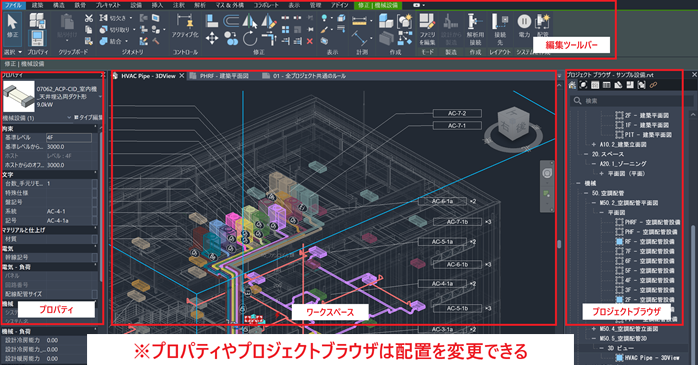
まず理解したいのが、作業画面の構成(どこに何があるのかの配置)です。
以下に、上の画像に示した各項目の役割をまとめました。
| 画面構成 | 役割 |
|---|---|
| 編集ツールバー | 作図や修正、編集に使うコマンドがまとまっているスペース |
| ワークスペース | BIMモデルを作図・修正するスペース |
| プロパティ | 選択したオブジェクトの詳細設定を表示するスペース |
| プロジェクトブラウザ | 設計に用いる情報が格納されているスペース(ビューや数量など) |
※プロパティやプロジェクトブラウザは配置を変更できる
基本的には、編集ツールバーで選択したコマンドを用いて、ワークスペースで作図をしていくのが一般的です。ただし、細かな調整や表示を変える場合には、プロパティやプロジェクトブラウザで設定の変更や情報の整理を行います。
どの項目もRevitの操作中に頻出するため、まずは各スペースに何があるのか、実際に触れてみてください。
設計の流れを理解する
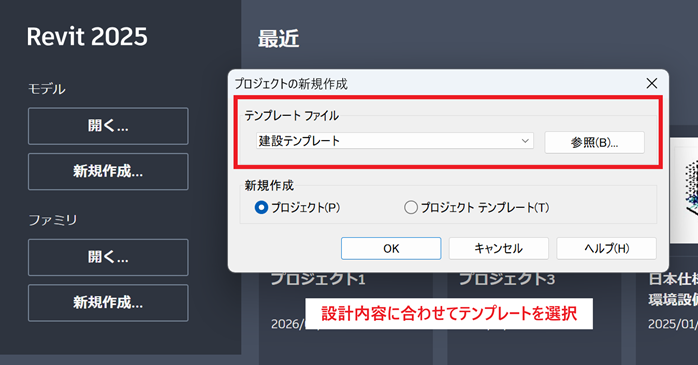
RevitでBIMモデルを設計する際には、設計内容に合わせてテンプレートを選択しましょう。
上画像のように、業種別のテンプレートが用意されているため、今つくるべきものに合う業種を選択してください。
また、作業画面に移行してからは、以下の流れでBIMモデルを構築していきます。
- プロジェクトブラウザのビューで立面図を開いて高さ情報を設定する
- 同じくビューの平面図(任意のレベル)を選んで壁や床などの形状を設定する
- 各種オブジェクトのプロパティを開いて数値や設定を調整する
- 形状が完成したら干渉チェックなどの解析を行う
なお、効率よくBIMモデルを作成したいなら、プロジェクトブラウザのビューを「平面」「立面」「3Dビュー」で開き、すべてタイル配置にするのがおすすめです。
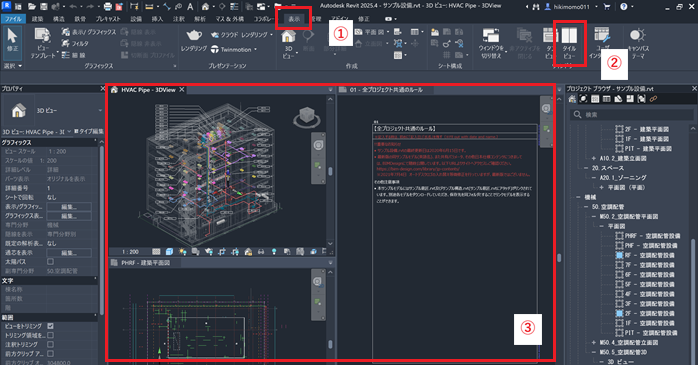
画面の切り替えをせずに全体像をチェックできるため、設計の効率が高まります。
より具体的なRevitの使い方を知りたい方は、以下の記事がおすすめです。
Revitの学習に役立つ本・独学方法
初めてRevitを学ぶ場合、ただソフトに触れるだけでは技術や使い方の知識が身につきません。
そこで重要なのが「学習用の本×実践操作」を組み合わせて独学する方法です。
たとえばRevitは、Autodesk公式から学習コンテンツが提供されています。
また、次のように出版社が提供している学習本も多く、独学しやすい環境を整えられるのが魅力です。
ただし、独学は計画的かつモチベーションを維持しながら続けなければならないため、なかには独学で挫折する人や失敗する人がいます。学習効率を落としたくない方は、セミナー講習などプロ講師からアドバイスをもらえる環境に身を置くのがおすすめです。
Revitの独学に行き詰ったらセミナー講習がおすすめ

以下の条件にあてはまる方は、セミナー講習でRevitの操作方法や実践的な使い方を学びましょう。
- 仕事でRevitを使う予定がある
- 独学で一度挫折した経験がある
- AutoCAD経験はあるがBIMが理解できない
- チーム導入を見据えている
セミナー講習ではRevitの基礎を学べることから、我流になることを防ぎながら、正しい使い方の知識を身につけられます。
特に以下のセミナー講習では、実務に役立つ機能や操作手順を通じて、初心者を脱出できるカリキュラムとなっています。独学の場合、数か月規模での勉強が必要となるため、短期間でRevitをマスターしたい方におすすめです。
セミナー名 Autodesk Revitセミナー講習 運営元 GETT Proskill(ゲット プロスキル) 価格(税込) 45,100円〜 開催期間 2日間 受講形式 対面(東京・名古屋・大阪)・ライブウェビナー・eラーニング
Revitについてよくある質問
ここまで紹介してきたRevitについて、よくある質問をFAQ形式で回答します。
Revitについてまとめ
Revitは、設計変更・数量管理・干渉チェックを1つのモデルで管理できるBIMソフトです。小規模案件ではCADソフトが適する場合もありますが、変更が多い案件やチーム設計では大きな効果を発揮します。
なおRevitの導入を検討している場合、自社業務に合うかを整理したうえで、契約ライセンスや学習方法を検討しましょう。また初めてBIMソフトを利用する場合にはセミナー講習で基礎知識を身につけることから始めてみてください。