近年、AIを活用してプログラミング作業を効率化するツールが次々に登場しています。そのなかでも、現役エンジニアに注目されているのがGitHub Copilotです。
本記事では、GitHub Copilotでできることや料金などの概要について紹介しています。また、GitHub Copilotの導入方法や基本的な使い方も画像付きで解説しているので、興味のある方はぜひ参考にしてみてください。
GitHub Copilotとは
GitHub Copilotは、コードエディタやIDEにプラグインをインストールして利用できるコーディングアシスタントツールです。OpenAIとGitHubによって開発されており、AIを活用してプログラミング作業を支援します。
自然言語による指示からコードを生成できるほか、コード補完やエラー対応のサポートなど、開発を効率化するための多彩な機能を備えている点が特徴です。PythonやJavaScript、Rubyなど、複数のプログラミング言語に対応しているため、幅広い開発現場で活用されています。
プログラミング初心者はもちろん、経験豊富なエンジニアにとっても、作業スピードを高める手段として利用が広がっています。
GitHub Copilotでできること
GitHub Copilotを使うことで、開発作業全体を効率化できます。以下は、GitHub Copilotでできる主なことです。
- コードの自動補完
- コード生成
- チャットサポート
これらのGitHub Copilotでできることについて詳しく見ていきましょう。
①コードの自動補完
GitHub Copilotには、コードの補完機能が備わっています。コードを書いている途中で、AIが次に書くであろう処理を予測して候補を提示してくれます。
関数の中身やループ処理、条件分岐なども文脈に応じて補完されるため、すべてを手入力する必要がありません。その結果、コーディング時間の短縮につながるだけでなく、タイプミスや記述漏れの防止にも役立ちます。
②コード生成
GitHub Copilotでは、コメントでなにをしたいかを指定するだけで、その内容に沿ったコードを自動で生成できます。自然言語で指示を出せるため、直感的に利用可能です。
特に、繰り返し発生する単調な処理や雛形コードの作成に利用することで、作業の効率化に大きく貢献するでしょう。
③チャットサポート
GitHub Copilotには、チャット形式で質問できる機能も用意されています。エラーの原因を尋ねたり、コードの意味を確認したりしながら、その場でコーディングを進められます。
ほかの生成AIを使う場合と異なり、エディタを切り替える必要がないため、開発の流れを止めずに作業できる点が大きな利点です。
また、生成AIの仕組みを一から学びたい方には、生成AIセミナーがおすすめです。生成AIの精度を上げるための実践的なプロンプトの書き方や活用方法などについて学習できます。GitHub Copilotを賢く使うためにも、ぜひ生成AIセミナーで基礎知識を身につけてください。
セミナー名 生成AIセミナー 運営元 GETT Proskill(ゲット プロスキル) 価格(税込) 29,700円〜 開催期間 2日間 受講形式 対面(東京・名古屋・大阪)・ライブウェビナー・eラーニング
GitHub Copilotの料金体系

GitHub Copilotでは、以下3つのプランが用意されており、それぞれの料金体系と利用制限は以下のとおりです。
| Free | Pro | Pro+ | |
| 月額料金 | $0 | $10 | $39 |
| プレミアムリクエスト | 50回/月 | 300回/月 | 1,500回/月 |
| エージェントモード | 50回/月 | 無制限 | 無制限 |
| コード補完 | 2,000回/月 | 無制限 | 無制限 |
無料のFreeプランは、コストがかからないのがメリットです。しかし、1ヶ月あたりチャットリクエストは50件、コード補完は2,000件までといった、利用回数に制限があります。そのため、本格的に開発で活用したい場合は、有料プランの検討が必要です。
また、条件に当てはまる学生や教職員の方は、有料プランであるProを無料で利用できる特典が用意されています。自分に合ったプランを選択しましょう。
なお、GitHub Copilotの無料版と有料版の違いをより詳しく知りたい方は、以下の記事を参考にしてください。無料版の注意点も解説しています。
GitHub Copilotの導入方法
実際に、GitHub Copilotを導入する方法について紹介します。今回は、無料で使えるコードエディタであるVSCodeを例に見ていきましょう。
①GitHubアカウントを作成する
まずはGitHubアカウントの作成から始めます。GitHubアカウントは公式ページ右上の「Sign up」から作成できます。

登録フォームに移行するので、EmailやPasswordなどを入力して、「Create account」をクリックしてください。登録したアドレス宛にメールが届くので、指示に従ってアカウント登録を行いましょう。
②VSCodeをインストールする
続いて、VSCodeのインストールに移ります。まず、VSCodeのダウンロードページに移動します。
お使いのOSを選択し、インストーラーをダウンロードしましょう。
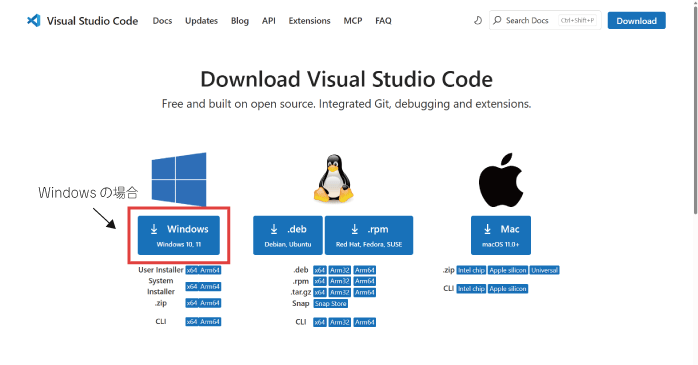
ダウンロードしたインストーラーを起動したら、「使用許諾契約書の同意」画面が表示されるので同意するにチェックを入れて「次へ」をクリックします。
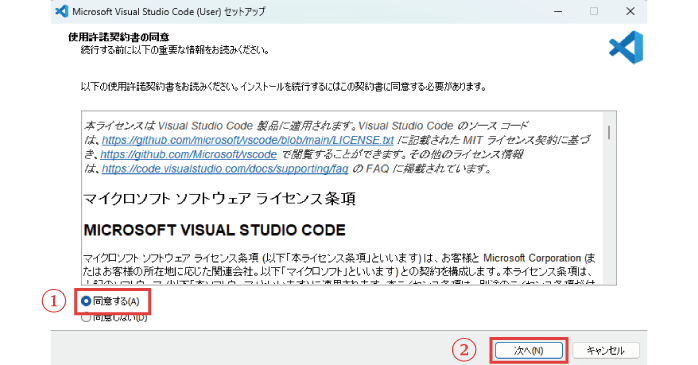
「追加タスクの選択」では、インストール時に有効化する設定を選択します。デスクトップ上にアイコンを作成するかや、コンテキストメニューに「Codeで開く」の項目を追加するかなどを設定可能です。
特にこだわりがなければ、初期状態のまま「次へ」を押して問題ありません。最後の画面では、そのまま「インストール」をクリックすれば、VSCodeがインストールされます。
③GitHub Copilotの拡張機能をインストールする
VSCodeがインストールできたら、GitHub Copilotの拡張機能をインストールします。サイドバーから拡張機能のアイコンをクリックしましょう。
続いて、検索バーに「GitHub Copilot」と入力して表示された「GitHub Copilot」の拡張機能を「インストール」からインストールします。
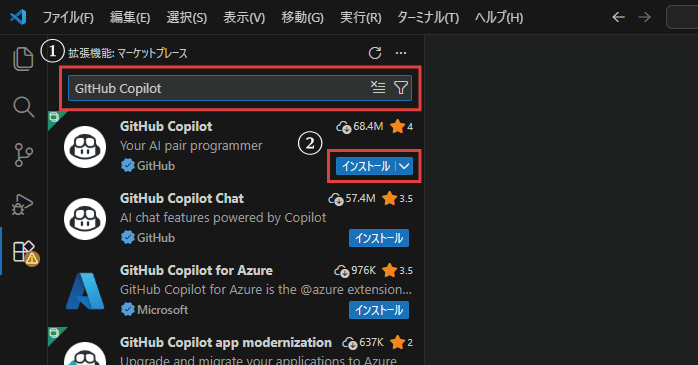
このとき、GitHub Copilot Chatも同時にインストールされます。
インストール後、VSCode右下にある「Signed out」から「Sign in to use AI Features」をクリックしてください。
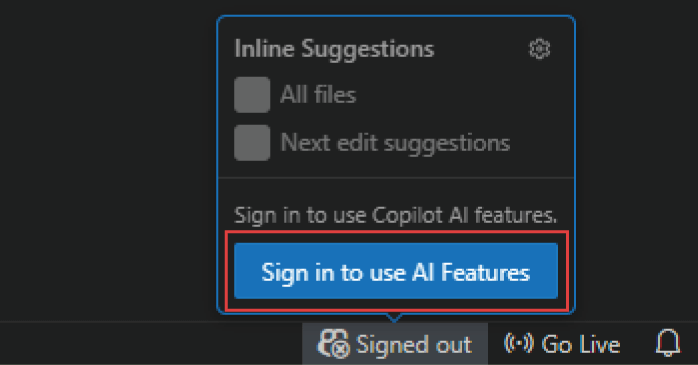
すると、ブラウザが開くので、GitHubアカウントでログインすると、GitHub Copilotを使えるようになります。
GitHub Copilotの基本的な使い方
実際にGitHub Copilotをどのようにして使うのかについて見ていきましょう。以下の機能の使い方を解説します。
- コードの自動補完
- コード生成
- チャットサポート
今回は、JavaScriptを例に進めていきます。
①コードの自動補完
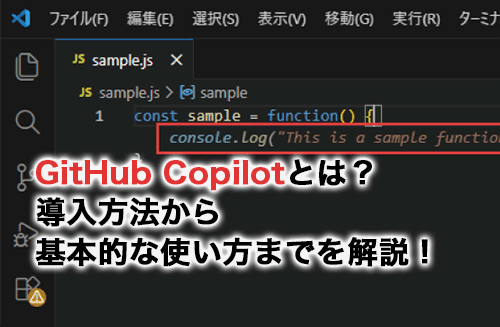
GitHub Copilotのコードの自動補完機能は、JavaScriptファイルにコードを途中まで書くと自動的に、次に必要な処理を予想して提案してくれます。今回は、「const sample = function() {」まで入力したら、関数の中身が自動で表示されました。
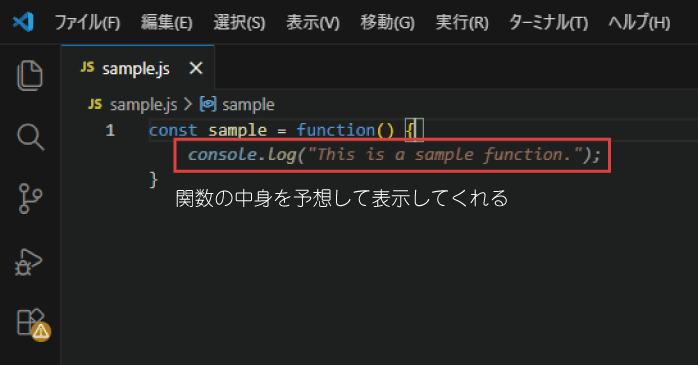
提案されたコードを反映させたい場合は、Tabキーを押すことでそのまま入力が可能です。キャンセルしたい場合はEscキーを押しましょう。
また、GitHub Copilotを使いこなすには、生成AIの仕組みを理解し、効果的なプロンプトを書けるようになることが重要です。生成AIセミナーでは、機械学習の仕組みやディープラーニングの活用方法などについて学べます。有効なプロンプトの書き方など、実践的なテクニックも学べるので、興味のある方はぜひこちらの講座もチェックしてみてください。
②コード生成
GitHub Copilotでは、コメントとして書いた指示内容をもとにコードの自動生成が可能です。JavaScriptの場合、コメントは「//」を使って記述します。
例えば、「// 年齢が18歳以上なら「成人」と表示し、未満なら「未成年」と表示する関数を作成してください。」とコメントで指示を出すと、その内容を読み取ったGitHub Copilotが、条件分岐を含む関数コードを提案してくれます。
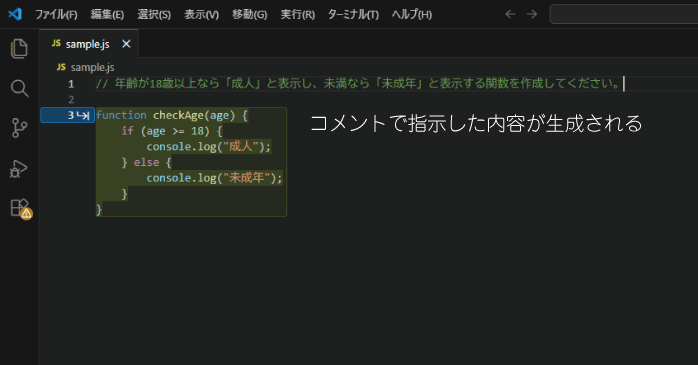
提案されたコードは、Enterキーで次の行に移動すると表示され、Tabキーを押すことでそのまま反映されます。このように、やりたい処理を自然な文章で記述するだけでコードを生成できるため、構文を細かく覚えていない場合でも、スムーズにコーディングを進められるでしょう。
また、以下の記事ではJavaScriptのコメントアウトについて解説しています。コメントアウトの方法やショートカットキー、使い道などを知りたい方は、あわせてチェックしてください。
③チャットサポート
GitHub Copilotのチャットサポートは、画面右側に表示されるチャットスペースから利用できます。チャット欄に指示を入力することで、対話形式でコーディングを進められる点が特徴です。
例として「JavaScriptで、ボタンをクリックしたらメッセージを表示する処理を生成してください」と入力したら、その内容に沿ったコードがCopilotから提示されました。
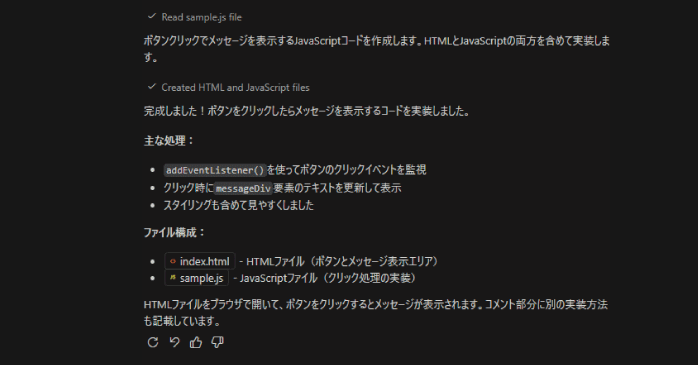
このとき、JavaScriptの処理だけでなく、必要に応じてHTMLファイルのコードもあわせて生成してくれています。このようにチャットサポートを活用すれば、行いたい処理を文章で伝えるだけで、即実装できるので初心者でも迷わず作業を進められます。
また、Ctrl+Iキーを押せばコード上にインラインチャットスペースが表示されるため、より気軽にチャット機能を利用可能です。
GitHub Copilotのまとめ
今回は、GitHub Copilotについて紹介しました。GitHub Copilotは、AIを活用してプログラミング作業を効率化できるコーディングアシスタントツールです。
コードの自動補完や自然言語からのコード生成、チャット形式でのサポートなど、開発をスムーズに進めるための機能が充実しています。導入も簡単で、VS Codeなどのエディタに拡張機能をインストールするだけですぐに利用を始められます。
日々の開発効率を高めたい方や、プログラミング学習をよりスムーズに進めたい方は、GitHub Copilotを取り入れてみてはいかがでしょうか。