Geminiアプリは、Googleが開発した最新のAIチャットアプリです。
質問に答えたり、文章を作成したり、写真の内容を説明したりと、まるで人と会話するように使うことができ、プライベートはもちろんビジネス分野でも活用できます。
しかし、具体的に何ができるアプリなのか、また料金体系や使い方がわからないとお悩みの方も多いはずです。
そこでこの記事では、Geminiアプリの概要や料金、ダウンロード手順、使い方をわかりやすくまとめました。使えない場合の対処法も掲載しているので、ぜひアプリインストールの参考にしてみてください。
Geminiアプリとは?
Googleが提供している「Gemini(ジェミニ)アプリ」は、生成AIとの対話を通じて情報検索・文章作成・画像分析などを行えるスマートアシスタントアプリです。
もともとは「Google Bard」という名称で提供されていましたが、2024年2月に名称変更され、現在はより高性能なAIモデル「Gemini 1.5(Pro・Flash)」シリーズを搭載しています。
(出典:Gemini API「リリースノート」)
まずは、Geminiアプリの概要から解説します。
Geminiアプリでできること
Geminiアプリは単なるAIとの会話だけではなく、以下のように、仕事・勉強・生活のあらゆる場面で使えます。
| 利用シーン | できることの例 |
|---|---|
| 情報検索 | ニュースや統計データを要約して教えてくれる (Google検索ベース) |
| 文章作成 | メール文・SNS投稿・プレゼン原稿を生成してくれる |
| 画像認識・生成 | 写真の内容を説明してくれる AI画像やイラストを作成してくれる |
| 動画生成 | AI動画を作成してくれる |
| 音声・音楽生成 | 音声や音楽データを作成してくれる |
| 予定・作業サポート | Googleカレンダーと連携してリマインドを設定してくれる |
| 音声アシスタント | 話しかけるだけで質問や指示ができる |
類似の機能を持つ生成AIアプリは複数ありますが、そのなかでもGeminiアプリの最大の特徴が、Googleが提供している検索機能やYouTube、Gmailなどと連携できる点です。
たとえば、メールの要約、スプレッドシートの作成、調べものの要約など、ほかの生成AIでは難しい「Googleならではの実用性」があります。
またGeminiアプリを含め、AI関連のアプリを使ってビジネス効率化に取り組みたい方は、導入に合わせて以下のセミナーがおすすめです。基本的な使い方はもちろん、実践的なビジネス活用まで詳しく学べます。
セミナー名 生成AIセミナー 運営元 GETT Proskill(ゲット プロスキル) 価格(税込) 29,700円〜 開催期間 2日間 受講形式 対面(東京・名古屋・大阪)・ライブウェビナー・eラーニング
対応デバイス(iOS・Android)
Geminiアプリは、iPhone(iOS)・Androidの両方に対応しています。
また、スマートフォンのみならずPCやタブレットでもアクセスできるのが特徴であり、Googleアカウントがあれば、すべてのデバイスで情報を共有できます。
さらにPC版も含むGeminiのWebアプリの概要を詳しく知りたい方は、以下の記事がおすすめです。
Geminiアプリの料金情報と無料範囲
以下に、Geminiアプリの料金情報を整理しました。
| プラン | 料金(税込) | 備考 |
|---|---|---|
| 無料プラン | 0円 | 一部制限あり |
| Google AI Proプラン | 2,900円/月 | 1か月目は0円 |
| Google AI Ultraプラン | 36,400円/月 | 3か月間は18,000円/月 |
(出典:Gemini「料金ページ」)
上の表からわかるようにGeminiはGoogleアカウントさえあれば、誰でも利用できるアプリです。基本的な機能はすべて無料で使えますが、幅広い用途で活用したい場合には有料プランがおすすめです。
また以下より、無料プランの範囲や有料プランとの違いを紹介します。
無料プランの対応範囲(質問・文章生成・画像認識など)
Geminiの無料プランは、AIアシスタントとして必要な基本機能がすべて備わっています。
| 項目 | 内容 |
|---|---|
| AIモデル | Gemini 2.5 Flash |
| 機能 | 質問応答、要約、翻訳、文章生成、画像認識 |
| 画像生成 | Imagen 4 を使用可能(制限あり) |
| 動画生成 | AIクレジットとしてFlow・Whiskでの動画生成に毎月100クレジット付与 |
| Deep Research | 複数情報源をまとめて調査(簡易版のみ利用可) |
| Gemini Live | 音声対話機能 |
| Canvas | クリエイティブ作業補助 |
| ストレージ | Googleフォト・ドライブ・Gmail共通で15GBまで |
つまり、「調べる・まとめる・考える・つくる」というAIの基本動作はすべて無料で使えます。
特に、Imagen 4による画像生成やGemini Liveの音声会話は、ChatGPT無料版にはない大きな強みです。
Geminiの生成AIサービスの概要や無料範囲を詳しく知りたい方は、以下の記事もチェックしてみてください。
有料プランの特典
有料プランの「Google AI Pro」「Google AI Ultra」にアップグレードすると、無料プランの全機能に加えて、さまざまな特典が付いてきます。参考として以下に、Google AI Proの特典をまとめました。
- AIモデルがGemini 2.5 Proに変化する
- Deep Research機能で長文調査ができるようになる
- 画像・動画生成の上限が増加する
- Googleツール内での直接提案が可能になる
- ストレージが2TBにアップする
- AIクレジットが月100→月1,000に増える
Google AI Ultraではさらなるグレードアップを期待できるため、主にビジネス目的での利用におすすめです。
Geminiアプリのダウンロード方法
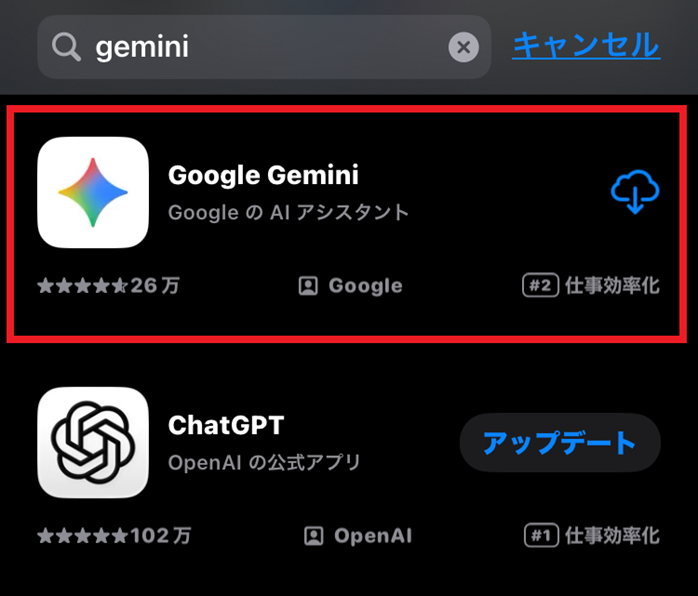
Geminiアプリを初めてダウンロードする方向けに、スタートまでの手順をわかりやすく解説します。
まずは上の画像のように、お持ちのスマートフォンのアプリストアで「Gemini」と検索してください。検索結果にGeminiアプリが表示されました。右側にあるボタンをタップすると、すぐにGeminiアプリがダウンロードされます。
またスマートフォンのホーム画面に追加されたGeminiアプリのアイコンをタップすると、以下の画面が表示されます。
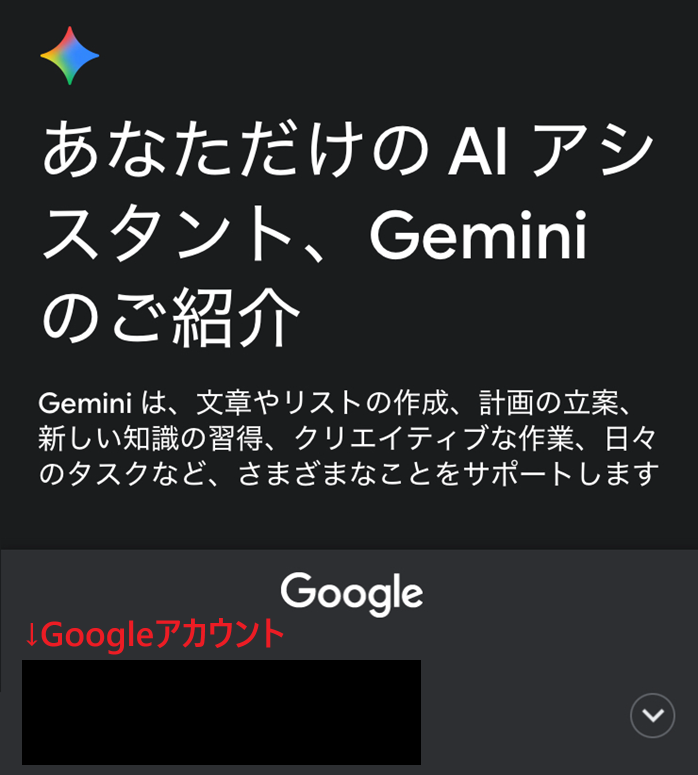
あとは、画面下側のGoogleアカウント選択画面から利用したいアカウントを選択すれば、Geminiアプリを使えるようになります。
Geminiアプリのアンインストール・削除の方法
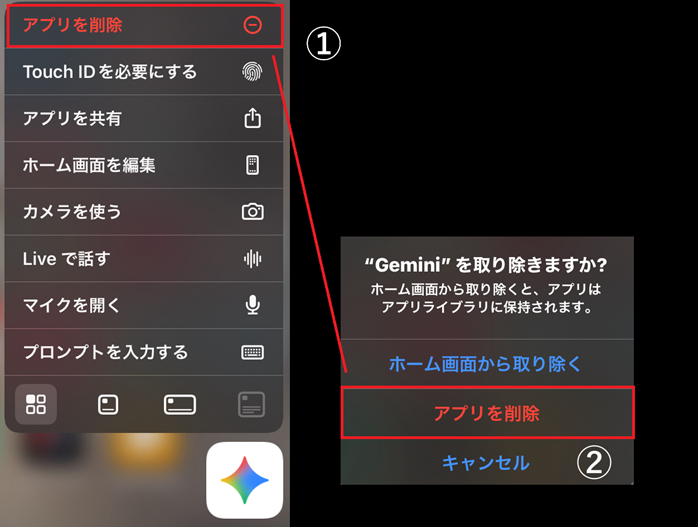
Geminiアプリをアンインストール(もしくは削除)したいのなら、ホーム画面にある「Geminiアプリ」を長押しタップし、次の手順で操作してください。
- 「アプリを削除」をタップする
- 新しいポップアップの「アプリを削除」をタップする
2段階で削除の確認が出てくるため、それぞれタップしましょう。
なお「ホーム画面から取り除く」を押した場合には、Geminiアプリのデータが残る点に注意が必要です。データごと綺麗に消したい場合にのみ「アプリを削除」を選択してください。
Geminiアプリの基本操作と使い方
Geminiアプリの使い方がわからないという方向けに、基本操作や指示の使い方を解説します。
- 画面構成
- 使い方
Geminiの画面構成
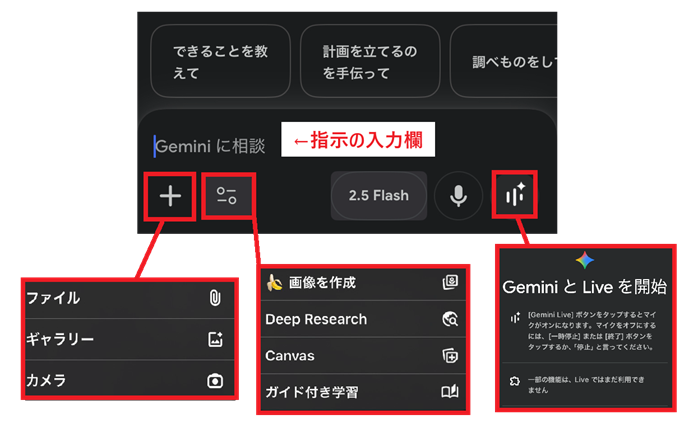
スマートフォンで扱う「Geminiアプリ」の場合、画面構成は上の画像のようになっています。
基本的には「Geminiに相談」という部分に指示を入力していきますが、その下側にあるアイコン(各赤色)で、データの添付や目的などを変更できるのが特徴です。特に、テキストでの返答などをもらうときは設定に触れず指示を出すだけで問題ありません。
一方で、画像生成や検索分析などを実施する際には「画像を作成」「Deep Research」などを選択しておくのがおすすめです。
Geminiに指示を出す手順
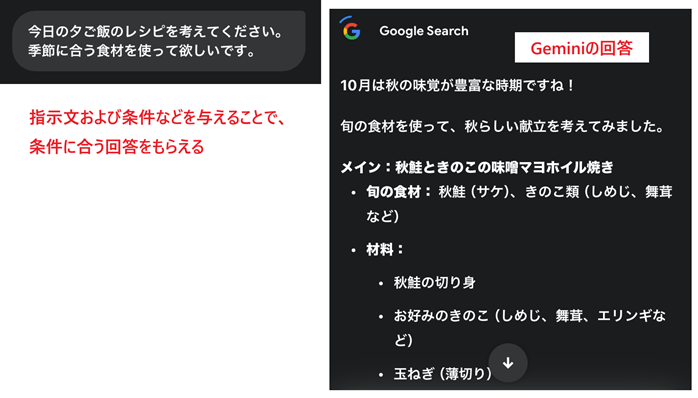
Geminiアプリの基本となる、指示・回答の手順を以下にまとめました。
- 「Geminiに相談」の入力欄に指示文を入力する
- 入力後に表示される「紙飛行機マーク」をタップする
後は自動でGeminiのAIが回答をくれます。より詳しい回答をもらいたい場合には、回答に関する「条件」や「ルール」を決めておくと、精度が高まります。
実際に「夕飯のレシピ」を考えてもらう指示に「季節に合う食材」という条件を入れることにより、特定の季節のレシピを提案してくれました。
Geminiアプリが使えないときの原因と対処法
Geminiアプリでエラーが起きて悩んでいる方も多いのではないでしょうか。
しかし、ほとんどのケースは設定・通信・地域制限などの一時的な要因であり、落ち着いて対処すればすぐに改善できます。
ここでは、よくある3つのトラブル原因とその解決方法を紹介します。
- Geminiアプリが起動しない(動作が重い)
- Geminiアプリが勝手にインストールされた
- 日本では利用できませんと表示された
Geminiアプリが起動しない(動作が重い)
Geminiアプリが開かない、反応しない、または画面が真っ白なまま止まる場合は、次の原因が考えられます。
- スマートフォンのメモリ不足(バックグラウンドアプリが多い)
- アプリやOSのバージョンが古い
- 通信環境(Wi-Fi・モバイル回線)が不安定
- Googleアカウントの一時的エラー
上記のトラブルを解決したいなら、一度アプリを切るか、Googleアカウントの再ログインを試してみる、Wi-Fiの接続を確認するのが効果的です。それでもならない場合はスマートフォンの電源を落として再起動することで解決できるかもしれません。
Geminiアプリが勝手にインストールされた
2024年以降、一部のAndroid端末では「Geminiアプリが突然表示された」という報告があります。これは不具合ではなく、Android 14以降の端末の場合に、「Googleアシスタント」アプリがGeminiに統合されたことが原因です。
ホームボタン長押しや音声起動(OK Google)がGeminiアプリに切り替わる仕様になっているため、勝手に危ないアプリがインストールされたわけではありません。正規の純正アプリですので、もし不要ならアンインストールすると良いでしょう。
日本では利用できませんと表示された
Geminiアプリを開いた際に「日本では利用できません」または「この国では提供されていません」と表示される場合には、以下の原因が考えられます。
- VPNやプロキシ経由で海外IPに接続されている
- Googleアカウントの国設定が日本以外になっている
- Geminiアプリの旧バージョンを使用している
利用しているスマートフォンの設定が海外向けになっている場合に起きやすい現象です。
スマートフォンの本体設定を日本向けに変更してください。
またGeminiアプリを更新せずに放置した場合にも、国の制限がかかることがあるため、使う際にはアプリストアで最新バージョンになっているかを確認しましょう。
GeminiアプリとChatGPTアプリを徹底比較
Geminiアプリとは別にChatGPTアプリが気になっている方も多いでしょう。
参考として以下に、それぞれのアプリの違いを比較表にしました。
| Gemini | ChatGPT | |
|---|---|---|
| 開発元・ブランド | OpenAI | |
| 統合性 | ◎ Googleサービスとの連携が強力 |
△ サードパーティとの連携豊富 (Google連携は限定的) |
| 文章生成・対話力 | ○ 質問・要約・検索タスクに強い |
◎ 対話・創造性・カスタマイズ性に優れており、流暢な文章生成が可能 |
| マルチモーダル対応 | ◎ 画像認識・生成・音声対話に対応 |
○ 対応しているが、Geminiほど検索・連携特化ではない |
| 拡張・カスタマイズ性 | △ プラグインやAPI利用が制限されている |
◎ プラグイン・カスタムGPT・APIなど拡張性に強い |
| 得意な用途 | 調べ物・ビジネス文書・Googleサービス連携 | 創作・対話・チャットボット構築 |
以上より、GoogleドキュメントやGmail・Driveを多用する方の場合はGeminiアプリがおすすめです。一方で、創作、ブログ、ストーリー、キャラクター対話など自由度が高い用途で用いる場合には、ChatGPTのほうが扱いやすいかもしれません。
Geminiアプリについてよくある質問
Geminiアプリについて、よくある質問をまとめました。
Geminiアプリについてまとめ
Geminiアプリは、Googleが提供する最新の生成AIで、検索・文章作成・画像認識などを直感的に行える万能ツールです。
Googleアカウントがあれば、スマートフォンやPCから無料で使うことができ、Googleサービスとの連携もスムーズになります。仕事の効率化や情報整理、学習支援など幅広く活用できるため、まずは無料版から体験してみてはいかがでしょうか。