Autodesk Fusionは無料で始められるクラウドベースの3DCAD/CAM/CAEソフトで、デザインから製造まで一括管理可能です。
学生・趣味ユーザー向けにフル機能が無償で提供され、初心者向けのインターフェースでスケッチ・押し出しなどの基本操作からプロ級モデル作成まで対応します。初めての方は画面の多さに戸惑いますが、公式ビギナーチュートリアルでユーザーインターフェース、ビュー操作、簡単なモデリング(例:コップや家)を動画で学べば1週間で基礎が身につきます。
この記事では、Autodesk Fusionのインストールから実践練習まで初心者向けに解説します。
初心者におすすめAutodesk Fusionセミナーはこちら
初心者でも分かる!Autodesk Fusionとは?
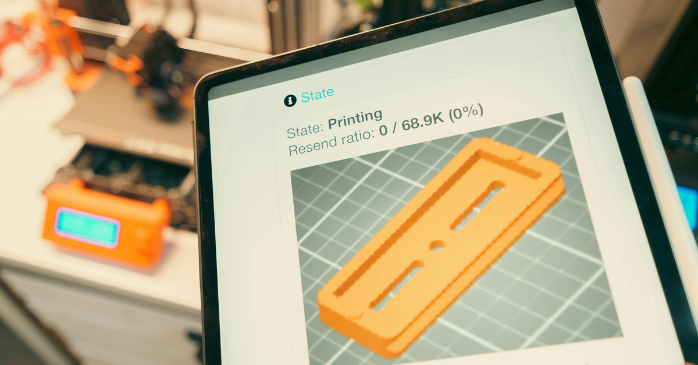
Autodesk Fusionは、これから3Dを学ぶ初心者でも無料で始められるクラウド型の3DCADソフトです。 スケッチ・押し出しなどの基本操作だけでなく、製品設計やシミュレーションまで一つのソフトで完結できるのが特長です。
学生や趣味ユーザー向けに無償ライセンスも用意されているため、「まず試してみたい」という初心者にもぴったりです。
最初は画面に表示される機能が多く戸惑いがちですが、公式のビギナーチュートリアルを使えば、ユーザーインターフェースや視点操作、コップや箱などの簡単なモデリングを動画で学べます。1週間ほど触れば、スケッチ → 押し出しの基本フローは無理なく身につきます。
簡単なAutodesk Fusionのダウンロード方法
- 公式サイトで「Autodesk Fusion 無償体験版」を検索
- 「ダウンロード」ボタンからインストーラーを取得
- ダブルクリックして案内に沿って進める
- Autodesk アカウントでサインイン
- Autodesk Fusion を起動して準備完了
Autodesk Fusionを使い始めるには、まず公式サイトからインストーラーをダウンロードします。
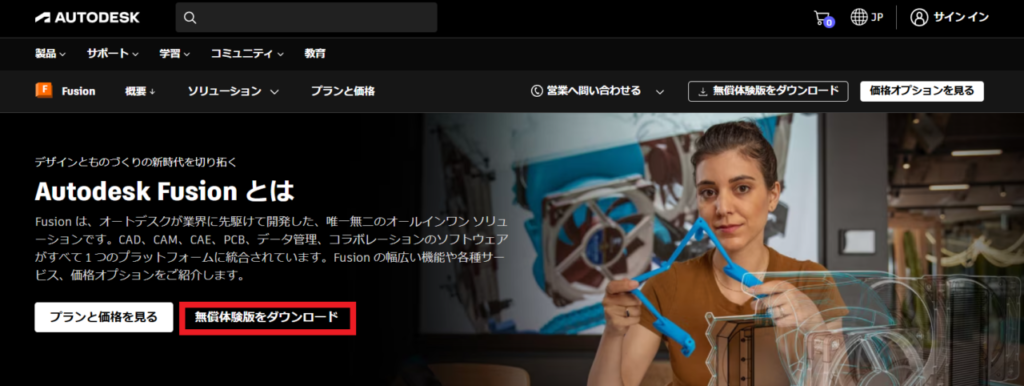
初心者の方は、検索エンジンで「Autodesk Fusion 無償体験版」公式ページ内にある「無償体験版をダウンロード」や「今すぐダウンロード」といったボタンをクリックすると、インストーラーファイル(Windowsなら拡張子.exe、Macなら.dmg)がPCに保存されます。
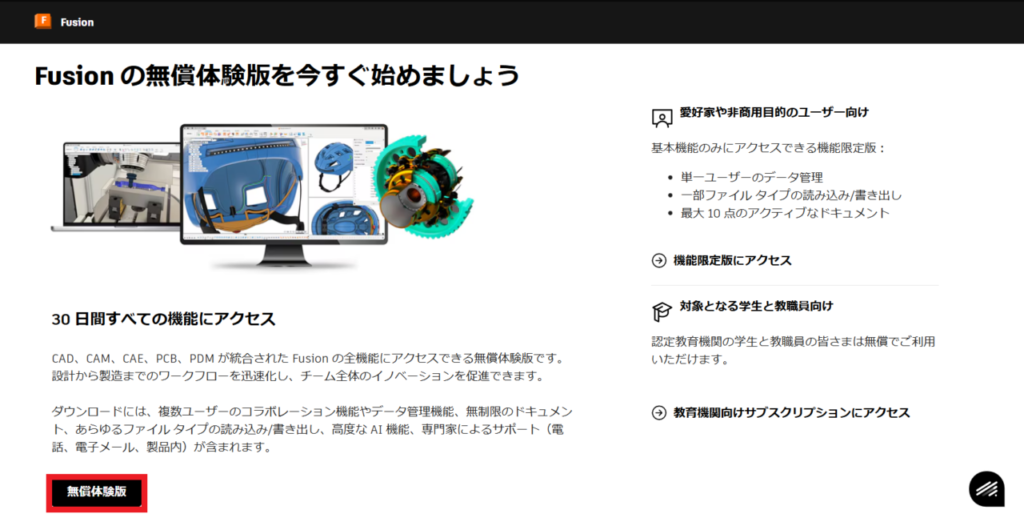 完了したら、そのファイルをダブルクリックして画面の案内に沿ってインストールを進めます。途中でAutodesk アカウントへのサインインや新規作成が必要になるので、メールアドレスやパスワードを準備しておきましょう。
インストールが終わったら、デスクトップやアプリ一覧から Autodesk Fusion を起動し、サインインすれば準備完了です。
Autodesk Fusionの基本的な使い方
まずは、初心者の方はAutodesk Fusionの基本操作から確認していきましょう。
画面構成と基本操作に慣れよう
Autodesk Fusionを起動したら、まずは画面のどこに何があるかわかりにくいところから始めると安心です。 上部には形状を作るためのボタンが並ぶ「ツールバー」、左側には作ったモデルや履歴が並ぶ「ブラウザ」、中央には実際に形を作る「キャンバス」があります。
押しながら動かして画面を移動、右サイドで視点の回転ができます。
最初は「どこを触れば良いか不安」という方も多いですが、基本的には何度でも直せるので、簡単な立方体などを考えながら画面をぐるぐる回ったり、ズームを試したりして「触っても大丈夫」という感覚に慣れていくことが大切です。
スケッチで2D図形を描いてみる
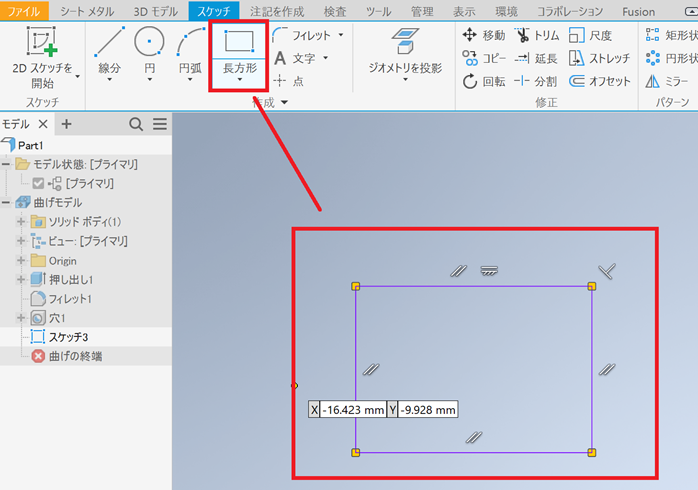
3Dモデルを作る一番基本的な流れは「2D下書き(スケッチ)を描いてから立体にする」ことです。
まずは上部メニューから「スケッチの作成」を選び、表示された3つの平面(正面・上面・側面など)から、好きな面をクリックします。 画面が平面を真正面から見た状態に切り替えたら、四角や円などのスケッチツールを使って、簡単な図形を描いてみましょう。
このとき、寸法ツールで幅や高さの数値を入力すると、正確なサイズの図形を作ります。
押し出しで立体を作成してみる

スケッチで描いた2Dの図形は、「押し出し」という操作で簡単に3Dに変換できます。
スケッチを終了したら、その図形の中をクリックして選択し、「押し出し」コマンドを実行します。すると矢印が表示されるので、とかして高さを決めるか、画面右側の入力欄に数値で厚みを入力してみてください。
最初は単純な箱やコップなどの形を何度も繰り返し作りながら、「平面で描いて、押し出して立体にする」という3D CADならではの考え方に慣れてきて、その後の応用操作もスムーズに行えます。
Autodesk Fusionの応用的な使い方
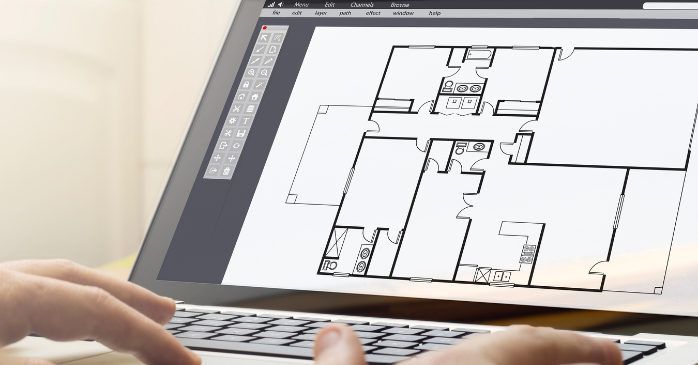
Autodesk Fusionの基本編がマスターできたら、次に実践編も練習してみましょう。
穴あけとフィレットで本格的な部品を作ろう
基本の押し出しで立方体を作ったら、次は実用的な部品に決めるために「穴あけ」と「フィレット」を試してみましょう。 これらは機械部品の定番操作で、Autodesk Fusionの強みである精密加工を体感できます。
まず、作成した直方体の上面をクリックして選択し、上部ツールバーの「作成」メニューから「穴あけ」を選びます。初心者は「単純穴」モードを選ぶと簡単です。
これでネジ穴のようなものがぽっかり開きます。
穴ができた立体は角がシャープすぎるので、「修正」メニューから「フィレット」を実行。
エッジ(角の線)をクリックして半径を設定すると、丸くなります。
複数のエッジを一気に選ぶので、箱全体の角を滑らかにできます。この操作を繰り返すと、プロっぽいブラケットやハンドル部品が完了します。
ブラウザパネルで履歴を確認しながら元に戻す(Ctrl+Z)で戻れば、失敗を恐れず実験可能です。 「使えるパーツ」に変わり、3Dプリント出力前の仕上げ感覚が掴めます。
回転と掃引で曲線的な立体をデザインしよう
押し出しが直線的な形なら、「回転」と「掃引」は曲がった美しい形を作ります。
初心者向けにコップやボトルを例にします。
まず、新規スケッチで上面平面を選び、「円」を描いて中心に線分を追加(例:スケッチ終了後、「作成」→「回転」を選択し、円の選択をクリックして、軸となる線分を指定して360度回転。
すると勝手なカップが一瞬で生成されます。
軸の選択がコツで、ブラウザから線を選択すれば確実です。
次は掃引でパイプを作りましょう。
別スケッチでメインパスと円形断面を描き、「作成」→「掃引」でパスを選択、断面を円に設定、空洞チェックで肉厚5mmと入力。新規ボディを選択すれば独立したパイプができます。
これを基本立方体に結合(操作:結合)すると、複雑なハンドル付きツールに。
回転は対称形、掃引は管状態に強く、組み合わせでボトルホルダーなどが作れます。
画面回転しながら形状を確認し、寸法を微調整します。
失敗したらタイムラインで編集可能なので、自由に遊べます。
このステップで有機的なデザイン力が付き、イラストから現物への橋渡しが楽しくなります。
結合・切り取りで複数パーツを一体化しよう
実践では1つの形からさらに追加・削除するのが本番。
例として、箱に手前に突起を追加(結合でボス加工)、上面から四角を切り取り(切り取りでポケット作成)。ブラウザでボディを選択し、非表示/表示を切り替えて確認。
複数のスケッチを重ねる、押し出しを考えるとエンジン部品風に。
最終的には3DプリントやCAM出力前提で、干渉をチェックも意識してみましょう。
基本編の積み重ねで、スタンドのような実用品がサクサク作れます。
初心者がAutodesk Fusionを練習する方法
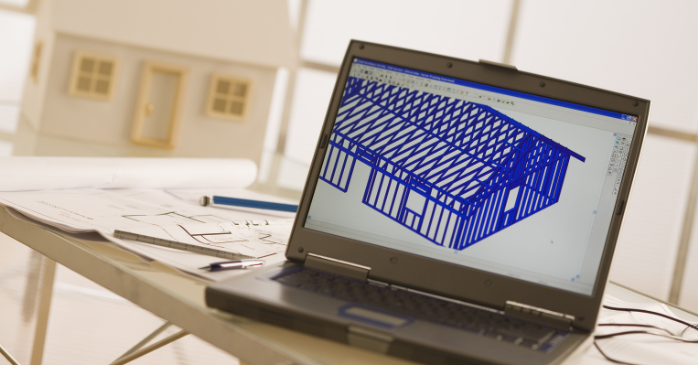
Autodesk Fusionは、無料で始められるクラウドベースの3DCADソフトです。
効率的に練習するには、セミナーや公式チュートリアルからスタートし、段階的に実践を考えるアプローチが最適です。
基礎操作を公式リソースでマスター
まずは、Autodesk公式サイトのビギナー向けレッスン(ユーザーインターフェース、ビュー操作、スケッチ、押し出しなど)を順番にこなしていきます。
これで基本コマンドに慣れ、操作画面の全体像が把握できます。
次に、YouTube公式チュートリアル動画を活用します。
コップ作成などの簡単なプロジェクトを真似して、保存・コピー・移動・元に戻すを繰り返し練習すると、ミスが減ります。
書籍・動画で応用スキルを学ぶ
製品モデリングの理論を学び、動画コンテンツ(Udemyや無料セミナー動画)で実際の図面作成を実践してみましょう。情報の鮮度が高く、画面共有で操作が追いやすいです。
自分のイメージをスケッチして押し出しすることで、再現する脳内シミュレーションを習慣化すると創造力が向上します。
これで初心者から中級者へ移行し、1ヶ月で実務レベルのモデル作成が可能になります。
課題・セミナーで実践力強化

公式課題やブログの練習問題(デザインコンテストモデルなど)を毎日1つクリア。
行き詰まったら、初心者向けの国内セミナーやコミュニティブログを活用し、講師の業務フロー解説で、設計変更やCAM応用まで効率よく学びましょう。
進捗管理として、週1でポートフォリオを作成するのもおすすめの方法です。
セミナー名 Autodesk Fusionセミナー講習 運営元 GETT Proskill(ゲット プロスキル) 価格(税込) 45,100円〜 開催期間 2日間 受講形式 対面(東京・名古屋・大阪)・ライブウェビナー・eラーニング
この方法で、独学中心に3ヶ月以内でプロ級の効率練習が実現します。
初心者も分かるAutodesk Fusionの学習サイト5選
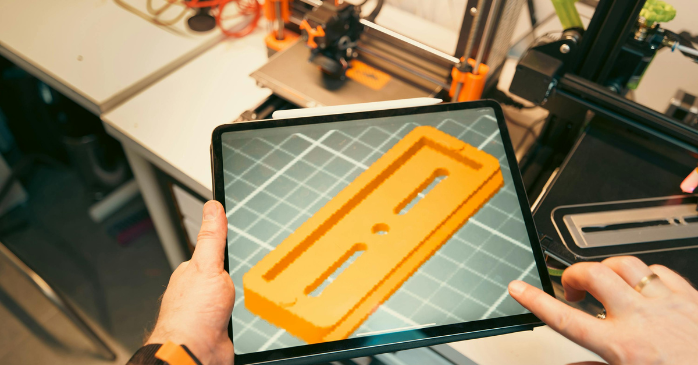
記事だけでなくAutodesk Fusionを学ぶのに役立つサイトもたくさんあります。
今回はそんなお役立ちサイトを5つ紹介していきます。
| サイト名 | 特徴 | 初心者に特に役立つポイント |
|---|---|---|
| ① キャド研(Webサイト) | チュートリアル・レッスン、最新CAD情報、3Dプリンター情報などが豊富 |
|
| ② Autodesk Fusion公式サイト | 公式の動画レッスンを公開。短時間で学べる構成 |
|
| ③ キャド研 YouTubeチャンネル | モデリング手順を動画でわかりやすく解説 |
|
| ④ Autodesk Fusion 日本語フォーラム | 公式フォーラムで質問・回答・情報共有が可能 |
|
| ⑤ X(旧Twitter) | #AutodeskFusion で最新情報や使い方が流れる |
|
①キャド研
キャド研は、Autodesk Fusionのチュートリアルやレッスンだけでなく、CADの最新情報やイベント情報などの記事が配信されているサイトです。
基本的な操作方法の解説から、便利なコマンド一覧や動画コンテンツなど、Autodesk Fusion初心者には嬉しい記事が充実しています。
Autodesk Fusionのダウンロード方法から会員登録の方法までが丁寧に解説されています。
Autodesk Fusion初心者でPCにAutodesk Fusionがまだ入っていない!という方は、ぜひトライしてみてください。
Autodesk Fusion初心者で3DCADソフトを使ったモデルの作成から3Dプリンターを使った加工までに挑戦したい方にもおすすめです。
②Autodesk Fusion公式サイト
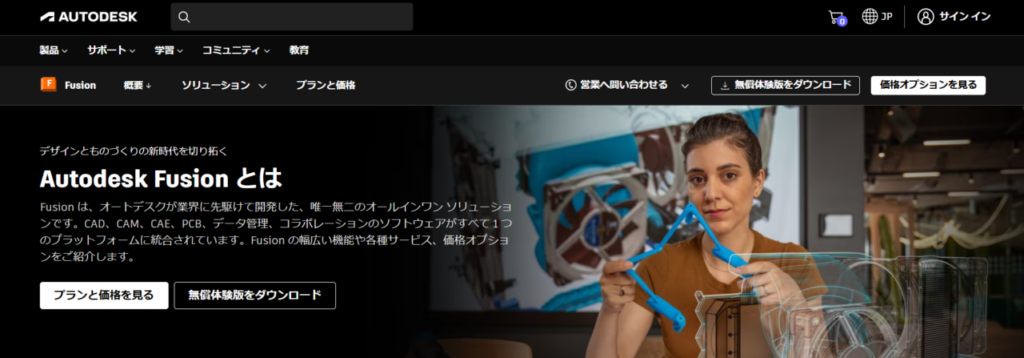
Autodesk Fusionの公式サイトでも、基本操作の動画レッスンが配信されています。
1本の動画が5分以内にまとめられているので、Autodesk Fusion 初心者でもまとまった時間がなくても短時間でAutodesk Fusionの機能や使い方について学習できます。
Autodesk Fusion初心者の方は公式サイトで「Autodesk Fusionチュートリアル」をご覧ください。
③キャド研 Youtubeチャンネル
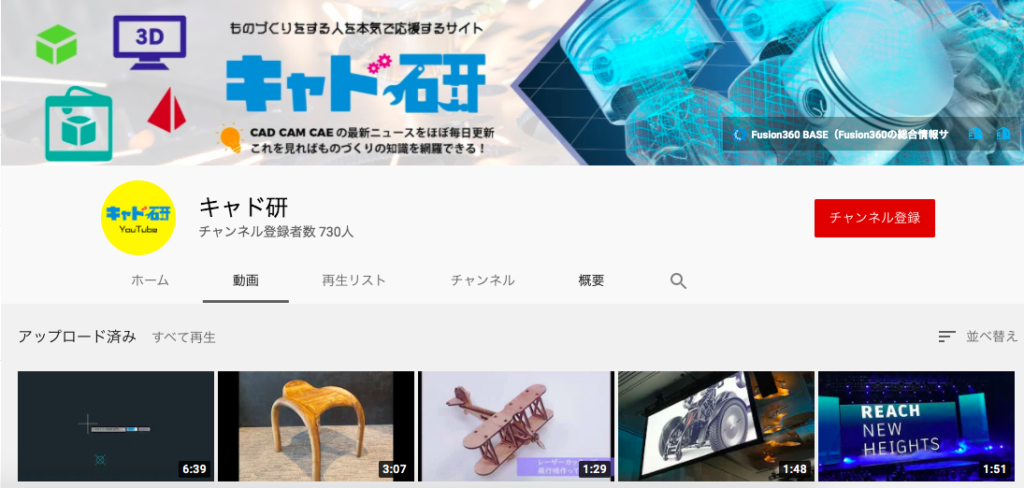
キャド研のYouTubeチャンネルでは、3DCADソフトを使ったモデリング作成や使い方の解説がAutodesk Fusion初心者にはわかり易いい動画で紹介されています。
動画なので、過程を確認しながら一緒にモデリングすることができ、Autodesk Fusion初心者の方にもおすすめです。チャンネル登録をすると、最新動画がアップされた際に通知があるので、Autodesk Fusionに新機能が追加された時などに素早く動画を確認できるのでAutodesk Fusion初心者におすすめです。他にも、イベントの様子なども配信されています。
Autodesk Fusion初心者の方が動画でAutodesk Fusionをわかりやすく学習したい方は、ぜひご覧ください。
④Autodesk Fusionフォーラム
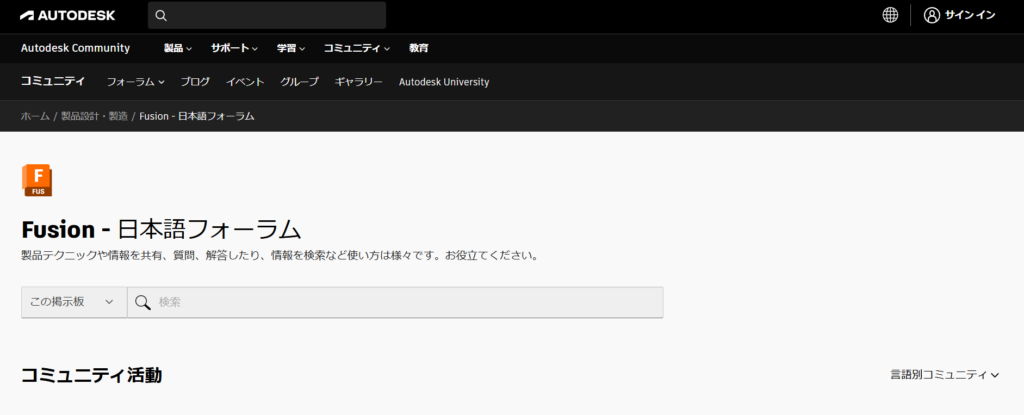
Autodesk公式の、Autodesk Fusionの日本語フォーラムです。
Autodesk Fusionの製品テクニックや情報を共有したり、Autodesk Fusion初心者が質問や解答をしたりすることができます。
過去の質問や解答を検索することもできるので、Autodesk Fusion初心者でもトラブルやわからない使い方があった時などは、一度チェックしてみてください。
⑤X
「#Autodesk Fusion」のタグを使ってXで検索すると、Autodesk Fusion初心者でもAutodesk Fusionに関する様々な情報を集めることができます。
新機能や使い方の紹介をAutodesk Fusionユーザーがつぶやいているので、Autodesk Fusion初心者が参考にしたり、作品発表や進捗報告もできるのでおすすめです。
また、Autodesk Fusionに関するユーザーをAutodesk Fusion初心者がフォローしておけば、色々な最新情報を見ることもできます。
Autodesk Fusionの最新情報を見たい方は、上記のユーザーをフォローすることをおすすめします。
Autodesk Fusionの初心者についてまとめ
Autodesk Fusion は、公式チュートリアルと動画を活用すれば初心者でもマスター可能です。
スケッチ→押し出し→編集の流れを繰り返し、コップなど簡単なプロジェクトから始めて、徐々に進行・シミュレーションへ進むのがコツです。
毎日30分練習で1ヶ月後には実務レベルのモデル作成が可能になり、初心者でも無料版で十分練習することが可能です。
この記事を参考に、Autodesk Fusionをぜひ学んでみてください。