2025年10月、Canva史上最大規模のアップデートとして登場したCreative OS。その名の通り、クリエイティブ×ビジネスの新境地を開いた画期的サービスです。
この記事では、「Creative OS」について徹底解説します。ビジネスで使える新機能、AI画像生成の使い方も紹介するので、資料作成を効率化したい製造業や建築業の方もぜひ参考にしてください。
Creative OSとは?
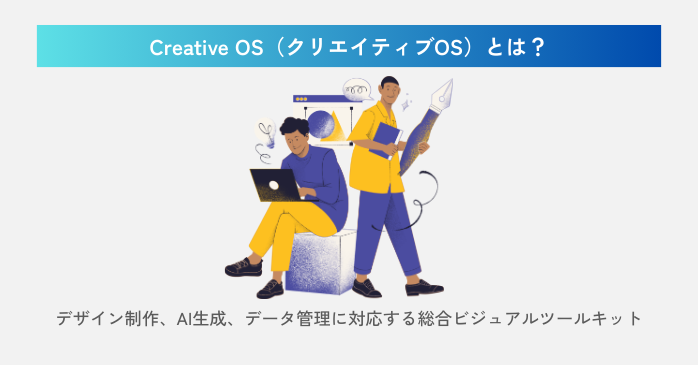
Creative OSは、Canvaが2025年10月30日にリリースした総合ビジュアルツールキットです。これは、「Canva史上最大」といわれる大規模なアップデートで、
- AI生成デザイン
- データ管理
- マーケティング
- ブランドシステム
に対応する50以上の新機能が追加されました。さらに、「世界初のデザインAI」として、デザイン、図形、3Dモデルなど、これまでのAI画像生成とは一線を画す、斬新な機能が豊富に搭載されています。
Creative OSをリリースした背景
Creative OSをリリースした背景には、Canvaが目指す「誰もがアイデアを形にし、価値として届けられる環境の提供」、そして「真の飛躍は知識量ではなく創造性」という思想があります。
かつては多くの情報や知識を持つことが価値となる「情報の時代」でしたが、AIが情報整理や生成を担うようになった今、社会は「想像の時代」へと移行しつつあります。
こうした変化の中で、クリエイティブ環境の障壁になっていたツールの煩雑さを解消し、創造に集中できる環境を実現するために生まれたのがCreative OSです。
Creative OSの料金
Creative OSは無料で使える機能も多いですが、背景の自動生成など、一部サービスは有料で提供しています(Canvaの有料プラン)。ここでは、Creative OSの有料プランを一覧でお伝えしましょう。
| プラン名 | 料金/年 | 対象者 |
| Canvaプロ | 8,300円 | 個人ユーザー |
| Canvaビジネス | 18,000円 | 個人・チーム |
| Canvaエンタープライズ | 要問合せ | 企業 |
参照:Canvaの料金プラン
Canvaの無料トライアル期間を有効活用しよう!
Creative OSの有料プランは、Canvaプロの「30日間無料トライアル」などのお得なサービスを提供しています。これらを活用すれば、有料機能も気軽に試すことができます。
「この機会に豊富な機能をしっかり使いこなしたい」そんな方は、Canva基礎セミナーでCanvaの実践スキルを身に付けましょう。基礎から応用まで幅広く学べるので、有料プランの魅力を最大限に体感でき、現場の業務効率を具体的に高められます。
Creative OSに搭載された新機能6選!
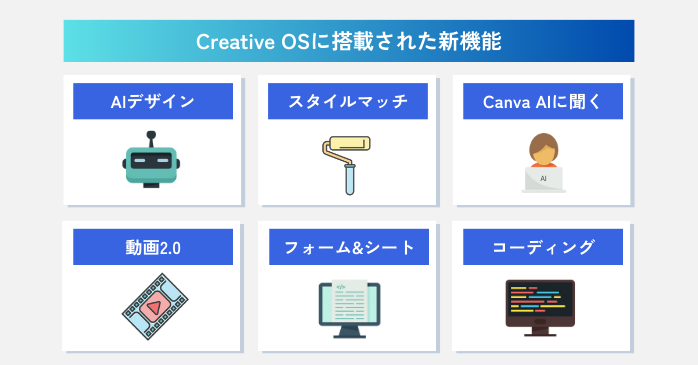 Creative OSには数多くの機能が搭載されていますが、ここでは特に注目すべき6つの新機能を紹介します。
AIデザイン&AI素材
AIデザイン&AI素材の生成は、Creative OSを代表する主要機能です。例えば、
- レイアウト(SNS投稿やプレゼン資料など)を数秒で作成
- ブランドに合わせた独自のアイコンや図形を柔軟に創作
- 奥行きと立体感がある3Dコンテンツを生成
など、デザインを構成するあらゆるパーツを自由自在に生成します。今までのAI画像生成ツールは、独立した「画像そのもの」しか生み出せませんでしたが、この機能ではデザインの一部分もAIで生成できます。
スタイルマッチ&マジック背景
Creative OSでは、仕上げ工程を効率化できるスタイルマッチ&マジック背景機能があります。
- 素材に合わせて色味や質感、雰囲気を自動で統一
- 被写体やレイアウトに合った背景を自動生成
デザイン作成後の「イメージが少し違う」「統一感を持たせたい」といった最終調整段階において、複数案を提示しながら最適化してくれます。
「Canva AIに聞く」
Creative OSの「Canva AIに聞く」は、コメント欄に「@Canva」を付けるだけで、AIにその場でデザイン相談ができる機能です。具体例として、
- 文章表現を整えたい
- 画像を新しく作りたい
- 配色やレイアウトの方向性に迷っている
といった場面で役立ちます。なお、「@Canva」が自動入力されている「Canva AIに聞く」機能もあります(編集画面上部)。これには、「テキストを生成」「画像を作成して」「デザインのアドバイスがほしい」が設定してあるので、手軽に相談したい方におすすめです。
動画2.0
Creative OSの動画2.0は、Canvaの動画編集機能をリニューアルしたツールです。従来よりも操作の流れが整理され、最初の編集から書き出しまでを一つの画面で進められます。新しいタイムラインでは、
- 映像の同期
- トリミング
- レイヤー調整
といった作業に対応し、素材から動画を自動生成する「マジック動画」も用意されています。ただし、このマジック動画機能は、現在の時点で(2025年12月18日)提供は開始されていません。
Canvaフォーム&シート
Creative OSのCanvaフォームとCanvaシートは、情報収集から活用までを一つの流れで完結できる機能です。例えば、
- 出欠確認や安全点検など目的に合ったフォームを作成
- ドラッグ&ドロップの簡単操作でフォームにデザインを追加
- 回答内容をCanvaシートへ自動保存
といった作業を、Creative OS内で行えます。従来は「フォーム作成」「集計」「可視化」が分断されがちでしたが、この機能ではツールを切り替えずにこれらを実行できます。
Canvaコーディング&データ活用
Creative OSでは、CanvaコーディングとCanvaシートが連携し、データのデザイン化まで自動化しました。例えば、
- フォーム入力などの情報をリアルタイムで検知
- 取得した情報をCanvaシートに整理・可視化
- データの変化に応じた動的な表示を実装
といった一連の流れを行ってくれます。しかも、色やフォント、レイアウトを調整できるため、デザイナーにビジュアル面を依頼する必要もありません。加えて、仕上がったコンテンツをそのままURLで公開、Webサイトとしてすぐ使うことも可能です。
Creative OSの注目の機能には「Affinity」も挙げられます。Affinityについては以下の記事で詳しく解説しているので、プロ仕様のデザインを自社で内製化したい方はぜひご一読ください。
【2025】Canvaに統合されたAffinity(無料)はAdobe代替なるか?使い方・できること・ダウンロード方法など
製造業・建設業でのCreative OS活用法
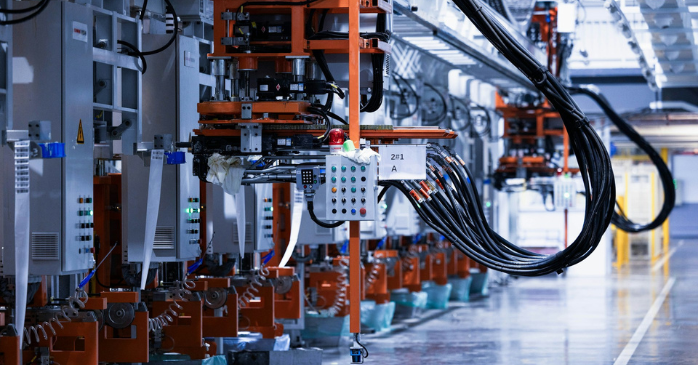 続いて、製造業・建設業でCreative OSを活用する方法をお伝えしましょう。
Creative OSで「報告」から「共有」までを自動化
多くの製造業・建設業の現場で求められるのは、やはり「点検・報告・共有」のスピードと正確さです。これらを一つの流れでまとめて効率化してくれるのがCreative OSで、その手順も以下の通りシンプルで簡単です。
- 安全点検や進捗報告をCanvaフォームで入力
- 入力内容はリアルタイムでCanvaシートに反映
- Canvaコーディングにより、最新データを反映したグラフや一覧を自動表示
- 完成したダッシュボードをURLで共有し、事務所や管理者がすぐに確認
このようにCreative OSを使うと、専門的なITやデザインの知識がなくても、現場の情報をスムーズに可視化・共有できます。
スキルを習得して現場作業を効率化しよう!
 このように、Creative OSは製造業にもおすすめのツールですが、上手く活用できるか不安に感じる方もいるでしょう。中には、「高度なダッシュボードを作ってみたい」という方もいるかもしれません。
そんなときは、Canva基礎セミナーで、最新版Canvaの具体的な操作スキルを実践レベルで身につけましょう。当セミナーでは、デザインの基礎から応用はもちろん、
- AIアシスタントによる報告書作成
- 見やすく伝わりやすい写真の補正
- 外部データとの連携方法
など現場で役立つスキルを、実際に作品を作りながら学べます。「Excelなどの既存データを活用したい」という方にもおすすめのカリキュラムです。
セミナー名 Canva基礎セミナー 運営元 GETT Proskill(ゲット プロスキル) 価格(税込) 29,700円〜 開催期間 2日間 受講形式 対面(東京・名古屋・大阪)・ライブウェビナー・eラーニング
Creative OSのAI画像の使い方
ここからは、Creative OSに搭載された最新のAI画像生成機能の使い方を解説します。ぜひ、Creative OSでできることを実際の画像でお確かめください。
- デザインの生成
- 背景の生成
- 図形の生成
- 3Dモデルの生成
①デザインの生成
Creative OSは、編集画面からデザインを生成できる機能があります。この機能を使うと、「工場の安全標語ポスター」なども簡単に作れます。ここでは、このポスターをCreative OSで行ってみましょう。
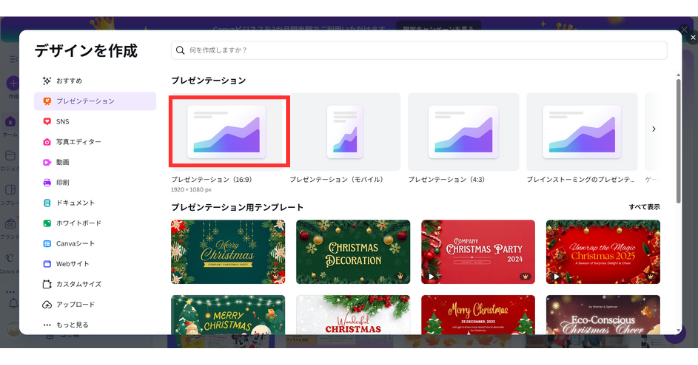
- Canvaにアクセスしてログイン
- ホーム画面から標準的なサイズを選択
(ここではプレゼンテーション(16:9)を選択)
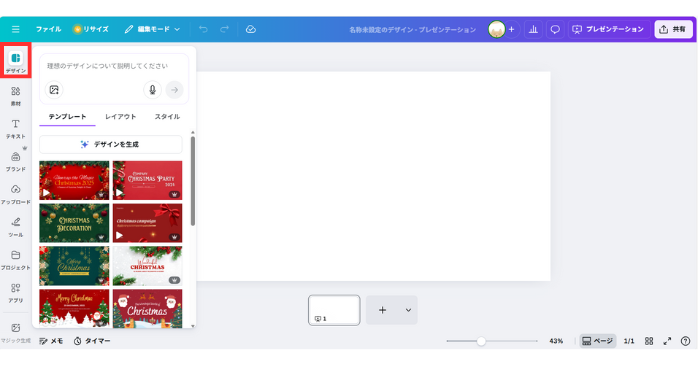
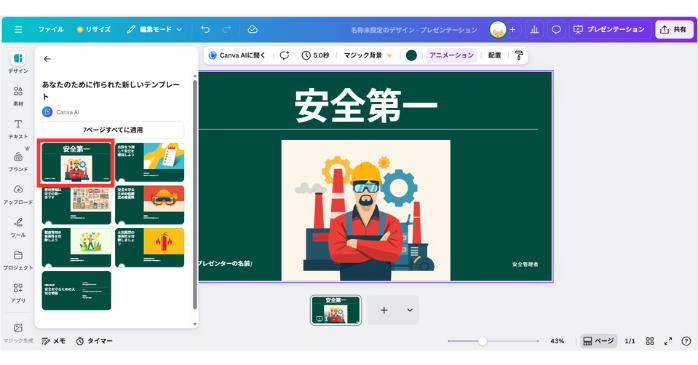
- 編集画面を開き、画面右上のデザインアイコンをクリック
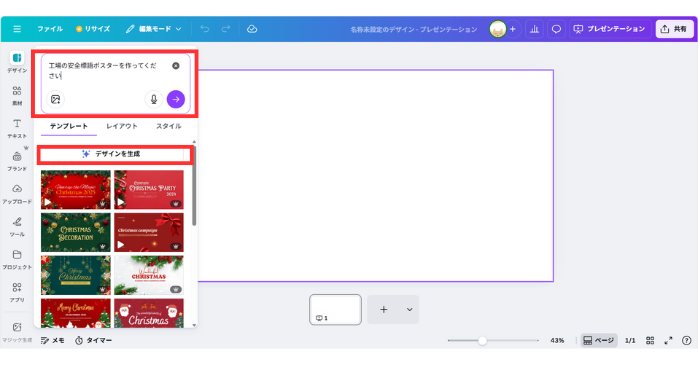
- プロンプト欄にデザインの内容を記入→「デザインを生成」をクリック
(工場の安全標語ポスターを作ってください) - 7枚のオリジナルデザインのポスターが生成されるので、気に入ったデザインを選択
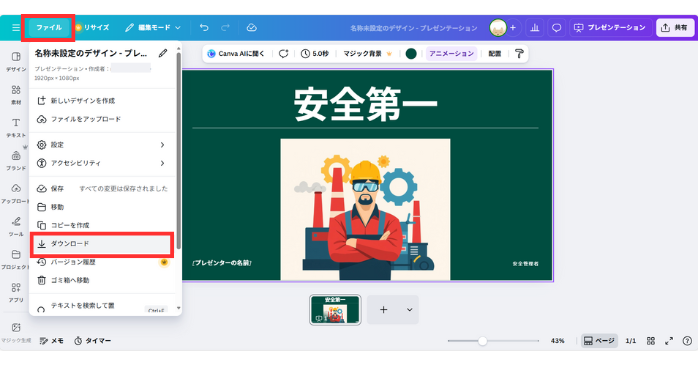
- 「ファイル」をクリックしてダウンロード
なお、テキストをクリックして、テキストの内容を変更することも可能です。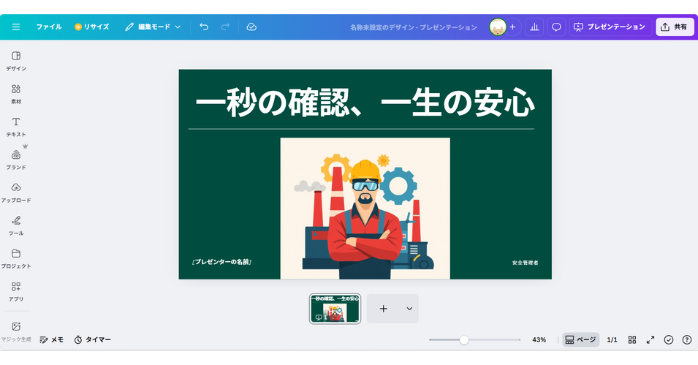
このように、Creative OSを使うと、手軽にポスターのデザインを作成できます。
②背景の生成
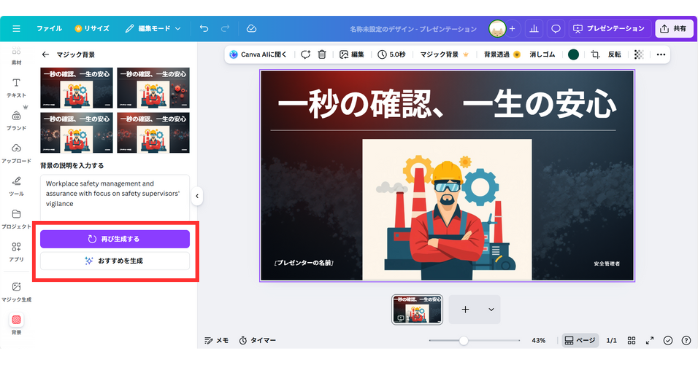
続いて、このポスターの背景をCreative OSで変更しましょう。なお、背景変更は有料プランのみとなっています。
- ポスターの画像を選択し、画面上部の「マジック背景」を選択
- 4枚の背景を自動生成
- 他の背景にしたい場合、「再び生成する」「おすすめを生成」をクリック
- 「おすすめを生成」をクリックした場合の背景
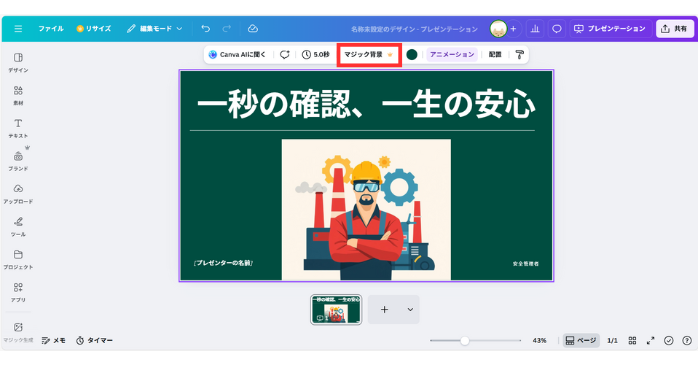
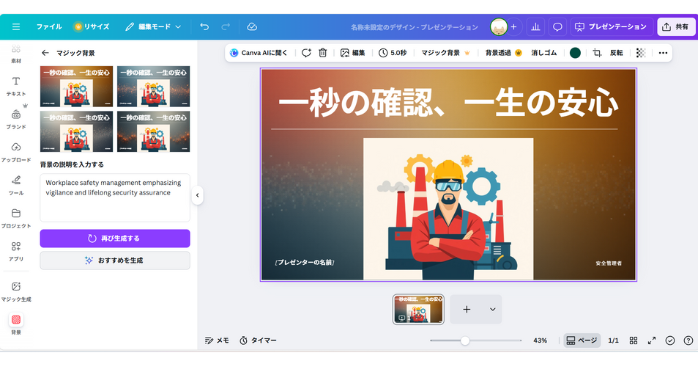
このように、背景を考えなくてもCreative OSが自動で生成してくれます。
③図形の生成
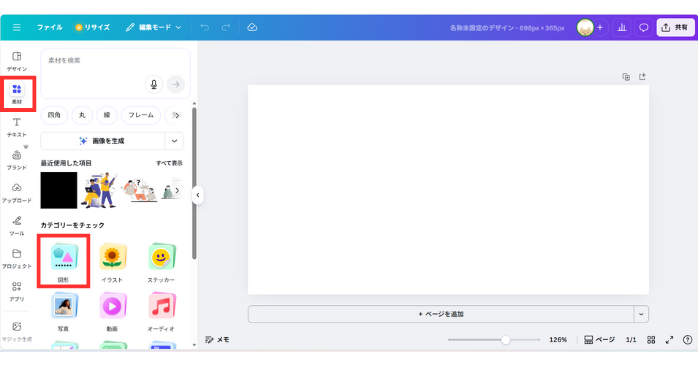
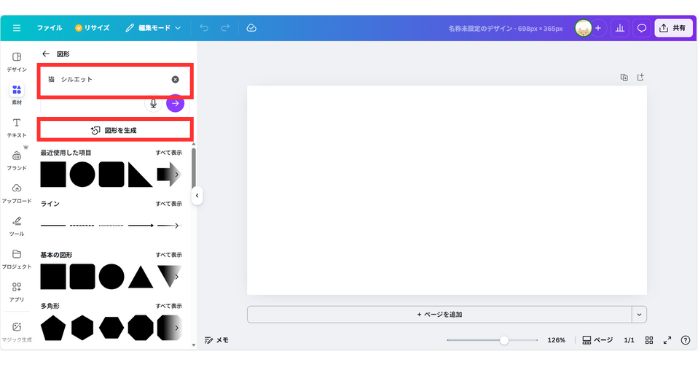
続いて、Creative OSでオリジナルの図形を生成しましょう。今までは、規格のデザインしかありませんでしたが、この機能を使うと欲しい図形をデザインできます。ここでは、猫のシルエットの図形を作成してみましょう。
- 編集画面左の「素材」を開く「図形」をクリック
- 希望の図形を入力し「図形を生成」をクリック
- 4枚の図形を生成
- 希望の図形をクリックし、幅などのサイズを変更
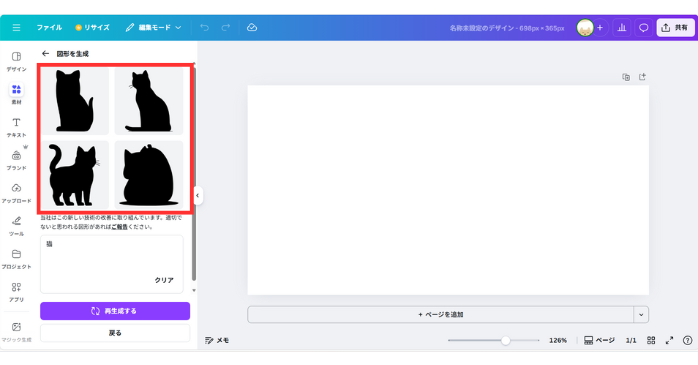

図形も「再生成する」をクリックすれば、別のデザインを表示してくれます。
④3Dモデルの生成
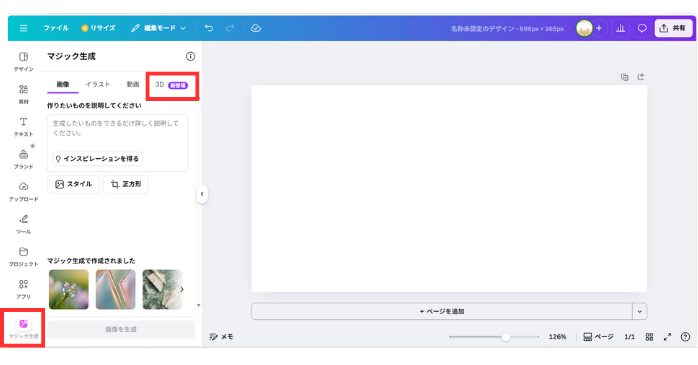
最後に、Creative OSで3Dモデルを生成してみましょう。これは、以前からあった「マジック生成」に新たに追加された機能です。ここでは、シンプルな一軒家の3Dモデルを生成してみましょう。
- 画面横の「マジック生成」を開き、「3D」をクリック
- プロンプト入力後「3Dモデルを生成」をクリック→約30秒で3Dモデルを生成
- 画像をクリックして編集画面に移動→画像中央のアイコンで角度を変更
- 角度を変更
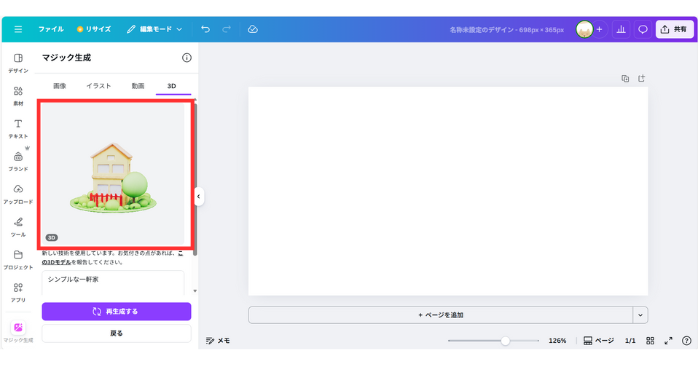
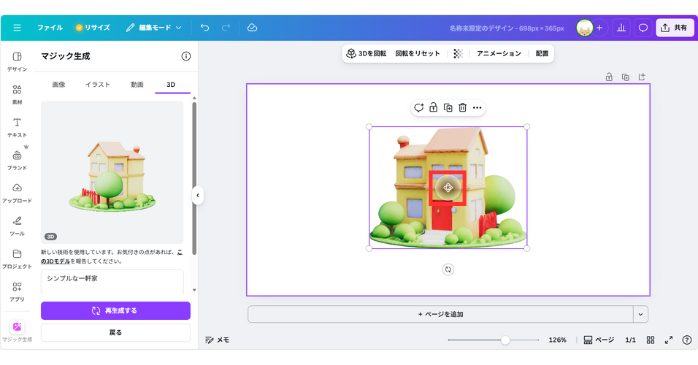
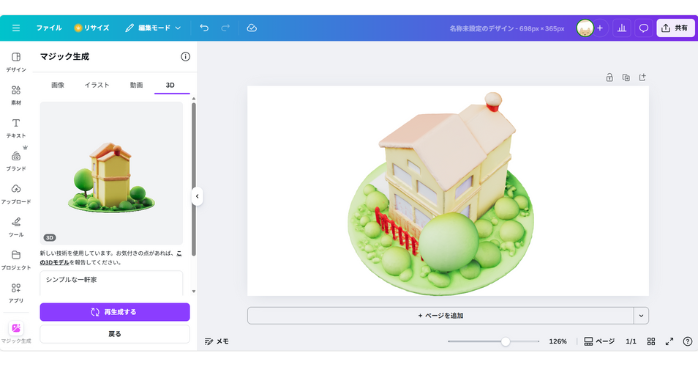
なお、3Dモデルの生成機能はモデルを360度回転できます。設計図面だけでは伝わりにくい完成イメージを共有できるため、「建物の奥行きを具体的に伝えたい」という場合にもおすすめの機能です。
Creative OSを使う3つのメリット

続いては、Creative OSを使うメリットを具体的に解説します。
専門スキルが不要
Creative OSは「世界初のデザインAI」を搭載しており、やりたいことを文章で指示するだけで、
- SNS投稿
- プレゼン資料
- 3Dモデル
まで自動で生成できます。色味や質感もAIが自動で整えてくれるうえ、生成後に文字やデザインを自由に修正できるため、ニーズに合わせたデザインに柔軟に調整できます。
一つのツールで完結
Creative OSを使うと、これまで複数のツールに分かれていた作業をまとめて行えます。例えば、
- 情報収集
- 集計
- 可視化(デザイン)
までを一貫して対応してくれるため、別々のツールを行き来する必要がありません。作業の流れを途切れさせずに進められるので、現場と管理側のやり取りを効率化したい場合にも最適です。
リアルタイムで共有
Creative OSのCanvaコーディングとCanvaシートを連携させることで、入力されたデータがリアルタイムで画面に反映されます。例えば、
- 点検結果や進捗状況をリアルタイム更新
- URLで常に最新の状態を共有
ということも可能です。「今どうなっているかをすぐ報告したい」という場面におすすめのツールです。
Creative OSを使う際の注意点

Creative OSは仕様を知っておかないと、「使えない」「思った動きにならない」と感じる場面もあります。ここでは、Creative OSを使う際に知っておきたい注意点をお伝えしましょう。
マジックデザインは使えるサイズが決まっている
Creative OSの「デザインを生成(マジックデザイン)」は、どのようなファイルでも使えるわけではありません。基本的には、「SNS投稿(正方形)」や「プレゼン資料(16:9)」など、標準的なドキュメントタイプが対象です。
例えば、縦横比を自由に設定したキャンバス、特殊な比率のデザインでは、マジックデザインのアイコン自体が出てこないため、「機能が消えた」と感じることがあります。上手くいかない場合、テンプレートサイズに問題がないかをチェックしましょう。
PDFでは動きは保存されない
Creative OSで制作する際、「プレゼン資料」などを設定すると、動画やアニメーションを含んだデザインを作成できます。そのため、これをPDFでダウンロードしたら、「現在のファイル形式(PDF)では、デザインに含まれている動的な要素が再生されません」と表示されます。
これは、エラーではなく警告なので、PDFでダウンロードしたい場合には問題なく使えます。動きを活かしたい場合は、「PPTX(PowerPoint向け)」「MP4(動画向け)」を選びましょう。
Creative OSについてまとめ
Creative OSは、デザイン・データ整理・共有までを一つの流れで扱える便利なプラットフォームです。業務効率をアップするおすすめの機能は数多くあり、今回のCreative OSでは新たに50以上の機能が追加されました。
こうした多機能な環境を十分に活用するためには、ユーザー側もセミナーなどを活用して最新スキルにアップデートしていくことが重要です。