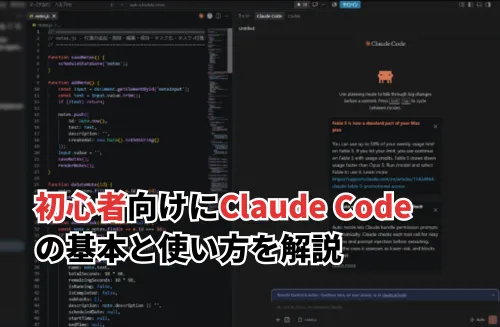
近年、多くの人が仕事や個人開発などで使っているClaude Codeですが、これから始めてみたいと考えている人も多いのではないでしょうか。しかし、そもそも「何ができるのか」「どう始めればいいのか」分からない人もいるでしょう。
実際、Claude Codeはさまざまな用途に使えるため、何をしていいのか分からない初心者は少なくありません。そこで、本記事ではClaude Codeでできることや、基本的な使い方を初心者向けに解説します。これからClaude Codeを始める人は、ぜひ参考にしてください。
Claude Codeとは?初心者向けにかみ砕いて解説
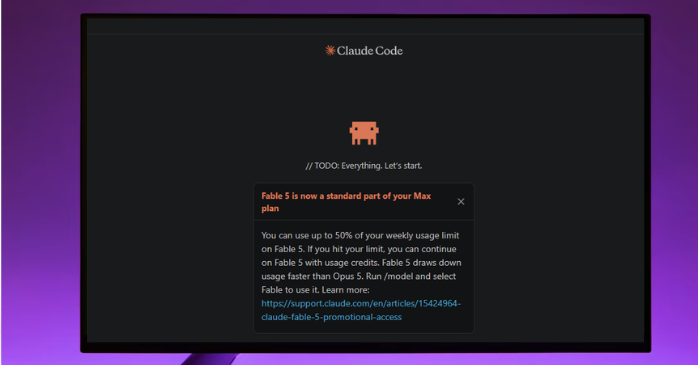
Claude Codeは、Anthropic社が提供しているAIコーディングツールです。ユーザーは自然な言葉で指示を出しながら、コードの作成や修正などを任せられます。まずは、Claude Codeがどのようなツールなのか、通常のClaudeとの違いなどを初心者向けに解説します。
Claude Codeはどういうツール?
Claude Codeを初心者向けにかみ砕いて説明すると、話し言葉で指示を出すだけでコーディングを進めてくれる、AIエンジニアのようなものといえるでしょう。
ユーザーが話しかけるように指示を出すことで、プロジェクト内のコードやファイルの読み取り、ファイルの編集・コマンドの実行などが可能です。これにより、初心者でもWebアプリの制作や既存コードの修正・ファイルの処理など、多くの作業を任せられます。
普段使っている開発ツールやデスクトップアプリから使用でき、文字でコマンドを入力するターミナルからも利用できます。初心者は、まず「自然な言葉でAIに作業を頼めるツール」と捉えると、Claude Codeのイメージをつかみやすいでしょう。
通常のClaudeとは何が違う?
Claude Codeと通常のClaudeとの大きな違いは、実際のプロジェクトやファイルを対象に作業を進められることです。
通常のClaudeは、チャット形式で質問したり文章やコードを生成したりできます。一方、Claude Codeでは「このエラーの原因を調べて修正して」と指示すると、関連ファイルの確認・修正・コマンドの実行などを進められるのが特徴です。
Claudeは質問や文章生成などに使うサービスで、Claude Codeは実際のファイルを扱いながら作業できるツールと考えると、違いを理解しやすいでしょう。
初心者・非エンジニアでも使える?
Claude Codeは自然言語(私たちが日常的に使っている言葉)で指示できるため、プログラミング初心者や非エンジニアでも利用できます。コードを自分で書けなくても、アプリや業務ツールを作ったり既存コードを修正したりすることが可能です。
ただし、生成・変更された内容が適切か判断するには、プログラミングやソフトウェア開発の基礎知識が役立ちます。初心者は、簡単なツールの作成やファイル処理など、結果を確認しやすい作業から始めるとよいでしょう。
Claude Codeでできること
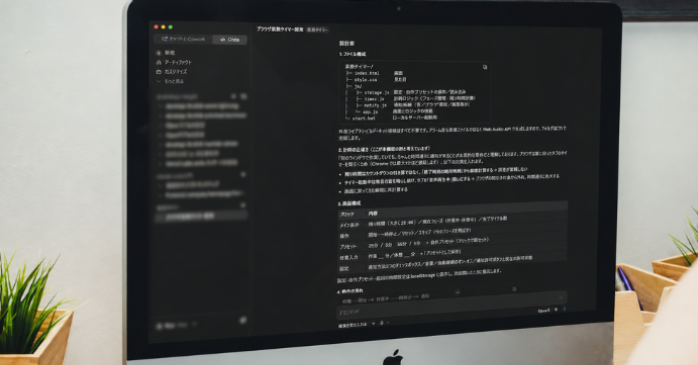
Claude Codeは以下のように、初心者でも既存のコードの修正やエラーの原因調査、テストやファイル処理など、開発や業務に関わるさまざまな作業を任せられます。
| Claude Codeの用途 | 概要 |
| アプリやWebツールを開発する | 自然な言葉で指示しながら、アプリやWebツールのコードや必要なファイルを作成 |
| 既存のコードを修正・改善する | 既存のコードを読み取らせ、機能の追加・修正・改善などを実行 |
| 開発に必要な調査・テストなどを実行する | エラーの原因調査・関連ファイルの確認・テストコードの作成・コマンドの実行など |
| ファイル操作や定型業務を効率化・自動化する | 複数ファイルの整理や加工・CSVの処理・繰り返し作業の自動化などに活用 |
初心者は、まず自分が任せたい作業に近い用途から試してみるとよいでしょう。それぞれの用途について簡単に解説します。
アプリやWebツールを開発する
Claude Codeでは「どのようなものを作りたいのか」を自然言語で伝えながら、アプリやWebツールを開発できます。例えば、簡単なToDoアプリやCSVデータを集計する業務ツールの開発が可能で、プログラミング初心者でも完成形をイメージしながら開発を進められます。
さらに初めの機能を作成した後に、「検索機能を追加して」「画面を見やすく変更して」などと指示し、会話しながらアプリの改良が可能です。複数のファイルを確認しながら作業できるため、ファイルをまたいだ実装にも対応できます。
既存のコードを修正・改善する
すでに運用しているWebサイトや、各種アプリの修正にもClaude Codeを利用できます。例えば、コードを読み取った上で新たな機能を追加したり、画面の表示を変更したりする使い方は、初心者にもおすすめです。
また、コードの構造を整理するリファクタリングや、内容が分からないコードの説明を依頼することも可能です。ゼロから新しいものを作るだけでなく、「今あるものを調べて直す」作業に活用できるのも、Claude Codeの魅力といえるでしょう。
開発に必要な調査・テストなどを実行する
Claude Codeは、開発の周辺作業にも利用できます。プログラムのエラーが発生した場合には、関連するコードやファイルを調べ、原因を特定するための調査を依頼できます。修正案の検討だけでなく、テストコードの作成やテストコマンドの実行も可能です。
さらに、Git・GitHubを使ったコミットやブランチ操作などにも対応しています。コードを書く作業だけでなく、調査・修正・検証まで一連の流れをサポートしてくれるため、初心者でも開発に伴うさまざまな作業を効率化できるようになります。
なお、GitおよびGitHubに関しては、以下の記事でも初心者向けに詳しく解説しているので、こちらを参考にしてください。
ファイル操作や定型業務を効率化・自動化する
Claude Codeは、複数ファイルの加工や繰り返し作業の自動化にも活用できます。例えば、大量のファイル名を一定のルールで変更したり、複数のCSVファイルを集計したりする処理が可能です。毎日の集計作業や定型的なファイル処理を効率化したい場合に役立ちます。
一方、ファイル整理や資料作成などコードを使わずに完結する業務では、Claude Coworkも利用できます。Coworkは、ファイルや各種ツールを使った調査・分析・資料作成などに対応する機能です。
Claude Code初心者は、コードを使う開発や処理はClaude Code、それ以外の業務はCoworkというように、目的に応じて使い分けるとよいでしょう。
Claude Codeの初心者が最初にすべきこと
これから初心者がClaude Codeを使い始めるなら、初めから複雑な設定や操作を覚える必要はありません。以下のように、どこでClaude Codeを使うのかを決めて、簡単な質問や作業を試してみましょう。
- Claude Codeをどこで使うかを決める
- Claude Codeを使える状態にする
- Claude Codeを実際に動かしてみる
①Claude Codeをどこで使うかを決める
まずは、Claude Codeを利用する環境を決めましょう。ターミナルだけでなく、開発ツールやデスクトップアプリなどからも利用できます。
ターミナル操作になじみがない初心者や非エンジニアは、画面上で操作しやすいデスクトップアプリから始めるのがおすすめです。一方、普段からVS Codeなどを使っている場合は、慣れている開発環境から利用するとよいでしょう。
②Claude Codeを使える状態にする
利用環境を決めたら、Claude Codeを使うための準備を行います。個人の場合はClaudeのProまたはMaxなどの有料プランを契約する必要があります。
ターミナル版ではClaude Codeをパソコンにインストールし、初回起動時にログインします。詳しい方法はAnthropicの公式手順に沿って進めてください。
ターミナルになじみがない場合は、デスクトップアプリから始める方法もあります。Claudeの公式ページから、自分の環境に合ったアプリをダウンロードしてください。
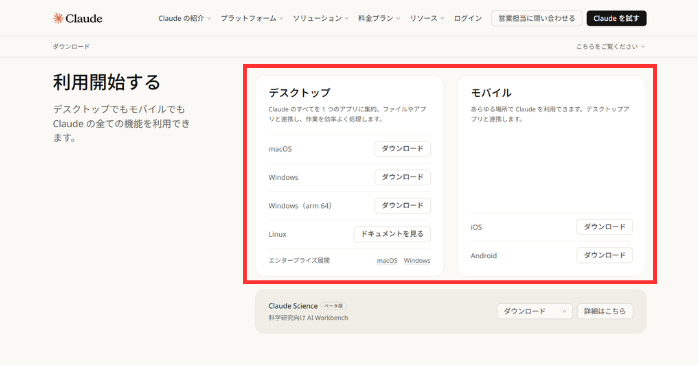
インストール用のファイルを展開し、画面の指示に従ってインストールすればOKです。
③Claude Codeを実際に動かしてみる
準備ができたら、Claude Codeを実際に動かしてみましょう。初心者はいきなりアプリを開発するなど、大きな作業を任せる必要はありません。まずは簡単な作業をさせるために、プロジェクトを設定してください。
プロジェクトとは、Claude Codeに作業してもらうファイルやフォルダをまとめて置いておく場所のことです。パソコン上に作業用のフォルダを一つ作成し、そのフォルダをプロジェクトとして使えば問題ありません。
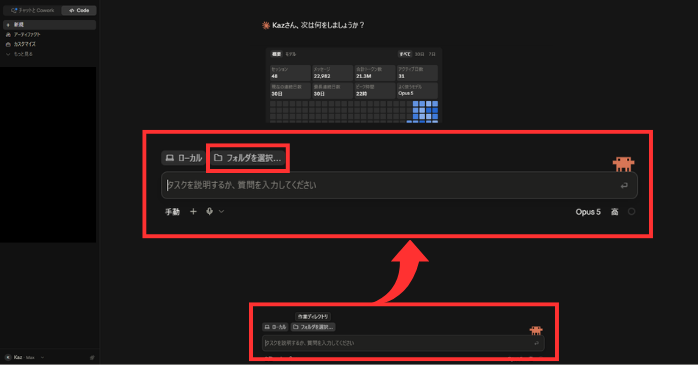
プロジェクトを設定したら、Claude Codeに以下のような簡単な指示を出してみましょう。
このプロジェクトに「memo.txt」というファイルを作り、そのファイルに「Claude Codeの練習」と書いて
今回は初心者向けの簡単な作業なので、そのままClaude Codeに任せて問題ありません。Claude Codeが作業の許可を求めてきたら、「許可」を選択すればOKです。
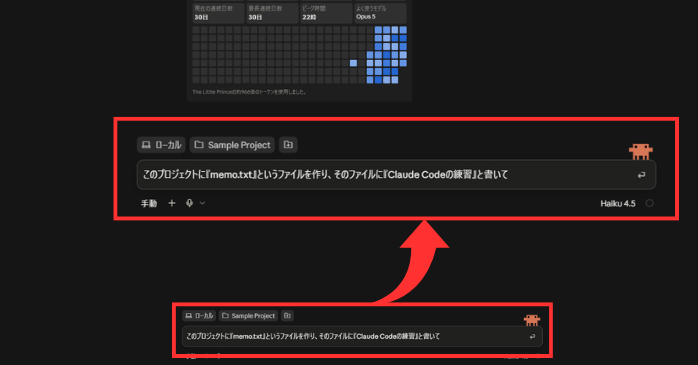
これで、プロジェクト内にClaude Codeがファイルを作成し、指定した内容を書き込みました。
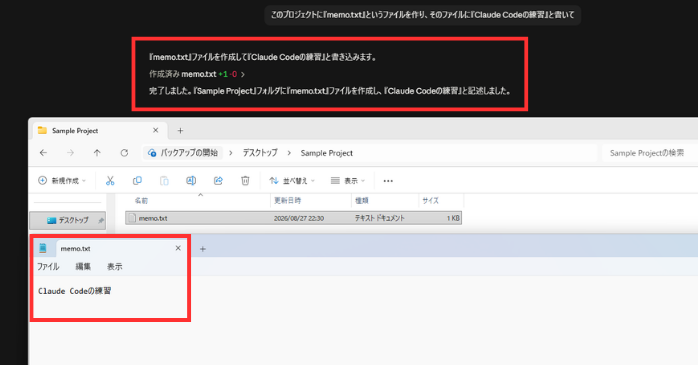
このように、初心者はまずClaude Codeが指示に沿って動く流れを確認すると、基本的な使い方が分かるようになります。
Claude Codeを初心者が使いこなす3つのコツ
Claude Codeの初心者は、初めから複雑な設定や機能を覚える必要はありません。以下のポイントを意識して、基本的な指示の出し方や確認方法を身に付けましょう。
- やりたいことを具体的に伝える
- 小さな作業から始めて使い方を覚える
- 必要になった機能から少しずつ覚える
やりたいことを具体的に伝える
Claude Codeには、何をどうしてほしいのかを具体的に伝えることが大切です。例えば、ただ「修正して」と伝えるだけではなく、「このファイルの見出しを変更して」のように対象と目的を明確にしましょう。
全くの初心者のうちは、難しいプロンプトの書き方を覚える必要はありません。まずは、対象・目的を明確にして分かりやすく伝えることを意識することが大事です。
なお、生成AIに指示を出すためのプロンプトの作り方に関しては、以下の記事で初心者向けに詳しく解説しています。こちらも参考にしてください。
小さな作業から始めて使い方を覚える
初心者は、簡単な作業を繰り返しながら、Claude Codeの動きを理解することが大切です。文章を書き換えたり、簡単なコードを追加したりといった作業で、徐々に使い方を覚えましょう。
一つの指示を出したら結果を確認し、必要に応じて追加の修正を依頼します。「指示する→結果を確認する→修正する」という流れを繰り返すことで、Claude Codeがどのように作業を進めるのか、実践しながら覚えられます。
特に初心者の場合は、Claude Codeがどのファイルを変更したのか、どのような処理を実行しようとしているのかを確認しながら進めることが大事です。
必要になった機能から少しずつ覚える
Claude Codeは、実際に使用するなかで、必要になった機能から少しずつ覚えていくのがおすすめです。CLAUDE.md・MCP・Skills・Hooksなど、さまざまな機能がありますが、初心者が初めから多くの機能を理解する必要はありません。
まずは、基本的な動かし方を覚えて、簡単なアプリなどを制作してみましょう。その後に、毎回同じルールを伝えるようになったらCLAUDE.md、外部サービスやツールと連携したい場合はMCPといったように、目的に応じて必要な機能を取り入れていきましょう。
Claude Codeの初心者におすすめのセミナー

Claude Codeは公式のドキュメントやQuickstartなどが用意されているため、初心者でも自分で操作しながら学習できます。一方、Claude Codeの使い方を体系的に学びたい人は、講座やセミナーの受講も検討してみましょう。
GETT Proskillの「Claude Codeセミナー」は、初心者も対象としており、Claude Codeの基礎から要件定義、実装・テストまでの業務ツール開発をはじめ、GAS連携や外部API連携などを学べます。
さらに、MCP・Hooks・サブエージェントなど、より高度な仕組みについても学習できます。Claude Codeを使ったアプリの開発や、業務自動化まで一連の流れを身に付けたい人におすすめです。
| セミナー名 | Claude Codeセミナー |
|---|---|
| 運営元 | GETT Proskill(ゲット プロスキル) |
| 価格(税込) | 29,700円〜 |
| 受講期間 | 2日間 |
| 受講形式 | 対面(東京・名古屋・大阪)・ライブウェビナー・eラーニング |
Claude Codeの初心者は簡単な作業から始めてみよう
Claude Codeは、自然な言葉で指示しながら、コードの作成・修正・ファイル操作・テストなどを進められるAIコーディングツールです。初心者でも利用できますが、最初からすべての機能を覚える必要はありません。
まずは、簡単なファイル作成や小規模な修正などから試し、Claude Codeがどのように作業を進めるのかを確認してみましょう。初心者は簡単な作業から始めて、少しずつ活用の幅を広げていくことが大事です。