







facebook

BricsCAD / Bricsys

BricsCAD
  • CAD
  • 3D設計
  • 3Dモデリング
  • 2D図面
  • レンダリング
  • アニメーション
  • BIM

BricsCADは、Bricsys社が開発した2D / 3D CADソフトウェアです。2D CADとしてはAutoCADと高い互換性を持ち、DWGファイルを直接編集します。3D CADとしては、アセンブリ設計など3D設計が行えます。また、DWGファイルのままBIMデータの作成も可能です。ライセンス形態も永久ライセンスとサブスクリプションが選択できますので、柔軟な対応が可能になります。

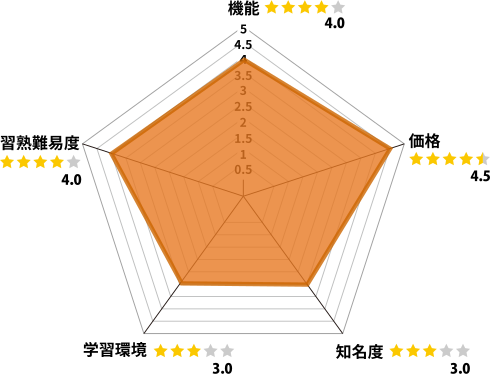
チャート
ユーザー
用途
BricsCAD 価格(税込)
BricsCAD Lite
永久ライセンス 108,852円
1年間ライセンス 49,665円
BricsCAD Pro
永久ライセンス 165,165円
1年間ライセンス 66,000円
価格を詳しく見る              
  • 画像1
  • 画像2
  • 画像3
  • 画像4

BricsCADはこういう方におすすめ

  • ライセンスのコストダウンをしたい
  • 2DCADで効率よく図面作成を行いたい
  • AutoCADの環境を活用したい
  • 3D設計をしたい
  • BIMデータを作成したい
  • 信頼性の高いデータを作成したい
  • 2D図面を見慣れていない方ともイメージ共有をしたい
  • 機能をカスタマイズ拡張したい

他CADとの違い

AutoCADと高い互換性があり、世界45万本の販売実績&サポート実績があります。コマンド名、エイリアス、システム変数はAutoCADと同様になっており、プリンタ、テンプレート、ブロック、シートセットのレイアウトもそのまま使用できるため、AutoCADの環境をそのまま移行できます。
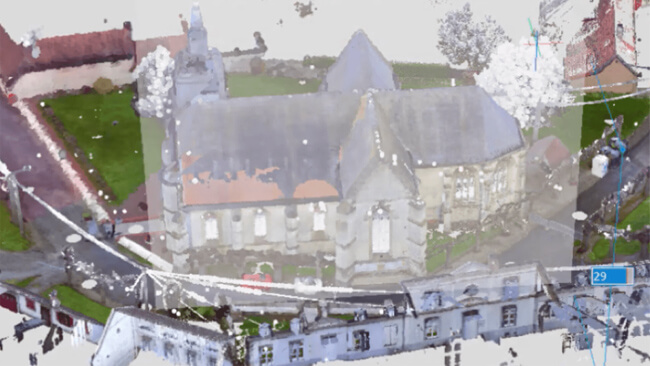
また、BricsCADは単なるAutoCAD互換性CADではなく、ソフトウェアを切り替える事無く、シームレスな2D/3D/BIMのDWGファイルが作成できる唯一のソフトウェアです。
優れた2D作図機能を基本として、必要に応じて同じソフトウェアで3D機能・機械設計機能・BIM機能を拡張できるため、新たなチャレンジ・事業拡大も最短で開始できます。
有償オプションのCommunicatorを使用することで、SOLIDWORKSなどの他社の3Dデータも読み込む事が可能になります。
対応OSもWindows、Mac、Linuxに対応しており、ライセンス形態も永久ライセンスとサブスクリプションライセンスが選択できるため、柔軟に環境に適用できます。

金額について

永久ライセンス 1年間
BricsCAD Lite 108,852円 49,665円
BricsCAD Pro 165,165円 66,000円
BricsCAD Mechanical 307,808円 138,600円
BricsCAD BIM 322,823円 145,530円
BricsCAD Ultimate 352,853円 158,235円

また、BricsCAD Ultimateの30日間の無料体験版がございます。
体験版のダウンロードの詳細はこちらをご参照ください。

三谷大暁

キャド研コメント

DWGファイルがそのまま扱え、機能・UIもAutoCADと同様のため、移行が非常に簡単なことから、コストダウン目的で移行される方が多いです。2D機能だけであれば、永久ライセンスで75,900円(税込)、1年間のサブスクリプションライセンスで48,400円(税込)と非常に安価です。
機能に関しては完全に一緒では無いので、無料体験版を一度操作していただき、業務に支障が無いか確認していただくと安心です。
また、本格的な3D機能が搭載されていますので、3Dでのアセンブリ設計や建築向けのBIMデータもソフトを切り替えることなく1つのファイルで作成できるのも特徴になります。
将来の発展性を考えた上でも検討価値の高いソフトになります。

株式会社VOST 三谷大暁

対応データ形式を見る

読み込み
  • 図面ファイル (*.dwg)
  • DXFファイル (*.dxf)
  • テンプレートファイル(*.dwt)
  • 標準ファイル(*.dws)
  • Windowsメタファイル(*.wmf、*.emf、*.wmz、*.emz)
  • Collada(*.dae)
  • MicroStation DGN (*.dgn)
  • Rhino (*.3dm)
  • SketchUp (*.skp)
  • IFC (*.ifc、*.ifczip)
  • Revit Family (*.rfa)
  • Revit Project (*.rvt)
  • ACIS (*.asab、*.asat、*.sab、*.sat)*1
  • CATIA V4 (*.model、*.session、*.exp) *1
  • CATIA V5/V6(*.CATPart、*.CATProduct、*.CGR) *1
  • Creo Elements/Pro(Pro/ENGINEER) (*.prt、*.asm) *1
  • IGES (*.iges、*.igs) *1
  • Autodesk Inventor (*.ipt)、(*.iam) *1
  • JT (*.ij) *1
  • NX (*.prt) *1
  • Parasolid (*.x_b、*.x_t、*.xmt、*.xmt_bin) *1
  • STL(*.stl) *1
  • Solid Edge (*.prt、*.asm、*.psm) *1
  • SolidWorks (*.sldprt、*.sldasm) *1
  • STEP (*.stp、*.step、*.stpz) *1
  • VDA-FS (*.vda) *1
  • XCGM (*.xcgm) *1
書き出し
  • FBX (*.fbx)
  • 図面ファイル (*.dwg)
  • DXFファイル (*.dxf)
  • テンプレートファイル(*.dwt)
  • ビットマップ (*.bmp)
  • Windowsメタファイル(*.wmf)
  • 拡張Windowsメタファイル(*.emf)
  • DWF (*.dwf)
  • XPS DWFx (*.dwfx)
  • スケーラブル ベクター グラフィック (*.svg)
  • STL(*.stl)
  • Collada(*.dae)
  • MicroStation DGN (*.dgn)
  • Unreal Datasmith (*.udatasmith)
  • Rhino (*.3dm)
  • IFC (*.ifc)
  • 3D PDF (*.pdf) *1
  • ACIS (*.asab、*.asat、*.sab、*.sat) *1
  • CATIA V4 (*.model) *1
  • CATIA V5(*.CATPart、*.CATProduct) *1
  • IGES (*.iges、*.igs) *1
  • STEP (*.stp、*.step) *1

*1:有償オプションの「Communicator」が必要となります。

動作環境

サポートしているOS
  • Windows 11 (x64)
  • Windows 10 (x64)
  • Windows 8.1 (x64)
    *2023年1月10日にマイクロソフトの延長サポートプログラムの終了となります。
  • Ubuntu V18.04以上
  • openSUSE builds、2018年4月以降
  • Fedora builds、2018年4月以降
  • macOS 10.15 (Catalina) 以上
最小CPU
  • Intel® Core™ i5
  • AMD Ryzen™ 5
  • 2.5GHz以上
推奨CPU
  • Intel® Core™ i7
  • Intel® Core™ i9
  • AMD Ryzen™ 7
  • AMD Ryzen™ 9
  • 3.0GHz以上
最小システムメモリ
8GB
推奨システムメモリ
  • 16GB
  • 32GB
最小ディスク容量
インストール時に、BricsCAD® Ultimateで2GB
推奨ディスク容量
(必要に応じて)
チャート
ユーザー
用途
BricsCAD 価格(税込)
BricsCAD Lite
永久ライセンス 108,852円
1年間ライセンス 49,665円
BricsCAD Pro
永久ライセンス 165,165円
1年間ライセンス 66,000円
価格を詳しく見る
BricsCADデジタルサミット

BricsCADデジタルサミットを1/26に開催致します。

詳しくはこちら
  • Facebook
  • X
  • instagram
  • Youtube
BricsCADの購入はこちらから

BricsCADのインストールから使い方まで学べるチュートリアル動画

BricsCADを始めたい方におすすめのチュートリアル動画とテキストです。STEPを順番に追っていくと自然に操作方法が身につくように設定されています。これを見ながら実際にソフトウェアを動かして、BricsCADを学びましょう!

BricsCADチュートリアル

STEP1

再生

クリックして再生

タッチして再生

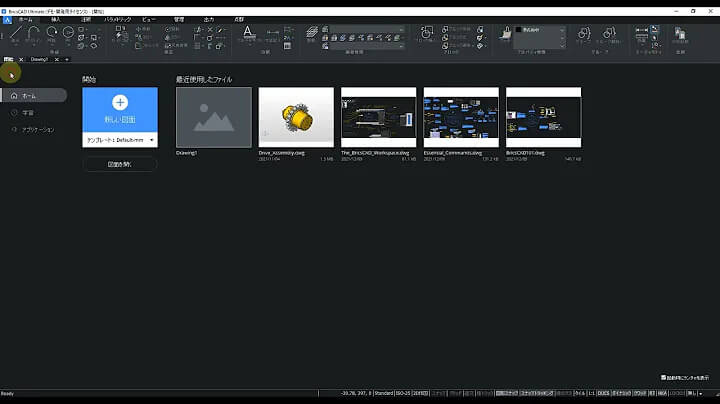
BricsCADの画面周りと操作感を知ろう
動画を再生する
(6分 43秒)

「BricsCAD」をダウンロードし起動できたら、画面周りと操作感がどんなものなのか見てみましょう。はじめはむずかしいと感じるかもしれませんが、操作をしていくうちに覚えていくことができます。

STEP2

再生

クリックして再生

タッチして再生

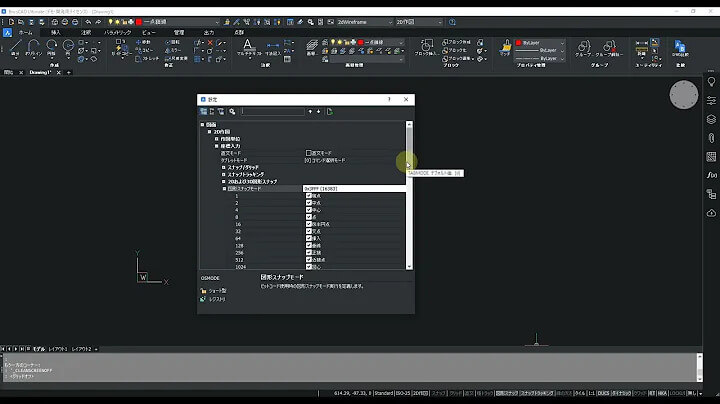
画面の設定をしてみよう
動画を再生する
(4分 18秒)

「BricsCAD」の操作感が分かったら、次は画面の設定をしてみましょう。

STEP3

再生

クリックして再生

タッチして再生

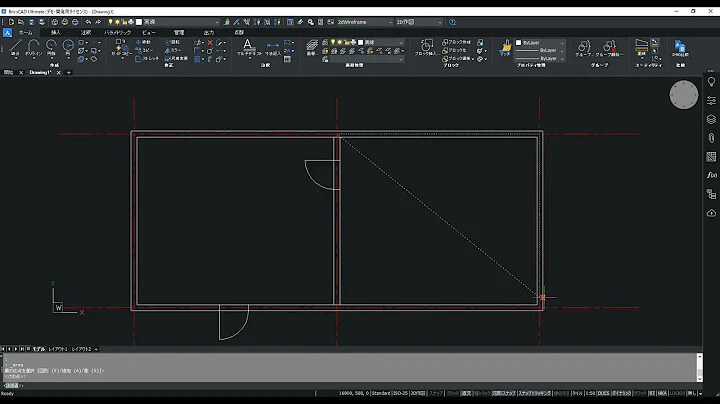
平面図を描いてみよう
動画を再生する
(22分 02秒)

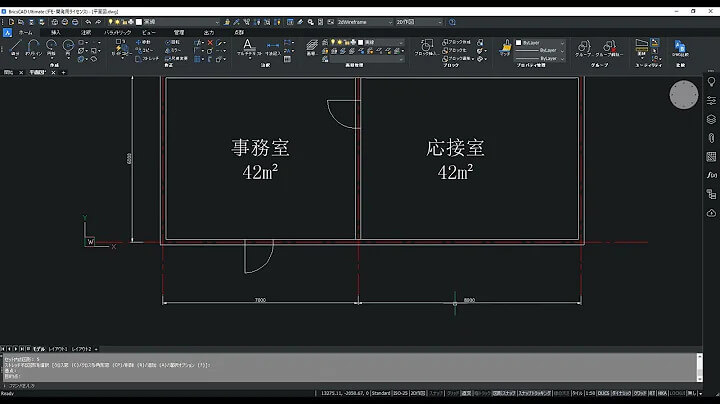
「BricsCAD」で画面の設定が完了したら、次は平面図の描画に挑戦してみましょう。

STEP4

再生

クリックして再生

タッチして再生

レイアウトを設定しよう
動画を再生する
(4分 53秒)

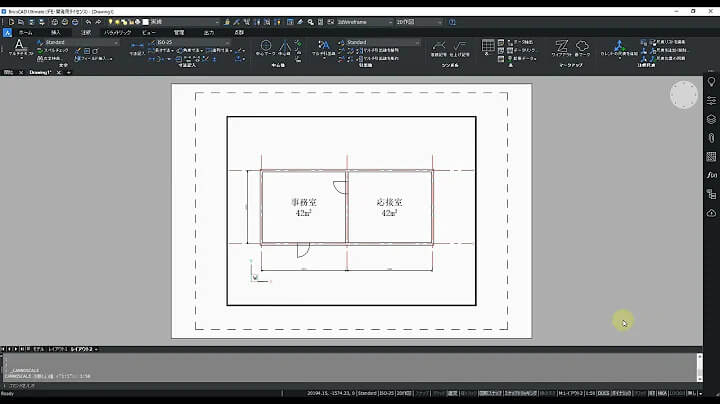
「BricsCAD」で平面図が作成できたら、その平面図のレイアウトを設定してみましょう。気になった部分を編集で整えていき、より理想的な完成形を目指すことが大切です。

STEP5

再生

クリックして再生

タッチして再生

Fusion データを保存しよう
動画を再生する
(0分 54秒)

「BricsCAD」で作成したデータは、保存しなければ当然消えてしまいます。頑張って作成したデータを失わないために、このステップでデータの保存方法を学びましょう。

STEP6

再生

クリックして再生

タッチして再生

作成したデータを編集しよう
動画を再生する
(3分 52秒)

前ステップをもって、「BricsCAD」で平面図が出来上がりました。最後となるこのステップで、データの修正や編集方法を学び、完成度を高めてみましょう。

BricsCADセミナー紹介

BricsCADを学ぶなら、BricsCADセミナー講座の受講がおすすめです。

講義と課題で着実に身に付ける BricsCADセミナー講座

2日間でBricsCADの基本操作から実務で必要な図面作成まで習得できるハンズオン講座です。
基礎から応用操作まで学べるので、実務ですぐ使える技術を習得することができます。

料金(税込)

■会場受講:38,500円 / ウェビナー:38,500円 / eラーニング:29,700円

到達目標

  • 3DCAD「BricsCAD」を使ったデータの作成方法や設計を理解できる。
  • 図面テンプレートの作成ができる。
  • 「BricsCAD」でデータ管理・活用ができる。 等
BricsCADセミナー課題1
セミナーの詳細はこちらから

BricsCADのおすすめ記事

【2026】BricsCADのおすすめセミナー4選!初心者向けやオンラインセミナーを比較

BrsCADの使い方を勉強したい人におすすめできるのは、セミナーの受講です。 BricsCADをテーマにしたセミナーは、国内でもいくつか開催されているので、誰でも気軽にBricsCADの勉強を始められます。 ここでは、CAD設計士のスタッフがおすすめ […]