「Autodesk Fusionでパイプを作りたいけれど、どこから始めればいいのかわからない」「結合や曲げ方の操作が難しそう」と悩む方も多いでしょう。パイプの作成は慣れれば難しい機能ではありませんが、初心者の方には難しいと感じるかもしれません。
しかし、パイプを使用できればデザインの幅は広くなり、様々な設計が可能になります。
本記事では、パイプの基本的な作成方法から、複数のパイプを効率よく結合する方法、さらには滑らかに曲げる操作の手順を詳しく解説します。また、Autodesk Fusionのおすすめセミナーについても紹介していますので、最後までご覧ください。
Autodesk Fusionのパイプとは?
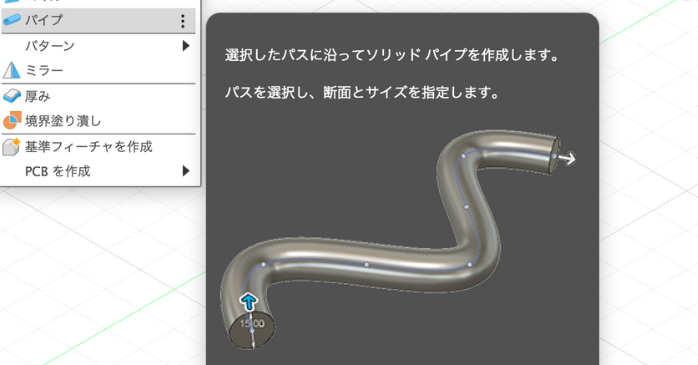
Autodesk Fusionの「パイプ」とは、指定した軌道に沿ってパイプ形状を作り出すための機能です。パイプコマンドを使用すると、直線や曲線、複雑なカーブに沿ったパイプを簡単に作成できます。
パイプの太さや厚みはもちろん、形状の細かい設定も可能なため、配管の設計や装飾的なデザインなど、幅広い用途に対応。特に、繊細なカーブや複雑な形状が求められるモデルの設計では、パイプ機能で再現できるため覚えておきましょう。
コマンド一覧
以下の表はパイプコマンドにおけるコマンド一覧です。
| 項目 | 概要 |
| パス | パスとなるスケッチを選択 |
| チェーン選択 | チェックを入れた状態でスケッチを選択すると、つながったスケッチを一括で選択可能 |
| 距離 | パイプ形状の長さを入力。スケッチの長さを基準として0から1までの値で指定 |
| 操作 | 作成した形状に対して実行する処理を設定
|
| 切り取るオブジェクト | 「切り取り」「交差」を選択した際に表示。編集時のみ設定可能で、「自動選択」を選ぶと表示中の形状に再計算を行い、「○個のボディ」では状態を維持 |
| 断面 | 断面の形状を指定します。
|
| 断面サイズ | 断面の大きさを入力 |
| 空洞 | チェックを入れると、中をくり抜いた形状になる |
| 断面の厚さ | 「空洞」を有効にした際のみ表示され、形状の厚みを定義 |
Autodesk Fusionのパイプを作成する基本操作
ここからは画像を用いて実際にパイプを作成していきます。パイプを作成する際は、初期画面の状態からパイプを作成することができず、パスを作成しなければいけません。
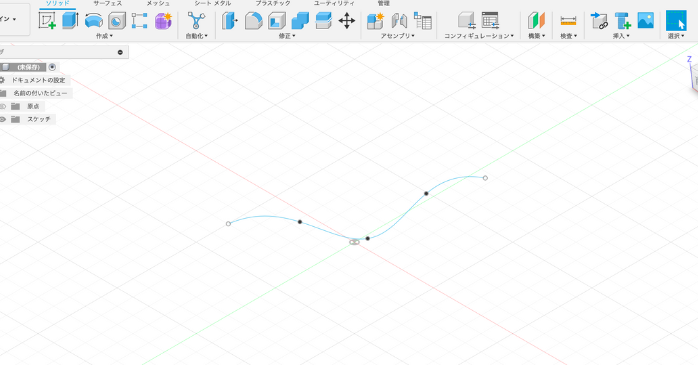
まずは「スケッチ作成→フィット点スプライン」でパイプの形状となる線を描いていきます。
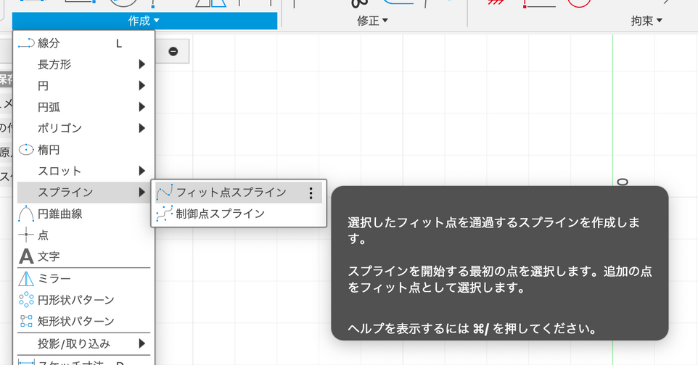
今回は下記画像のように適当に線を描きました。
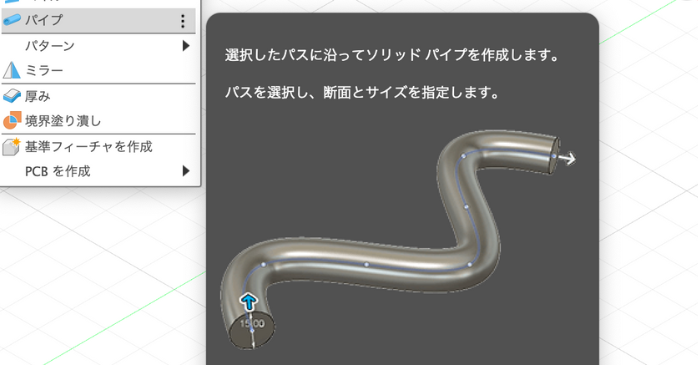
パスを作成したらパイプ機能を使用することが可能です。実際にパイプを作成していきましょう。パイプは「作成→パイプ」で選択することができます。
パイプを選択すると右側にダイアログボックスが表示されます。まずは先ほど作成したパスを選択します。
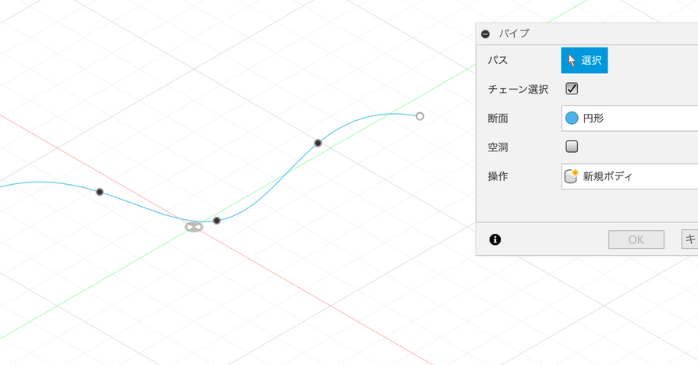
パスを選択するとすぐにパイプを作成することができました。
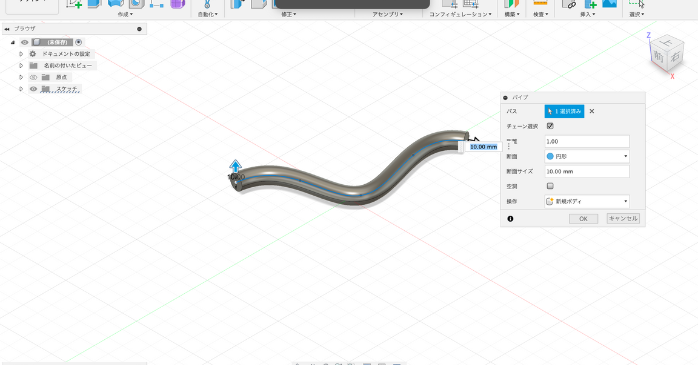
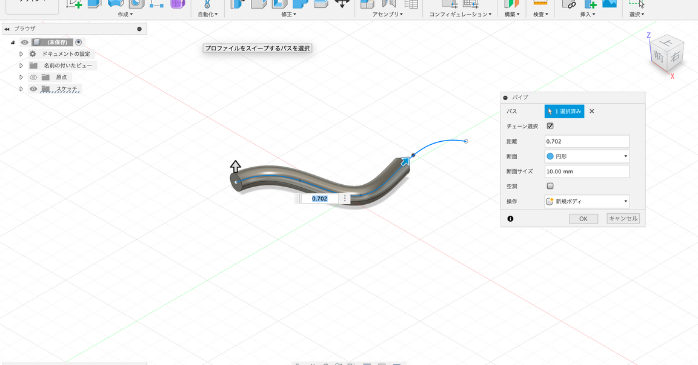
ここで簡単にダイアログボックスの説明をします。まずは「距離」ですが、パイプの長さを手動または数値入力で変更することが可能です。実際に手動で変更すると下記のようになります。
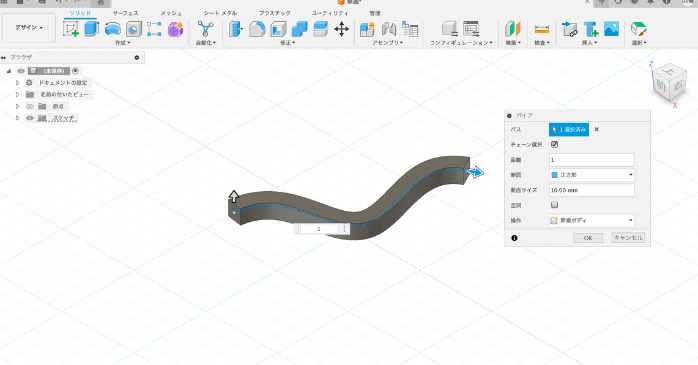
次に断面です。断面は言葉の通り、パイプの断面を表すものであり正方形や三角形が選択可能。実際に正方形を選択すると、パイプの形状が四角形になります。また、断面サイズも変更可能です。
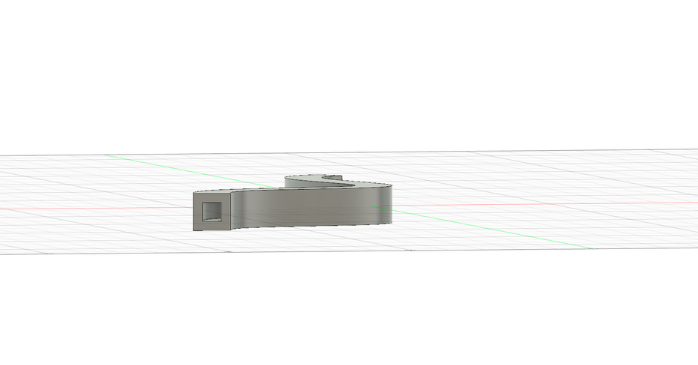
最後にパイプの中を空洞にするかを選択できるチェックボックスです。チェックを入れるとパイプの中が空洞になります。
難しい機能ではないため、積極的に活用してみましょう。
Autodesk Fusionのパイプを作成する応用操作
次にAutodesk Fusionのパイプを作成する上で覚えておきたい操作以下2つ紹介します。
- パイプを曲げる
- パイプを結合する
パイプを曲げる
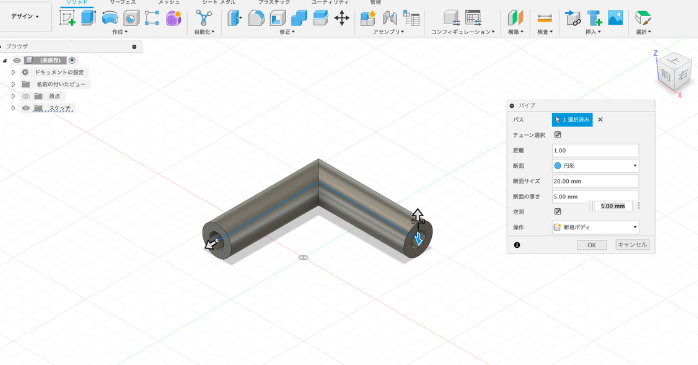
先ほどはフィット点スプラインを選択して、パイプを作成しましたが「直角にパイプを曲げたい」という方もいるでしょう。そこで使用するのが「線分」です。先ほどと同じように「スケッチ作成→線分」を選択します。
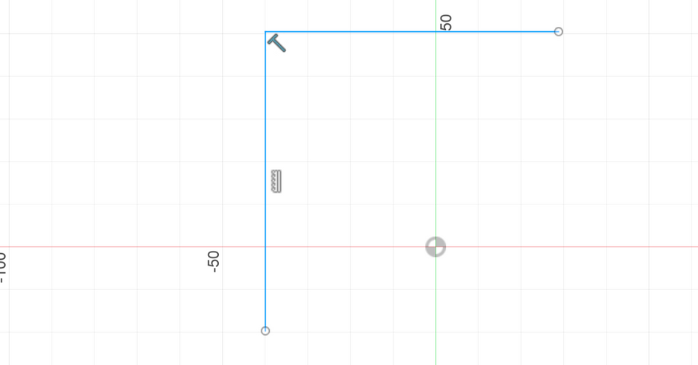
線分が描けたらスケッチを終了し、パイプを選択します。すると先ほど同様に直角のパイプを作成することができました。
パイプを結合する
例えば、以下2つの直線パイプを結合したい時の方法です。やり方は様々ですが、フィレット機能を使用して繋げてみたいと思います。
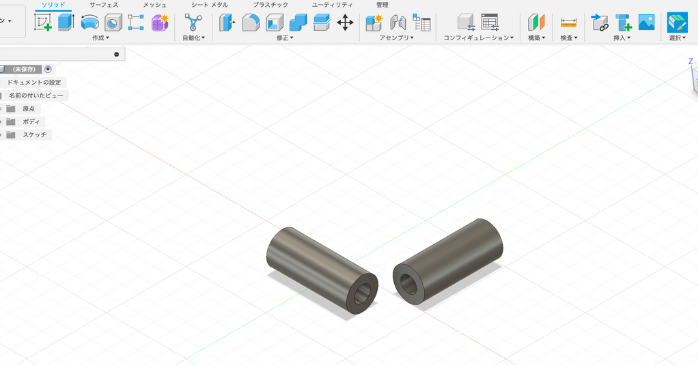
まずは直線を2つ描きます。(長さなどは上記の画像と同様)
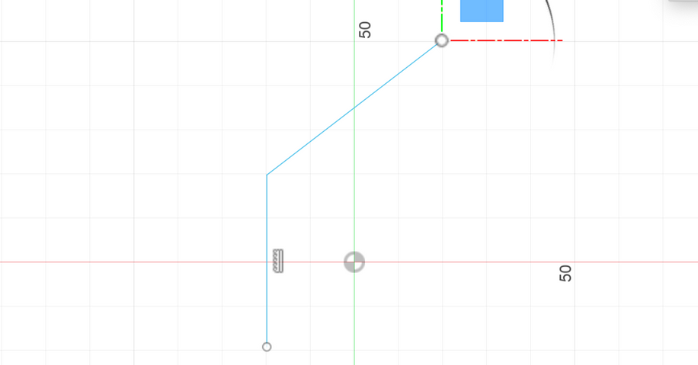
この時にスケッチを終了してパイプを作成すると直角のパイプが作成されるため、フィレットを使用します。
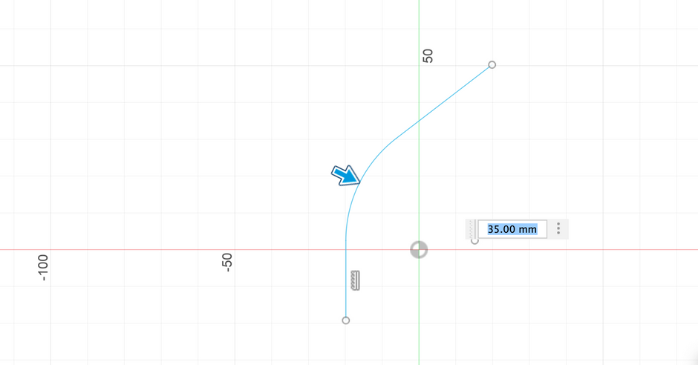
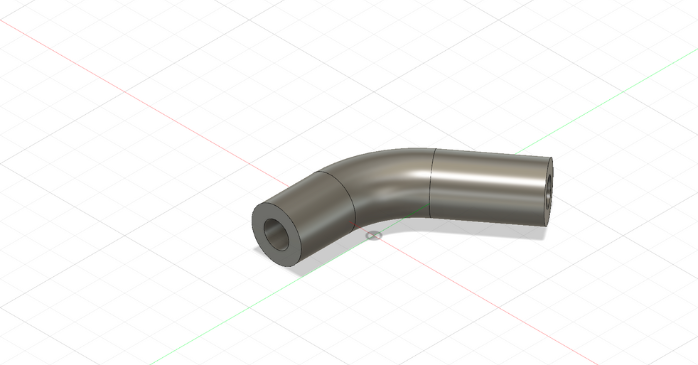
フィレット使用後にパイプを作成すると、パイプとパイプの間に結合部分が表示されて1つのパイプを作成することが可能です。
以下の記事では、Autodesk Fusionのモデリング方法について初心者にわかりやすく解説していますので、併せてご覧ください。
Autodesk Fusionで効率的にパイプを作成するコツ

Autodesk Fusionで効率的にパイプを作成するためには以下2つのコツを留意しましょう。
- スケッチの中心線を正確に描く
- フィレットやシェルを組み合わせる
スケッチの中心線を正確に描く
パイプを効率的に作成するためには、スケッチで中心線を正確に描くことが重要です。中心線はパイプ形状の軌道として使用されるため、設計したいパイプの曲がりや接続部分を考慮して、直線や曲線を配置しましょう。
特に複雑な形状では、中心線がズレると精度をズレてしまうことも。Autodesk Fusionのスナップ機能や寸法拘束を活用すると、正確かつ効率的にスケッチを作成できます。正確に描いておけば、後のモデリング作業もスムーズに進められるでしょう。
フィレットやシェルを組み合わせる
パイプの外観や機能性を向上させるには、フィレットやシェル機能を活用することがおすすめです。フィレットを使えば、パイプのエッジ部分を滑らかに仕上げることができ、見た目が美しいだけでなく、構造的な強度も高まります。
一方、シェル機能を組み合わせることで、パイプの内部を空洞化し、軽量化を図ることが可能です。これらのツールを適切に活用することで、効率よく高品質なパイプを作成できるようになります。
Autodesk Fusionのパイプを効率的に学ぶ方法
Autodesk Fusionのパイプを効率的に学ぶには以下3つの方法があります。
- 参考書を利用する
- YoutubeやWebサイトを利用する
- セミナーを受講する
方法①参考書を利用する
参考書を使って学ぶ方法は、体系的に情報を学べる点が大きなメリットです。初心者でも順を追って基礎から応用まで理解できるように構成されているものが多く、場所を選ばずに学習が可能です。
ただし、書籍の内容が最新バージョンに対応していない場合もあるため、古い情報を覚えないよう注意しましょう。集中して計画的に学びたい人や、じっくり学習を進めたい人におすすめの方法です。
おすすめの参考書や問題集に関しては以下の記事では紹介していますので、併せて参照ください。
方法②YoutubeやWebサイトを利用する
YouTubeやWebサイトでは、動画や記事を通じて実際の操作手順を視覚的に学べるため、初心者にもわかりやすいのがメリットです。また、無料で利用できるコンテンツがほとんどで、お金をかけずに学習できるのも魅力と言えるでしょう。
一方で、情報が断片的であったり、質が良くない場合もあります。短時間で特定の操作を知りたい人やコストを抑えたい人に向いていますが、深く学ぶには他の方法と併用するのがおすすめです。
方法③セミナーを受講する
セミナーは専門家の指導を直接受けられるため、疑問をその場で解決できる点が最大のメリットです。実践的な内容や最新機能を学べるため、短期間でスキルを向上させたい人に適しています。ただし、セミナーによっては受講料が高額になること、対面でしか受けられず住んでいる場所によっては移動が大変な点もデメリットです。
多くのセミナーがあり「どれを受講したらいいかわからない」という方は、GETT Proskillが運営する「Autodesk Fusionセミナー講習」がおすすめです。
Autodesk Fusionセミナー講習
 「Autodesk Fusionセミナー講習」は、Autodesk公認の2日間集中セミナーで、未経験者でも実務に直結するスキルを効率よく学べます。会場受講、ライブウェビナー、eラーニングの3形式から選べ、全国どこに住んでいても受講が可能。
基礎から応用までの独自カリキュラムで3Dモデリングや応力解析、組立設計などを網羅しています。受講者にはPDF教材が提供され、参考書を購入することなく、復習が可能です。
| 受講形式 | 会場/ライブウェビナー/eラーニング |
| 受講費用 |
|
| 受講内容(到達目標) | 【1日目】
【2日目】
|
| 持ち物 | 特になし(筆記用具程度) |
| 会場住所 |
|
Autodesk Fusionのパイプについてのまとめ
本記事では、Autodesk Fusionにおけるパイプ機能について基本操作や応用操作を中心に解説しました。
Autodesk Fusionのパイプはモデルの設計において、頻繁に使用される機能の1つです。単体で使用するだけでなく、他の機能と併せて使用されることも多い機能ですので、習得しておきましょう。
また、Autodesk Fusionのモデリングを基礎から学習したいという方は本記事では紹介した「Autodesk Fusionセミナー講習」の受講を検討してみてください。