AutoCADの作図・設定作業を自動化するためにLISPというプログラミング言語を利用したいと考えていないでしょうか。また、入門者は何から始めるべきなのか学習する方法を知りたい方もいるはずです。
そこでこの記事では、AutoCADのLISP入門編として、入門者が理解しておきたいポイントや使い方の手順をわかりやすくまとめました。実際にコピペして使えるサンプルコマンド集も掲載しているので、LISPをマスターする参考にしてみてください。
AutoCADのLISPとは
AutoCADのLISPは、当ソフト内に搭載された自動化機能のひとつです。
LISP用に構築されたプログラミング言語を書き込むことによって特定の動作を実行でき、複数の要素を組み合わせることで、次のような自動化を実現できます。
- 複数のオブジェクトを組み合わせた図形を自動作成する(図枠など)
- 作成した図形をブロックとして登録する
- レイヤーを自動で作成・削除する
- 文字スタイルを自動で書き換える
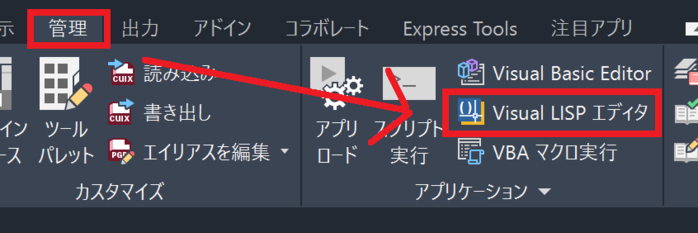
なおAutoCADのLISPは「管理>アプリケーション」の項目からコマンドを起動できます。
また、ほかのAutoCAD自動化に関する入門知識を知りたい方は、以下の記事をチェックしてみてください。
AutoCADのLISPはダウンロード不要
AutoCADに搭載された自動化機能のうち、VBAはあらかじめ専用のモジュールをダウンロードしておかなければなりませんが、LISPについてはダウンロードせずに利用を開始できます。
コマンドをクリックするだけですぐに起動できるため、入門者は手間をかけずに利用できる自動化コマンドだと覚えておきましょう。
AutoCADのLISP入門者が覚えるべき知識
AutoCADのLISP入門者は、まずLISPをどのように操作できるのか、基本知識から身につけることが重要です。参考として、画面構成とコーディングの方法についてまとめました。
AutoCADのLISPの画面構成
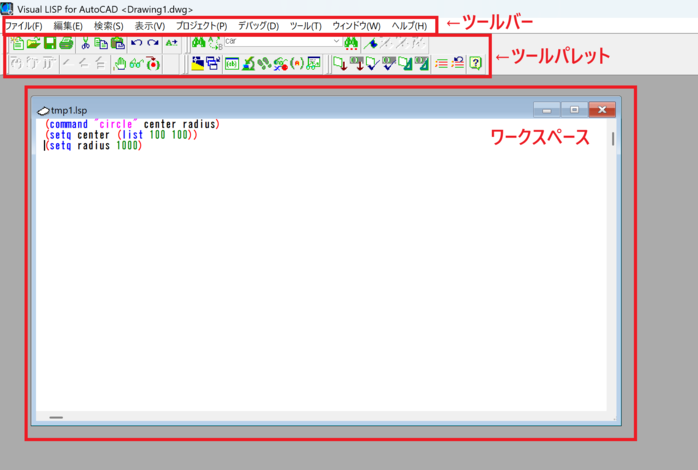
AutoCADのLISPの画面構成は入門者でも理解しやすいように、シンプルにつくられています。
以下に構成の項目をまとめました。
| 画面構成 | 用途 |
| ツールバー | ファイル管理や設定、ツールパレットの機能が格納された項目 |
| ツールパレット | ツールバーのなかでもよく使う項目 |
| ワークスペース | LISPのプログラミング言語を書き込む項目 |
AutoCADのLISPでは、ワークスペースに直接書き込んで作業をするため、プロジェクトの新規作成や保存、検査といった機能以外は使わずとも操作できます。入門者はまずワークスペースを触るだけで良いと理解しておきましょう。
AutoCADのLISPの使い方

AutoCADのLISPは、上画像のようにプログラミング言語を書き込みます。
参考として以下に、色ごとの特徴をまとめました。
| 色 | 意味 |
| 青 | 特定の指示を呼び出す関数 |
| ピンク | コマンド |
| 緑 | 数値情報 |
| 黒 | 条件 |
例えば、上画像の1行目は「コマンドを呼び出す関数で、円ツールを起動し、中心円を描く」という設定になります。
また2行目は1行目のcenterに「X座標100、Y座標100をセットする」、3行目は1行目のradiusに「半径1,000mmをセットする」という意味です。入門者は構文の組み合わせが実行に欠かせないと覚えておきましょう。
AutoCADのLISP入門者向けのサンプルコマンド集
AutoCADのLISPを実際に書いてみたいという入門者向けに、特定の用途で利用できるサンプルコマンド集を整理しました。入門者は気になるサンプルをコピペして使ってみたり、自分なりに書き換えたりして活用してみてください。
作図で使えるサンプルコマンド

入門者向けに、ポリラインを使って四角形を描き、さらには四角形のなかに水平線を引くサンプルコマンドを掲載しました。
; 四角形を描くコード
(command “pline” pt1 pt2 pt3 pt4 “C”)
(setq pt1 (list 20 20))
(setq pt2 (list 20 -20))
(setq pt3 (list -20 -20))
(setq pt4 (list -20 20))
; 四角形内に配置する水平線
(command “pline” pt5 pt6 “C”)
(setq pt5 (list 20 0))
(setq pt6 (list -20 0))
四角形のときは上の項目、ポリラインの1本線は下の項目をコピペするだけでも反映が可能です。なお入門者は注意点として「pt」という文字は名称が被らないように注意してください。
マルチテキストを挿入するサンプルコマンド

AutoCADの画面上の特定の位置にマルチテキストを挿入したい入門者は、次のLISPのサンプルを利用してください。
(command-s “_mtext” “1000,0” “100,100” “abcde”)
レイヤー設定で使えるサンプルコマンド
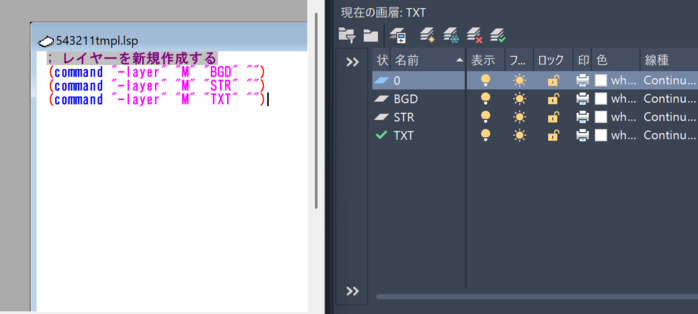
レイヤーを瞬時に設定できるAutoCADのLISPのサンプルをお求めの入門者は、以下のコードを活用してください。
; レイヤーを新規作成する
(command “-layer” “M” “BGD” “”)
(command “-layer” “M” “STR” “”)
(command “-layer” “M” “TXT” “”)
上記のコードは1行で1つのレイヤーを新規作成できます。
例えば1行目は「BGDという名称のレイヤーをレイヤーウィンドウに追加する」という意味です。
特に設計業務では、最初の設定でレイヤーをすべて用意したうえで作業をスタートします。
国が決めているレイヤー設定のルールなどをAutoCADのLISPで用意しておけば、すばやく図面作成の準備を終えられるでしょう。
AutoCADのLISP入門者が陥りやすいエラーと対処法
AutoCADのLISPを利用し始めたばかりの入門者のなかには「なぜかエラーが起きてしまう」と悩んでしまうポイントがいくつかあります。参考として入門者が混乱しやすい2つのポイントをまとめました。トラブルシューティングの参考にしてください。
LISPファイルのロードでエラーが起きる
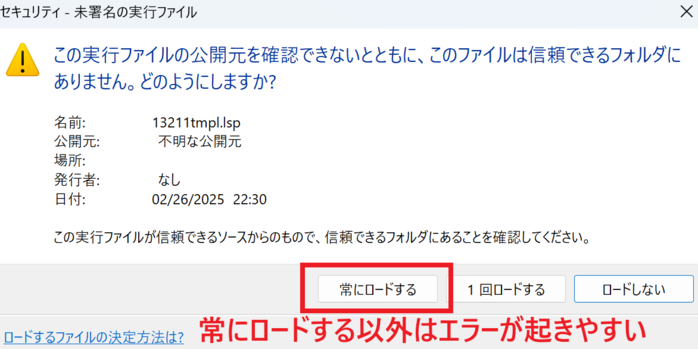
AutoCADのLISPでは、なぜかLISPのファイルを読み込もうとしても、ロードできずにエラーが起きてしまいます。まず考えられる理由としては次のようなことが挙げられます。
- 記述したコードが間違っている
- 違うデータを読み込もうとしている
なお、特にエラーが起きやすいのがドラッグアンドドロップをする際に、表示されるポップアップで「常にロードする」を選択していない場合です。合計3つのボタンが表示されますが、常にロードするを押さなければLISPが表示されない場合があります。
入門者はボタンの押し間違いに注意してください。
日本語を表記できない
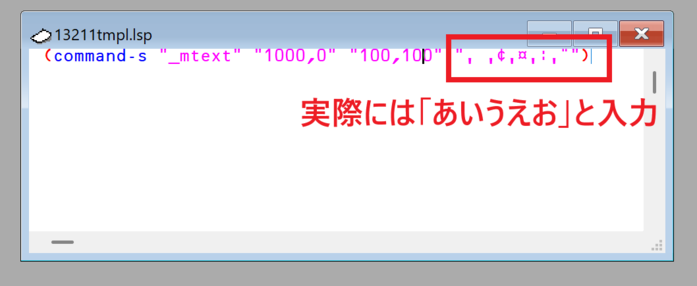
AutoCADのLISPの入門者が混乱しやすいのが、日本語入力をする点です。
上記はマルチテキストで日本語文字を入力した画面ですが、AutoCADのLISPの初期設定のままだと、変な記号が表示されます。
これは、設定されているフォントが日本語に対応していないのが原因です。
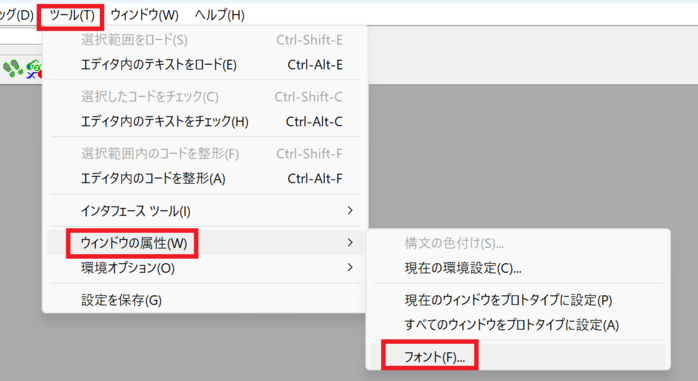
もし日本語にも対応できるフォントに変更したいなら「ツール>ウィンドウの属性>フォント」からゴシックなど使いやすいフォントを選択してください。
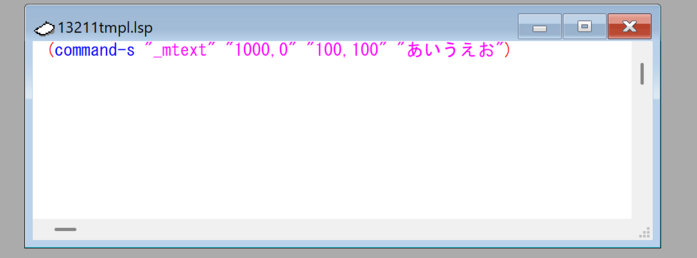
これにより「あいうえお」と表記していた文字が表示されるようになりました。
原因はシンプルですが、入門者の場合は非常に間違えやすいのが特徴です。
一度設定してしまえば、継続的にフォントの状態が維持されるので「コメントを日本語で残したい」「日本語フォントを入力したい」という入門者は最初に設定しておくとよいでしょう。
AutoCADのLISP入門者はセミナー講習がおすすめ

AutoCADのLISPは一度使い方さえ覚えてしまえば、自分でカスタマイズしながら自動化を実行できるようになります。とはいえ、入門者が独学をした場合、途中でつまずいて挫折してしまうかもしれません。
もしスムーズに入門者から中級者へとレベルアップしたいなら、まずは入門知識を理解するためにセミナー講習に参加するのがおすすめです。「実践的に学べるAutoCAD自動化セミナー」では、AutoCADに搭載された次の自動化機能をまとめて学習できます。
- LISP
- VBA
- アクションマクロ
- スクリプト
入門者から学べるカリキュラムが組まれているほか、2日間という短期間で一連の使い方をマスターできるのが魅力です。LISPを含めAutoCAD全般の自動化スキルを学びたい方は、入門者を卒業するためにセミナー講習を受講してみてください。
AutoCADのLISP入門編についてまとめ
AutoCADのLISPは作図や設定を自動化できる便利な機能ですが、入門者は学習に時間がかかるという壁を乗り越えなければなりません。そのため人によっては途中で挫折してしまう人も出てきます。
もし挫折をせずスムーズにAutoCADのLISPの入門編をクリアしたいなら、教材を購入したりセミナー講習を受講したりするのがおすすめです。入門者から学びやすいセミナーも見つかるので、ぜひ参加を検討してみてください。