時間やコストのかかるアニメーション制作も、AIを活用することで簡単に行えます。本記事では、AIでアニメーションを作成するメリットやツールの選び方について紹介します。
また、実際の使い方も解説しているので、AIを活用したアニメーション制作に興味のある方はぜひ参考にしてください。
AIアニメーションとは

AIアニメーションとは、画像認識やディープラーニングの技術を活用して、静止画やテキストから映像を生成する仕組みのことです。
画像をインポートした場合は被写体の特徴を解析して自然な動きを加え、テキスト入力の場合は指示された内容をもとに構成を考えて動画として出力します。
従来は専門的なスキルや長い制作時間が必要だったアニメーション制作をAIが効率的にサポートしてくれる点が大きな特徴です。
AIアニメーションのメリット
AIアニメーションを取り入れることには、以下のようなメリットがあります。
- 専門知識がなくても高クオリティなアニメーションを作成できる
- 作業時間の短縮につながる
- 無料で使えるツールも多い
従来のアニメーション制作では、ソフトの操作や作画などの専門スキルが必要でした。しかしAIを活用すれば、テキスト入力や画像のアップロードといったシンプルな操作だけで、完成度の高いアニメーションを作成できます。
また、AIが自動的に動きや効果をつけてくれるため、制作にかかる時間を大幅に短縮できる点も魅力です。さらに、無料で使えるAIアニメーションツールも多く、コストをかけずに手軽に試せるのもメリットといえるでしょう。
AIアニメーションツールの選び方
AIアニメーションツールを選ぶ際は、以下の項目を重視しましょう。
- 機能で選ぶ
- 料金体系で選ぶ
- 商用利用の可否で選ぶ
これらの選び方について詳しく見ていきます。
①機能で選ぶ
テキストから映像を生成できるものや、画像を取り込んでアニメーション化できるものなど、ツールによって搭載されている機能は異なります。また、リアル調・アニメ調といったスタイルの違いもあるため、自分の目的に合った表現が可能かどうかを確認して選ぶことが大切です。
②料金体系で選ぶ
AIアニメーションツールには無料と有料のプランがあります。無料で試せるものが多いですが、生成できる回数や解像度に制限がある場合が多いでしょう。
有料プランに移行すれば制限が少なくなり、高クオリティなアニメーション制作が可能になります。用途や予算に応じて最適なプランを選択する必要があります。
③商用利用の可否で選ぶ
ツールによっては商用利用が禁止されていたり、無料プランでは利用できなかったりするケースもあります。ビジネスとして動画を制作するのか、趣味で楽しむのかによって選ぶべきサービスは変わるため、利用規約を必ず確認することが大切です。
また、生成AIを活用すれば、アニメーションだけでなくデザインの作成も行えます。以下の記事では、おすすめのAIデザインツールと、AIでデザインを作る方法について解説しているので、ぜひあわせてご覧ください。
無料・有料別おすすめのAIアニメーションツール7選
無料と有料別におすすめのAIアニメーションツールを紹介します。気になるものがあればぜひ試してみてください。
無料で使えるAIアニメーションツール5選
無料で使えるAIアニメーションツールの中でもおすすめなのは以下の5つです。
| ツール名 | 特徴 |
| ①Gen-2 |
|
| ②Pika2.2 |
|
| ③Filmora |
|
| ④MyEdit |
|
| ⑤Firefly |
|
これらのツールの詳細について見ていきましょう。
①Gen-2
Gen-2は、Runway社が提供する生成AIサービスです。テキストや画像から動画を作成できるため、アニメーション作成にも用いられています。
制限付きではありますが、無料でも利用が可能です。有料版になると生成できる回数や、アニメーションの秒数が伸びるため、用途に応じて有料プランも検討しましょう。
②Pika2.2

引用:Pika2.2
Pika2.2は、高品質な動画を生成できるAIツールです。テキストだけでアニメーションを作成できるため、思いついたアイデアをすぐに形にできる点が大きな特徴です。
また、既存の画像を取り込み、アニメーションとして変換することもできます。基本的には無料で利用できますが、無料プランでは商用利用に対応していないため、ビジネス用途で使用するなら有料プランの契約が必須です。
③Filmora

引用:Filmora
Filmoraは、AI機能を搭載した動画編集ソフトです。プロンプトを入力するだけでアニメーションを作成できるため、アイデアをすぐに形にできます。
無料プランでも使用できますが、出力動画には透かしが入る点には注意が必要です。AIと動画編集を同時に活用したい方におすすめのツールです。
④MyEdit

引用:MyEdit
MyEditは、ブラウザ上で利用できるオンライン編集ツールです。動画生成の機能自体は搭載されていませんが、AIによる画像生成に対応しており、作成した画像をほかのAIアニメーションツールに読み込むことで活用できます。
有料プランもありますが、基本料金は無料で使用できます。毎日ログインするごとにAI生成に必要なクレジットが付与されるため、追加課金をせずに継続的に試せるのも大きな特徴です。
⑤Firefly

引用:Firefly
AdobeのFireflyは、画像生成や動画生成ができるAdobeの生成AIツールです。動画生成では、最初のフレームに画像を設定することで、その画像に沿ったアニメーションを自動で生成してくれます。
無料プランでも利用できますが、生成回数には制限があるので、ストレスなく使用したいなら有料プランを検討するのがおすすめです。
有料のAIアニメーションツール2選
有料のAIアニメーションツールのなかでもおすすめなのは以下の2つです。
| ツール名 | 特徴 |
| Kaiber |
|
| Sora |
|
これらのツールの詳細について見ていきましょう。
①Kaiber

引用:Kaiber
Kaiberは、テキスト指示や画像の読み込みをもとにアニメーションを作成できるAIツールです。生成したアニメーションは多様なスタイルに変換でき、自由度の高い表現が可能です。
基本的には有料プランでの提供ですが、7日間限定のトライアルが用意されているため、まずはお試しで機能を確認できます。
②Sora

引用:Sora
SoraはOpenAIが提供する動画生成AIです。物理法則に基づいた自然な動きを再現できるのが特徴です。
現実世界と見分けがつかないほど高精度なアニメーションを生成可能で、人物や物体の動きも自然に表現されます。テキスト入力をもとに短時間で高品質な動画を作成できるため、プロの映像制作にも活用されています。
AIアニメーションの作り方
AIを使ったアニメーションの作り方は以下のとおりです。
- 画像生成AIで画像を作成する
- AIアニメーションツールでアニメーションを付与する
これらの手順を踏むことで、普段よりも格段に作業時間効率が上がります。詳しく見ていきましょう。
①画像生成AIで画像を作成する
AdobeのデザインソフトであるIllustratorには、テキストからベクター画像を生成できるAI機能が搭載されています。まずはアートボードを任意のサイズで作成し、生成したい範囲に正方形のオブジェクトを配置しましょう。
続いて、コンテキストタスクバーの「生成ベクター」からプロンプトを入力して「生成」ボタンをクリックしてください。

3つの生成結果から好みのバリエーションを選択しましょう。

完成した画像は、ファイルメニューの「書き出し」にある「Web用に保存(従来)」からPNGやJPG形式で書き出します。
また、Illustratorの使い方をプロから学びたいという方は、Illustrator基礎セミナーをチェックしてみてください。複雑なIllustratorの操作を短期間で効率的に学習できます。
セミナー名 Illustrator基礎セミナー 運営元 GETT Proskill(ゲット プロスキル) 価格(税込) 29,700円〜 開催期間 2日間 受講形式 対面(東京・名古屋・大阪)・ライブウェビナー・eラーニング
Illustratorが使用できない方には、無料で使えるデザインツールであるCanvaがおすすめです。以下の記事では、Canvaの生成AIを使って画像を作成する方法を解説しているので、ぜひあわせてご覧ください。
②AIアニメーションツールでアニメーションを付与する
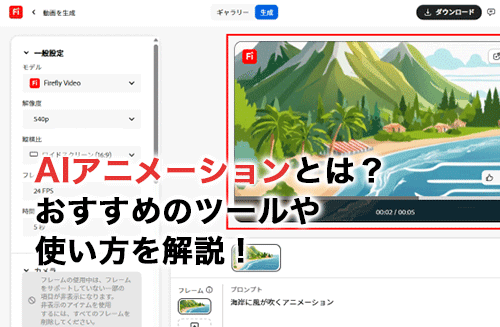
Adobe Fireflyの動画生成AIを利用すれば、静止画を短い動画に変換できます。「画像から動画生成」を開き、「最初のフレーム」に先ほど生成した画像をインポートし、横の入力欄にプロンプトを入力しましょう。

「生成」ボタンをクリックすれば、読み込んだ画像をAIが認識して、自然なアニメーションを作成してくれます。

CAD業務を生成AIで効率化する方法
生成AIはアニメーション制作だけでなく、CAD業務にも活用できます。特に、手作業では時間のかかる3Dモデルの作成をAIに任せることで、業務効率を大幅に高められます。
実際に、無料で3Dモデルを生成できるツールである「Tripo AI」の使い方について見ていきましょう。
①Tripo AIにログインする
Tripo AIの公式サイトにアクセスしたら、右上の「登録/ログイン」からログインしましょう。Googleアカウントがあれば手間のかかる登録作業は不要なので、簡単にログインできます。
 ログインできたら「3D生成」をクリックしましょう。

②3Dモデルを生成する
「画像/テキストから3Dへ」を選択し、プロンプト欄に生成したいモデルの指示と、もとにしたい画像をアップロードしましょう。今回は、「歯車」と入力して、「生成」ボタンをクリックしました。

すると、以下のようなモデルが生成されました。

画面下の「エクスポート」ボタンを押せば、好きなフォーマットでダウンロードができます。
AIアニメーションについてのまとめ
今回は、AIアニメーションのおすすめツールや使い方について紹介しました。AIアニメーションは、テキストや画像を入力するだけで高品質な映像を生成できる技術です。
無料ツールも多く、初心者でも気軽に活用できるのが魅力です。趣味でアニメーション制作にチャレンジしてみたい方や、仕事の効率化を図りたい方は、ぜひ気になったツールがあれば導入してみてください。