Unityでゲームやアプリの開発をするなら、UnityEditorの理解は欠かせません。しかし、画面構成が複雑でそれぞれにどのような役割があるのかわからないと感じている方も多いでしょう。
本記事では、UnityEditorの基本となる画面構成について解説しています。また、UnityEditorの日本語化や機能拡張の方法なども紹介しているので、これからUnityを使った開発をしていきたいと考えている方は、ぜひ参考にしてみてください。
UnityEditorとは
UnityEditorは、Unityを使ってゲームやアプリを開発するための作業画面のことです。キャラクターや背景を配置したり、見た目を調整したりといった作業はUnityEditor上で行います。
さらに、UnityEditorなら画像や音声などの素材を一括で管理できるのも特徴です。このように、UnityEditorは、ゲーム開発に必要な機能をまとめて扱える開発環境として使用されています。
また、Unityのインストールがまだ済んでいないという方は、以下の記事を参考にしてください。Unityのインストール方法を画像付きでわかりやすく解説しています。インストールができない場合の原因と対策も紹介しているので、ぜひ参考にしてください。
Unityは産業向けにも利用できる
Unityは、ゲームやアプリ開発に使われるソフトとして広く知られていますが、近年では産業分野での活用も進んでいます。製造業や建設業では、CADやBIMで作成した3DデータをUnityに取り込み、シミュレーションに活用するケースが増えています。
Unityを産業用途で活用する場合でも、UnityEditorの画面構成や基本操作を理解しておくことは大切です。UnityEditorを正しく使いこなすことでシミュレーションの設定をスムーズに行えるようになり、現場での活用範囲も広がるでしょう。
UnityEditorの画面構成
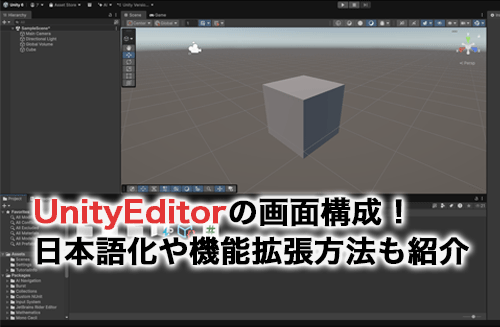
UnityEditorは、以下のようなウィンドウやビューで構成されています。
| 名前 | 役割 |
| Hierarchyウィンドウ | シーン内のオブジェクトを一覧で管理できる |
| Sceneビュー | オブジェクトの配置や調整を行う |
| Gameビュー | 実際のゲーム画面を確認できる |
| Inspectorウィンドウ | オブジェクトやアセットの設定を編集できる |
| Projectウィンドウ | 画像・音声・スクリプトなどの管理ができる |
| Consoleウィンドウ | エラーや警告、ログの確認ができる |
UnityEditorの画面構成を理解することで、今後の学習がスムーズに進むでしょう。これらの画面構成について詳しく見ていきます。
①Hierarchyウィンドウ
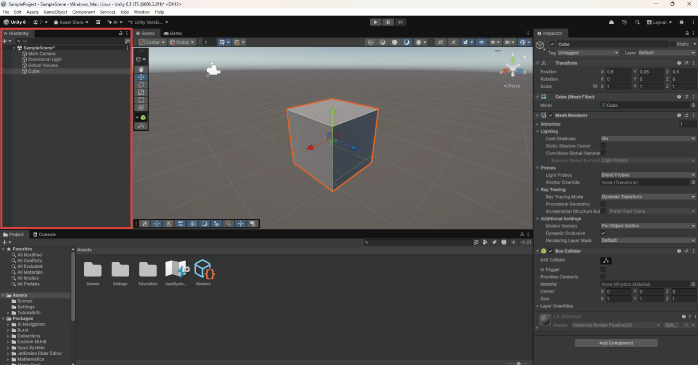
Hierarchyウィンドウは、Sceneビュー内に配置されているオブジェクトを一覧で確認できるエリアです。オブジェクト同士の親子関係も階層で表示されるため、シーン内の構造を把握しやすいのが特徴です。
また、ウィンドウ上で右クリックすることで、新しいオブジェクトをSceneビューに追加できます。
②Sceneビュー
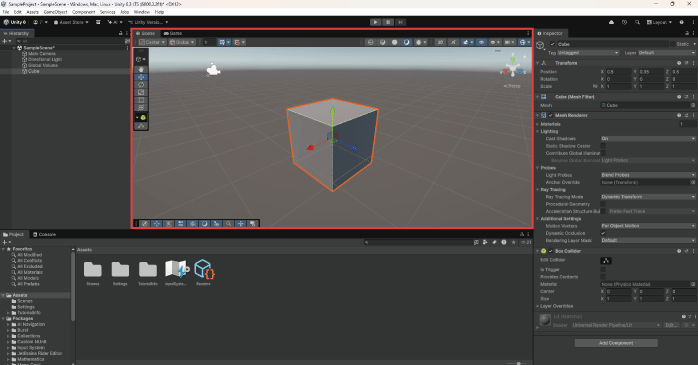
Sceneビューは、キャラクターや建物、カメラ、ライトなどのオブジェクトの配置や調整を行うためのエリアです。ツールを使うことでオブジェクトを直接操作できるため、ゲームの構成を視覚的に確認しながら調整できます。
Sceneビューからは、以下のツールを使用できます。
- MoveTool:移動
- RotateTool:回転
- ScaleTool:拡縮
UnityEditorのなかでも使用頻度の高いビューです。
③Gameビュー
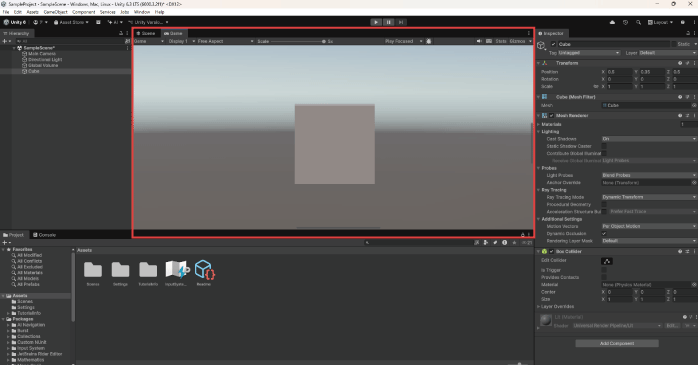
Gameビューでは、実際にプレイヤーが見るゲーム画面が表示されています。画面上部にある3つのボタンからPlayボタンをクリックするとゲームが開始され、ゲーム内の動作を確認できます。
ボタンは左から「Playボタン」「Pauseボタン」「Stepボタン」と呼ばれており、ゲームの実行、ゲームの一時停止、1フレームずつの進行が可能です。
また、ゲームの実行前の映像はSceneビュー上で確認できます。
④Inspectorウィンドウ
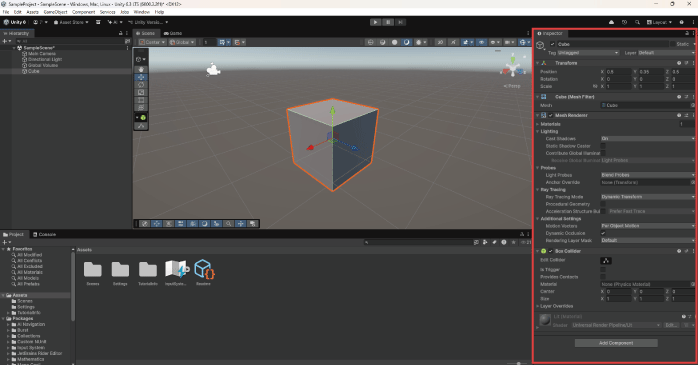
Inspectorウィンドウは、選択したオブジェクトやアセットの詳細情報を表示・編集できるエリアです。オブジェクトに設定されているコンポーネントを確認でき、数値の変更や機能の追加を行えます。
例えば、Transformを編集すれば位置・回転・サイズを数値で調整できます。
⑤Projectウィンドウ
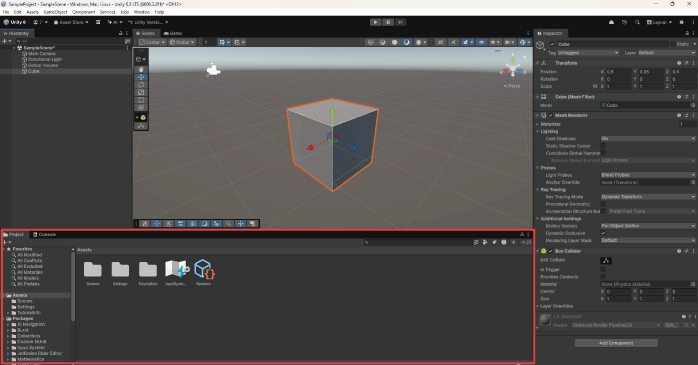
Projectウィンドウは、プロジェクト内のアセットを管理できるエリアです。画像や音声、スクリプトなどのファイルが一覧表示されています。
フォルダの作成やアセットのインポートもここから行います。
⑥Consoleウィンドウ
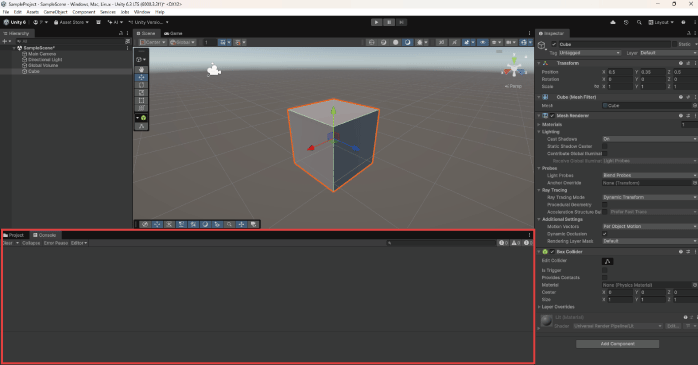
Consoleウィンドウは、エラーや警告を確認するためのエリアです。スクリプトの実行結果や不具合の原因が表示されるため、問題解決に欠かせないウィンドウとなっています。
Consoleウィンドウを活用してエラー内容を確認しながら修正を行うことで、開発をスムーズに進められます。
また、実際にUnityEditorからゲーム開発を行ってみたい方には、Unity基礎セミナーがおすすめです。Unity基礎セミナーでは、物理演算や当たり判定を活用したゲーム作りやキャラクター作成などをハンズオン形式で体験できます。興味のある方は、ぜひ詳細をチェックしてみてください。
UnityEditorを日本語化する方法
UnityEditorは、初期設定では英語表記になっていますが、専用の日本語モジュールを追加することで表示言語を日本語に変更できます。まず、Unity Hubを起動し、画面左側にある「インストール」をクリックします。
インストール済みのUnityバージョンが一覧で表示されるので、日本語化したいUnityの右側にある歯車アイコンをクリックし、「モジュールを加える」を選択してください。
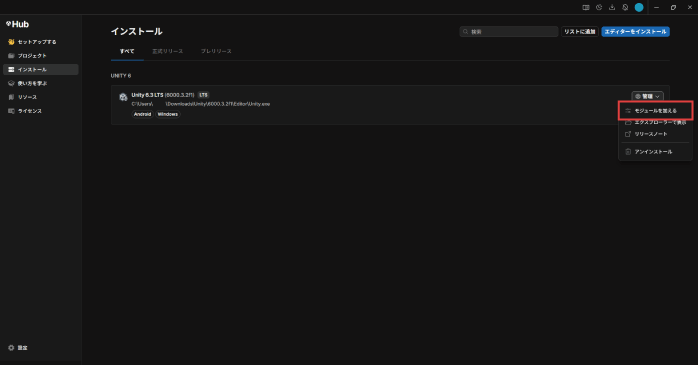
表示されるモジュール一覧の中にある「言語パック」の項目から「日本語」にチェックを入れ、「続行する」をクリックします。
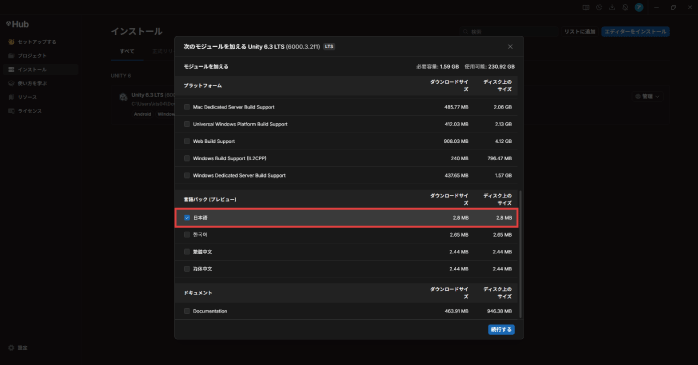
そのまま、指示に沿って進めていくと日本語化に必要なモジュールの追加ができます。インストールが完了したら、UnityEditorを起動しましょう。
UnityEditorが起動したら、上部メニューの「Edit」から「Preferences」を選択して設定画面を開きます。次に、左側のメニューから「Languages」を選択し、言語設定をデフォルトのEnglishから「日本語」に変更してください。
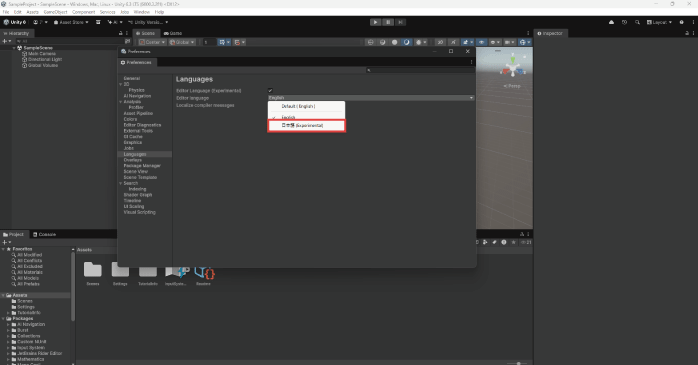
設定後にPreferences画面を閉じると、UnityEditorの表示が日本語に切り替わります。もし日本語が反映されない場合は、一度UnityEditorを閉じて再起動してみてください。
UnityEditorのレイアウトを変更する方法
UnityEditorのレイアウトは、ユーザーが使いやすいように自由にカスタマイズできます。レイアウトの変更は、Windowメニューにある「Layouts」から好きなレイアウトを選ぶことで可能です。
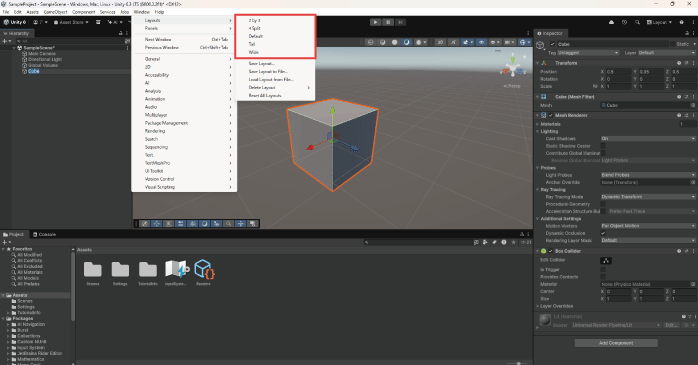
以下は、UnityEditorに用意されているレイアウトとその特徴です。
| レイアウト | 特徴 |
| 2by3 | SceneビューとGameビューを左に配置したレイアウト |
| 4Split | 4分割されたSceneビューが左に配置されているレイアウト |
| Default | UnityEditorの初期レイアウト |
| Tall | 左側にSceneビューが大きく配置されたレイアウト |
| Wide | Sceneビューが横長に配置されたレイアウト |
さまざまなレイアウトを試してみて、UnityEditorを自分好みにカスタマイズしましょう。
UnityEditorは拡張できる
UnityEditorは、スクリプトによって自由に機能を拡張できる点が特徴です。独自のツールを作成することで、繰り返し作業の自動化が可能になります。
また、プログラムが書けないメンバーでも、ボタン操作だけで作業できる環境を整えられるため、チーム全体の生産性向上につながります。一方で、Unityのバージョンアップやほかのアセットとの互換性によって、作成したUnityEditorの拡張スクリプトが動作しなくなる場合もある点には注意が必要です。
なお、Unityを使ったゲーム開発のスキルを効率的に高めたい方には、Unity基礎セミナーがおすすめです。Unityの基本的な使い方からスクリプトを活用した実践的な開発方法までを体系的に学習できます。ぜひUnity基礎セミナーでプロとしても通用するUnityスキルを身につけてください。
| セミナー名 | Unity基礎セミナー |
|---|---|
| 運営元 | GETT Proskill(ゲット プロスキル) |
| 価格(税込) | 45,100円〜 |
| 開催期間 | 2日間 |
| 受講形式 | 対面(東京)・ライブウェビナー・eラーニング |
UnityEditorを拡張する方法
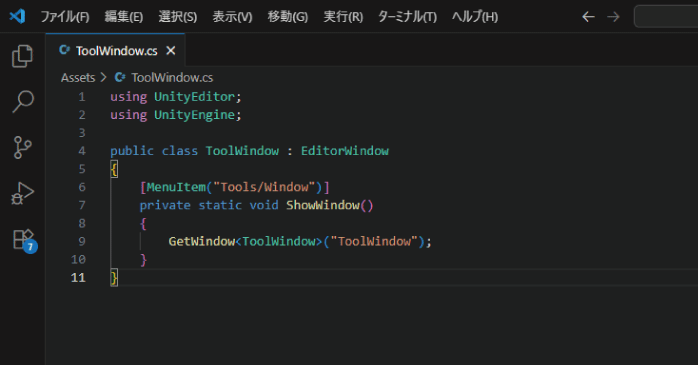
UnityEditorは、スクリプトを書くことで値の出力や操作対象の指定といった独自機能の追加ができます。例として、以下のコードではUnityEditorに独自のウィンドウを追加して表示させる処理を書いています。
using UnityEngine;public class ToolWindow : EditorWindow
{
[MenuItem(“Tools/Window”)]
private static void ShowWindow()
{
ToolWindow window = GetWindow<ToolWindow>();
}
}
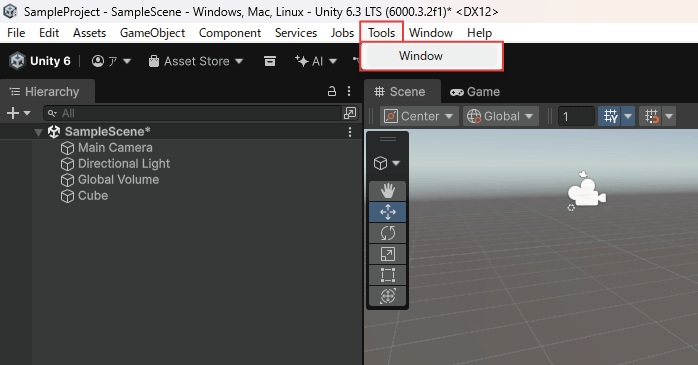
この処理をスクリプトに書くことで、UnityEditorの上部メニューに「Tools」が追加され、その中の「Window」をクリックすると空のエディタウィンドウが開きます。
また、Unityで使用されるプログラミング言語であるC#の使い方については、以下の記事を参考にしてください。UnityでC#を適用する方法やよく使う関数などを紹介しています。初心者には難しいスクリプトの理解を深められるでしょう。
UnityEditorについてのまとめ
今回は、UnityEditorの画面構成や日本語化の方法などについて紹介しました。UnityEditorは、オブジェクトの配置や調整、アセット管理など、ゲームやアプリ開発に必要な作業を一つの画面で行える開発環境です。
Unityで開発するうえで、UnityEditorの理解は欠かせません。また、UnityEditorはスクリプトによって自由に機能を拡張できる点も大きな魅力です。これからUnityを使った開発を始める方は、まずUnityEditorの画面構成や基本操作を押さえるところから始めましょう。