VRChatで自分だけのアバターを使おうとする場合、Unityの導入や設定など、最初につまずきやすいポイントがいくつかあります。本記事では、Unityを使ってVRChatにアバターをインポートする方法について解説します。
初心者が悩みやすいトラブルの対処法も紹介しているので、VRChatでオリジナルのアバターを導入したい方は、ぜひ参考にしてみてください。
UnityとVRChatの関係
VRChatで使用できるアバターには、誰でも使えるパブリックアバターと、自分でアップロードして管理するプライベートアバターの2種類があります。VRChatでプライベートアバターを使用するためには、Unityの使用が必要です。
Unity上でアバターの設定を行い、そのデータをVRChatへアップロードすることで、ゲーム内で利用できるようになります。そのため、Unityは、VRChatでオリジナルアバターを楽しみたいユーザーにとって欠かせません。
また、Unityがどのようなツールなのかについては、以下の記事を参考にしてください。Unityでできることや活用事例などを紹介しています。
Unityは製造や建築でも活用できるツール
Unityはゲーム開発に強みを持つゲームエンジンですが、ゲーム業界だけでなく製造業や建築業界でも幅広く活用されているのが特徴です。製造業では製品の試作やシミュレーション、建築では建物の設計や完成イメージの可視化に利用されます。
リアルタイムで動作やデザインを確認できるため、試作コストの削減につながります。
また、Unityを商用利用するなら、Unity Industryがおすすめです。以下の記事では、Unity Industryの特徴や料金を解説しているので、製造や建築でUnityを活用してみたい方は、ぜひこちらもチェックしてみてください。
VCCとUnityのインストール方法
VRChatにアバターをインポートするには、事前準備としてVCCとUnityのインストールが必要です。VCCとUnityのインストール方法について見ていきましょう。
VCCのインストール方法
VCCは、「VRChat Creator Companion」の略で、VRChatで使うアバターやワールド制作に必要なツールを管理するためのアプリです。
まずVRChatにアクセスし、「Creator Companion」にある「Download the Creator Companion」をクリックしましょう。
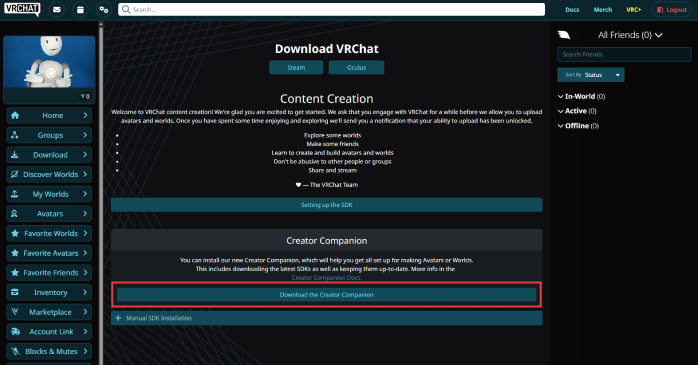
インストーラーがダウンロードされるので、セットアップをダブルクリックして起動してください。
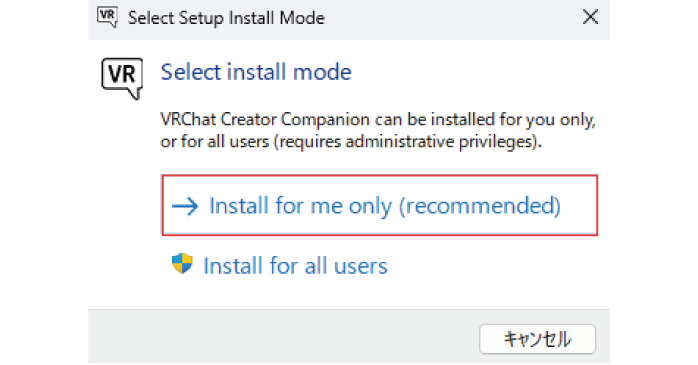
今回はログインしているアカウントのみで使用するので、「Install for me only(recommended)」をクリックします。
利用規約が表示されたら「I accept the agreement」にチェックを入れて「Next」をクリックしましょう。
続いて、保存先は任意の場所を選んで「Next」をクリックします。次にVCC のショートカットを入れる場所を決める画面が表示されるので、こだわりがなければそのまま「Next」をクリックしてください。
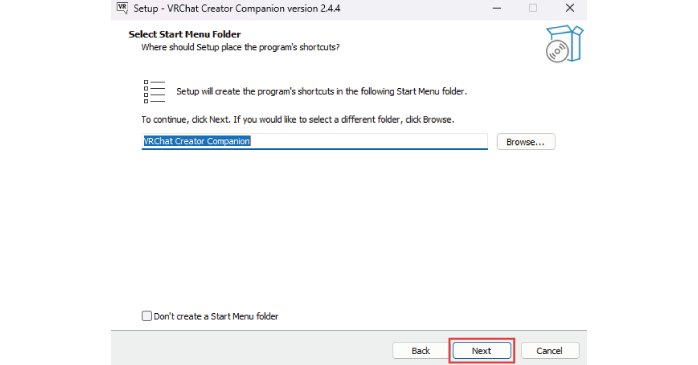
ここまでできたらインストールが開始されます。インストールができたらVCCが立ち上がるので、「Show Me Around」をクリックして起動しましょう。
Unityのインストール方法
Unityをインストールする前に、まずはUnityのバージョンを管理できるUnity Hubをインストールする必要があります。まず、Unity Hubの公式サイトにアクセスして「Windows(Mac)用ダウンロード」をクリックしましょう。
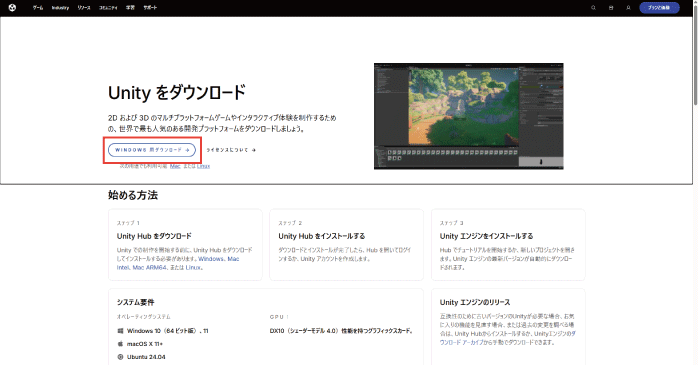
インストーラーを好きな場所に保存してください。保存したインストーラーをダブルクリックして、セットアップを起動します。ライセンス契約書が開いたら「同意する」をクリックしてください。
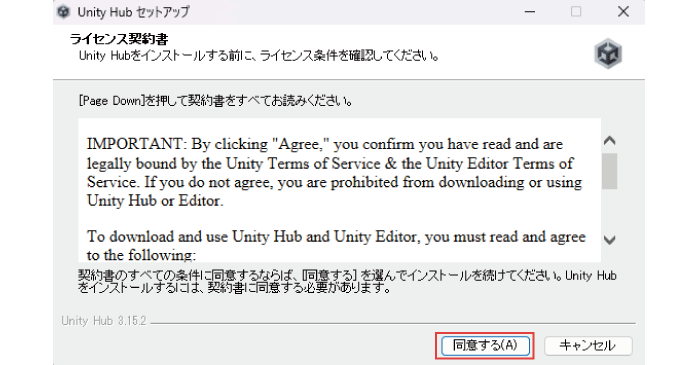
続いて、インストール先フォルダに任意の場所を選択して「インストール」をクリックします。「Unity Hubセットアップウィザードは完了しました。」と表示されたら、「Unity Hubを実行」にチェックを入れて「完了」をクリックしてください。
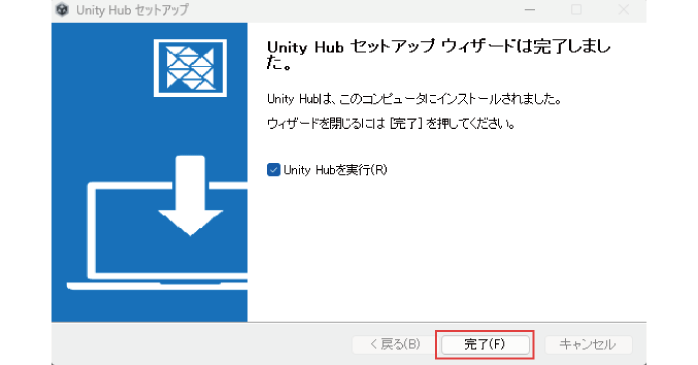
Unity Hubを起動したら「アカウントを作成」をクリックして、任意の方法でUnityアカウントの作成を行ってください。
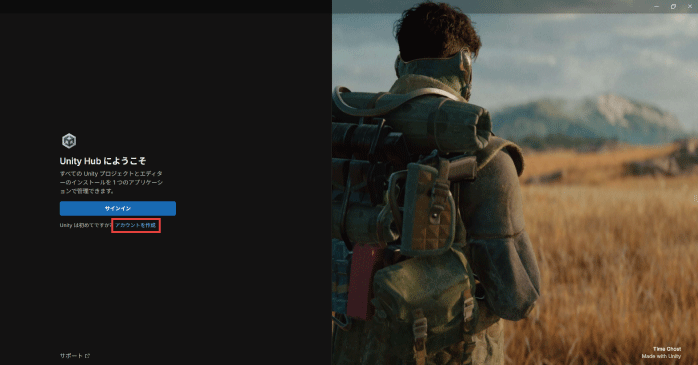
Get Unity Personalの画面で「Agree」をクリックします。Install Unity Editorが表示されたら、一旦「Skip installation」」をクリックしましょう。
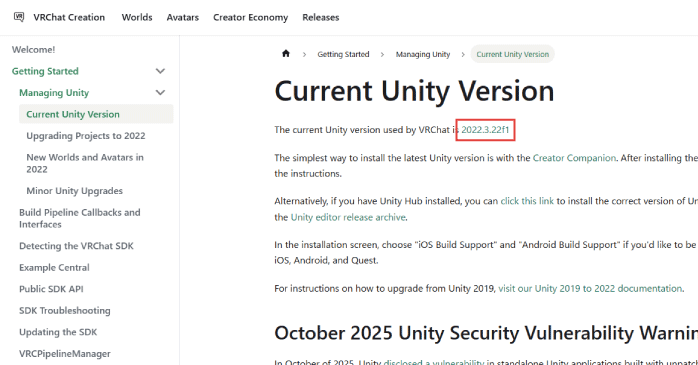
VRChatの公式ドキュメントから必要なUnityのバージョンをダウンロードします。「Current Unity Version」の下に表示されているバージョンのリンクを開きましょう。
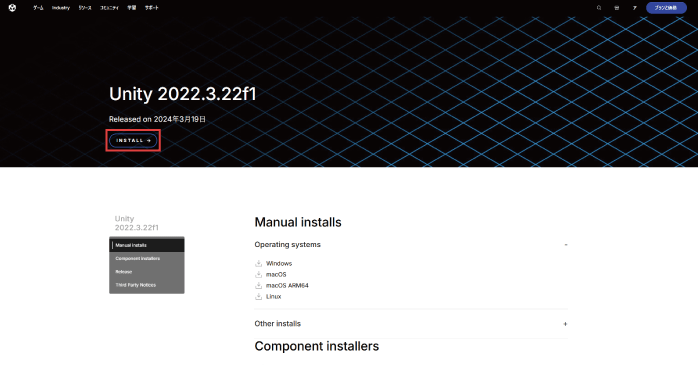
ページ遷移したら「INSTALL」をクリックしてください。
「Unity Hubを開きますか?」のダイアログボックスが出るので、「Unity Hubを開く」をクリックします。するとモジュールのインストール画面になるので、「Microsoft Visual Studio Community 2022」と「Android Build Support」にチェックを入れて「続行する」をクリックしてください。
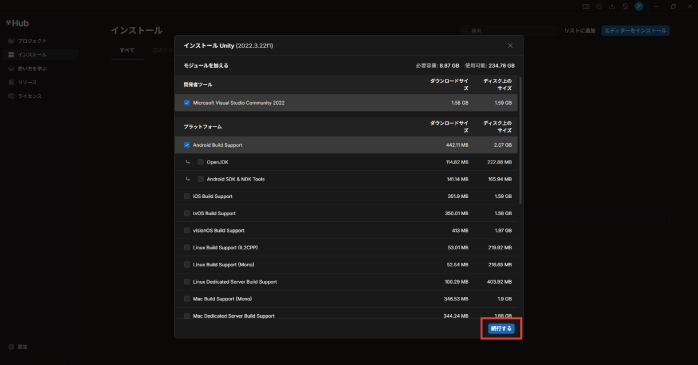
それぞれのモジュールの説明は以下のとおりです。
| モジュール | 説明 |
| Microsoft Visual Studio Community 2022 | C#スクリプトを記述するのに必要 |
| Android Build Support | VRやスマートフォンユーザーにアバターを表示させるために必要 |
最後に利用規約の同意にチェックを入れ「インストール」をクリックして、対象のバージョンのUnityがインストールされればOKです。
また、ここまででUnityの扱いが難しいと感じた方は、Unity基礎セミナーで基礎知識を身につけるのがおすすめです。Unity基礎セミナーなら、実際にゲーム作りをしながら、Unityの使い方を学べます。そのため、楽しみながらUnityのスキルを身につけられるでしょう。
VRChatにアバターをインポートする方法
VRChatには、以下の手順でアバターをインポートできます。
- プロジェクトを作成する
- シェーダーとアバターをアップロードする
- アバターの設定を行う
実際にVRChatにアバターをインポートする方法について見ていきましょう。
①プロジェクトを作成する
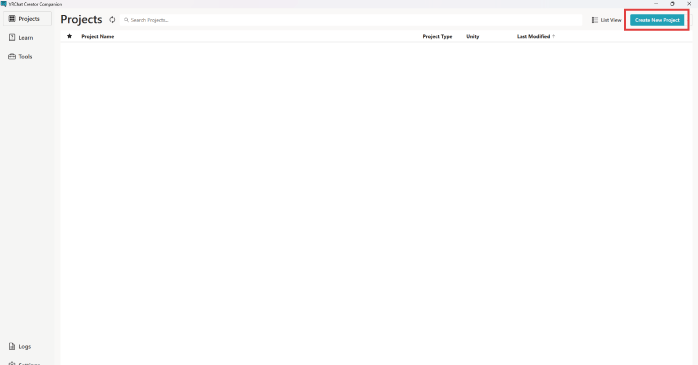
VCCを起動して「Projects」メニューから「Create New Project」をクリックしましょう。
続いて、「Unity 2022 Avatar Project」を選択してください。
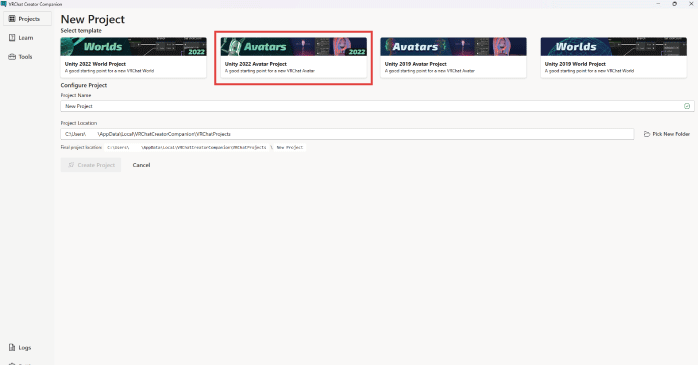
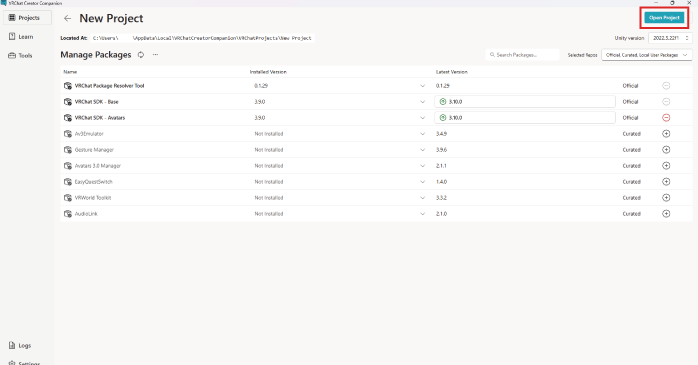
プロジェクト名と保存先を設定したら、「Create Project」をクリックします。プロジェクトが作成されたら、画面右上の「Open Project」をクリックしましょう。
②シェーダーとアバターをアップロードする
まず、配布サイトや購入サイトからお好みのシェーダーとアバターを用意してください。シェーダーとアバターが用意できたら、UnityのAssetsメニューにある「Import Package」から「Custom Package」を選択し、ダウンロードしてきたシェーダーを読み込みましょう。
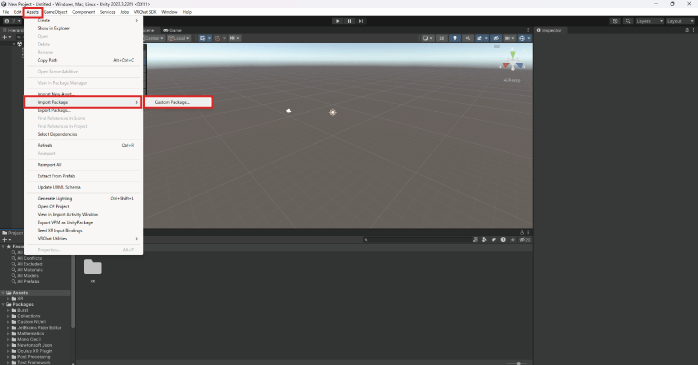
読み込むのは「.unitypackage」のファイルです。「Import Unity Package」が表示されたら「Import」をクリックしてください。
同じ手順でアバターもインポートしましょう。アバターをインポートできたら、Assetsフォルダーにあるアバターのファイルを「Hierarchy」にドラッグ&ドロップすることでSceneにアバターが表示されます。
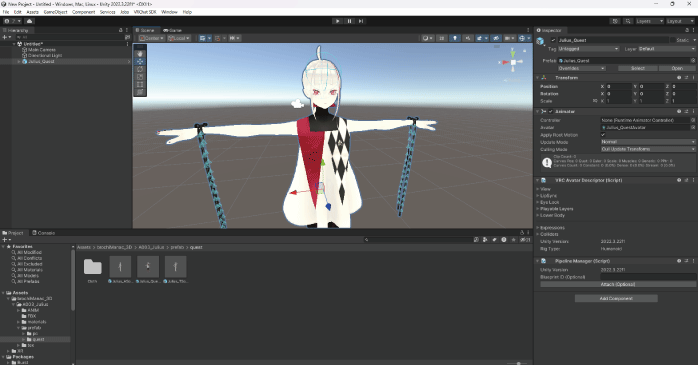
③アバターの設定を行う
アバターが表示できたら、上部メニューの「VRChat SDK」から「Show Control Panel」を開きましょう。パネルが開いたら、VRChatのアカウントでログインしてください。
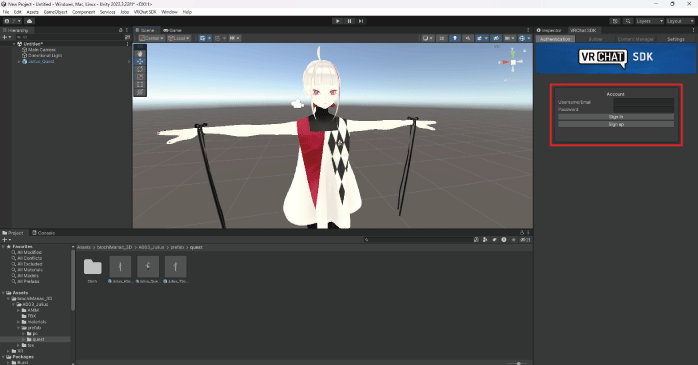
Nameにアバター名を入力し、必要に応じて説明文なども設定しましょう。次に「Select Image」からサムネイルを設定します。
画像がない場合は、「Capture In Scene」からSceneの画像を設定可能です。
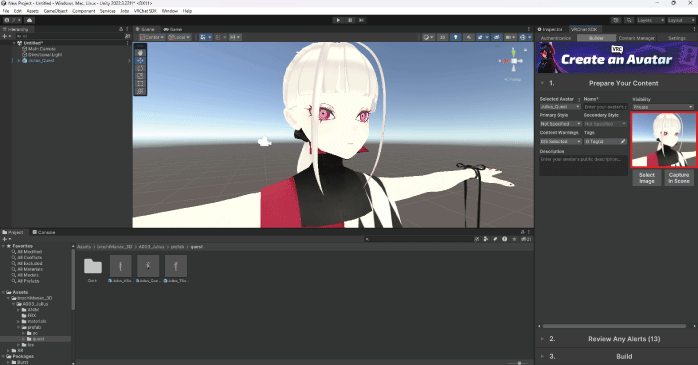
最後に「Build」の項目から「Build & Publish」をクリックするとアップロードが行われます。問題なくアップロードできれば、インポートしたアバターをVRChat内で使用できるようになります。
アバターのインポート時によくある質問
Unityを使ってVRChatにアバターをインポートする際によくある質問を紹介します。回答を見ていきましょう。
VRChatでは、アバターをインポートする条件としてトラストランクが「New User」以上である必要があります。新規ユーザーはまず Visiterからスタートし、少し遊ぶと自動的にNew Userに昇格されます。
自分の現在のランクは、VRChatのプロフィール画面から確認できるため、アバターがアップロードできない場合は一度チェックしてみましょう。
Unity上でアバターがピンク色になってしまう場合、必要なシェーダーが正しくインストールされていない可能性が高いでしょう。シェーダーが不足していると、Unityではピンク色のモデルとして表示されます。
利用しているアバターの説明を確認し、必要なシェーダーを Unity プロジェクトに導入することで正しく表示されるようになります。
VRChatにUnityからアバターをインポートするには、公式が推奨するバージョンのUnityを使用する必要があります。2025年11月現在、推奨されているUnityのバージョンは2022.3.22f1です。
推奨バージョンは今後更新される場合があるため、Unityをインストールする前に公式の情報を確認するようにしましょう。
Unityの使い方を学ぶなら

Unityを使いこなせるようになれば、アバターのインポートだけでなく、VRChatで使うワールドの作成も可能です。しかし、一からワールド作成のスキルを磨くにしても、なにから始めたらよいか迷ってしまうでしょう。
そこでおすすめなのがUnity基礎セミナーです。Unity基礎セミナーは、Unityの使い方を一から学べる初心者向けの講座です。
そのため、Unityを使ったワールド開発だけだなく、ゲーム開発の基礎となるスキルを身につけられます。Unityの興味のある方は、ぜひUnity基礎セミナーもチェックしてみてください。
セミナー名 Unity基礎セミナー 運営元 GETT Proskill(ゲット プロスキル) 価格(税込) 45,100円〜 開催期間 2日間 受講形式 対面(東京)・ライブウェビナー・eラーニング
UnityとVRChatについてのまとめ
今回は、Unityを使ってVRChatにアバターをインポートする方法について解説しました。Unityを利用することで、VRChatでオリジナルのアバターを使用できるようになります。
手順は多いですが、一つずつ進めれば初心者でも問題なくアバターをインポートできます。VRChatをオリジナルアバターで楽しみたい方は、ぜひ本記事を参考にオリジナルアバターのインポートにチャレンジしてみてください。