Javaは、大規模なシステム開発で使われる信頼性の高いプログラミング言語で、製造業や建設業だけでなく幅広い分野に導入されています。
そんなJavaの環境構築で人気のツールが「エクリプス(Eclipse)」です。
この記事では、エクリプスの基本機能や歴史、インストール手順や日本語化の方法まで紹介します。Java開発を学びたい方、効率的にシステム開発を進めたい方はぜひ参考にしてください。
Javaの開発環境に使うエクリプスとは?
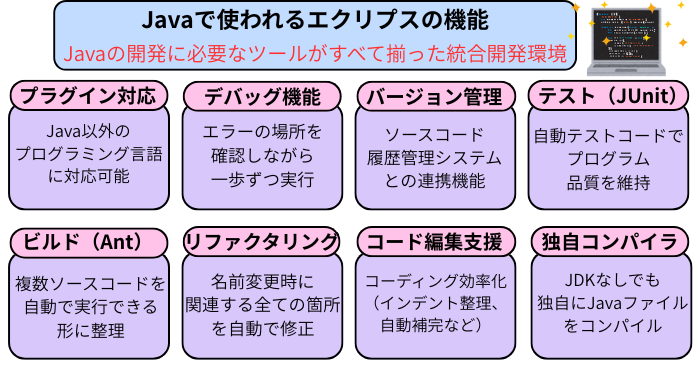
Javaで使われるエクリプスとは、ソフトウェア開発に必要なツールがセットになった統合開発環境(IDE)です。エクリプスは、Javaの開発環境が標準で搭載されています。
- エクリプスの機能
- エクリプスの歴史
①エクリプスの機能
続いて、エクリプスの主な機能をまとめた一覧表を見てみましょう。
| 機能 | 内容 |
| プラグイン | Javaだけでなく、C++やPython、PHPなど多くの言語に対応 |
| デバッグ | エラーの場所を確認しながら一歩ずつ実行できる(ステップ実行) |
| バージョン管理連携 | Gitなどの管理システム(ソースコードの履歴を記録・管理)と連携 |
| テスト(JUnit) | 自動でテストコードを作成・実行でき、プログラムの品質を維持 |
| ビルド(Ant) | 複数のソースコードを自動でまとめ、実行可能な形に整理 |
| リファクタリング | クラス名やメソッド名を変えると、関連部分を自動で修正 |
| コード編集支援 | コーディング効率を上げる自動補完、インデント整理、import文の追加など |
| 独自コンパイラ | Eclipse独自のコンパイラで、JDKなしでもJavaファイルをコンパイル可能 |
このように、エクリプスには開発に必要な便利機能が一通りそろっています。
②エクリプスの歴史
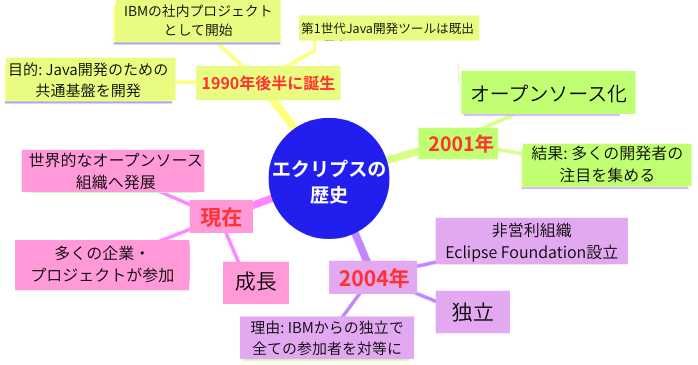
エクリプスの歴史は、1990年代後半にスタートしたIBMの社内プロジェクトから始まります。当時、IBMは様々なプラットフォームに対応できるJavaに注目しており、既存のツールを統合するための共通基盤開発に着手しました。これが、エクリプスの原点です。
2001年、IBMはエクリプスをオープンソースとして公開。その後、エクリプスは多くの開発者から注目を集めるものの、「エクリプス=IBM」というイメージの強さから、企業が積極的なツール提供をためらうという課題に直面します。
この状況を打開するため、2004年にIBMから独立した非営利組織「Eclipse Foundation」を設立。これにより、すべての参加団体が対等な立場で開発に貢献できるようになり、多くの企業プロジェクトを抱える巨大組織へと成長しました。
信頼のJavaを習得!実践的なスキルアップはセミナーで
このように、豊富な機能と長い歴史をもつエクリプスは、Java学習を支える最適な環境です。
信頼性の高いJavaは、製造業・建築業の大規模なシステム開発でも活用されています。Javaのインストールから実践的な使い方まで学びたい方は、短期集中型セミナーで効率的にスキルアップしましょう。
Javaでエクリプスを使うメリット

Javaでエクリプスを使うと、数多くのメリットがあります。
- 無料で安心して利用できる
- 必要な機能を追加できる
- 高機能で安定して動く
①無料で安心して利用できる
Javaでエクリプスを使うメリットは、無料で安心して利用できることです。エクリプスはオープンソースのソフトウェアとして公開されており、誰でも制限なく無料で活用できます。
例えば、代替ソフトのIntelliJ IDEAは商用利用では有料となりますが、エクリプスならそうしたコストを気にする必要がありません。さらに、Microsoftの「Visual Studio Code」などの無料ツールと比較しても、エクリプスはIBM社の社内開発で生まれた背景から、その信頼性と実績は圧倒的です。
②必要な機能を追加できる
エクリプスは、後から必要な機能を追加できる「プラグイン」の仕組みを持っています。
例えば、Pleiadesプラグインを入れれば日本語化でき、WTPプラグインを導入すればWeb開発にも対応可能です。これにより、自分の開発スタイルに合わせてエクリプスを自由に進化させられます。
さらに「Pleiades All in One」を使えば、エクリプス本体とよく使うプラグインがまとめてインストールできるので、初心者でも手軽に始められるのは大きなメリットといえるでしょう。
③高機能で安定して動く
Javaでエクリプスを使うメリットは、高機能で動作が安定していることです。エクリプス自体がJavaで開発されているため、Javaのプログラムとの相性が良く、大規模な開発でも安心して使えます。
例えば、コード補完や自動修正など、開発を効率化する便利な機能も多数搭載されています。ただし、機能が豊富な分、Javaの基礎知識が浅くてもプログラムが作れてしまうので、まずは基礎を学んでから使い始めましょう。
セミナーに参加すると、Javaの基礎知識から実践レベルのスキルまで段階を経て着実にスキルアップできます。
Javaについて詳しく知りたい方は、以下の記事をご参照ください。基本文法、オブジェクト指向プログラミングの基礎をコード付きで分かりやすく解説しています。
Javaのエクリプスをインストールする方法
では、Javaのエクリプスをインストールする方法をステップごとに解説しましょう。
- 事前確認
- ダウンロード・インストール
- 起動
①事前確認
まずは、エクリプスのインストールを始める前に、以下の容量と環境をご確認ください。
| 項目 | 目安(最低限必要な環境) |
| ハードディスクの空き容量 | 5GB以上を推奨(実際はZip約1.7GB+解凍後約2.8GB=計約4.5GB必要) |
| インターネット接続 | ダウンロード容量(約1.7GB)が大きいため、安定した回線環境を推奨 |
| OSおよびビット数 |
|
| 実行環境 |
|
②ダウンロード・インストール
続いて、エクリプスをダウンロード・インストールします。
- 「Pleiades All in One」と入力して検索
- 「Pleiades: Java 統合開発環境 Eclipse 日本語化プロジェクト」をクリック
- Pleiades All in One ダウンロードページが表示
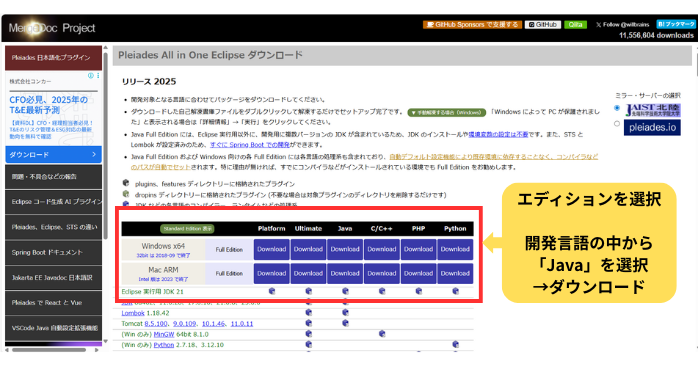
- ページ上部にある最新版の「Eclipse 2025」をクリック

- Windows用は上段、Mac用は下段のダウンロードボタンが表示
- その中のエディションを選択
(Standard Editionは基本機能のみ。Full Editionはエクリプス実行用Java付属の推奨版) - 開発言語の中から「Java」を選択してダウンロード
- ページが遷移したら「Zip」のリンクをクリック
- 左下にダウンロードの状況が表示
(3分程度かかる) - ダウンロードが完了したら、トップ画面にあるアイコンを右クリック
- 「解凍」→「出力先を指定して解凍」
(環境により、解凍表示方法が異なる)

これで、Javaのエクリプスのインストールは完了です。
解凍ツールがない場合は、Pleiadesのダウンロードページに解凍用ツールのリンクがあるので、必要に応じてダウンロードしてください。
また、Windowsの場合、Pleiadesのフォルダパスが長すぎると開発時にエラーが発生する可能性がありますので、できるだけパスを短くしましょう。
③起動
インストールが完了したら、実際にJavaのエクリプスを起動しましょう。
- パソコン内に新しくできた「Pleiadese」というフォルダを開く
- 「eclipse」フォルダをクリック
- 「eclipse.exe」をダブルクリックして起動
- ワークスペース設定の画面が出る
- チェックを入れて「起動」をクリック
- 「ようこそ」の画面が出たら閉じる
なお、ワークスペースの設定とは、プログラムの保存場所を指定することです。これで、Javaのエクリプスを利用できます。
既存のJavaのエクリプスを日本語化する手順
先程の、「Pleiades All in One」で導入した場合は既に日本語化されているため、追加作業は不要です。ここでは、既に英語版をインストールしている場合や、配布されたEclipseを使う場合の日本語化手順を解説します。
- Pleiadesプラグインのダウンロード
- 日本語化プラグインの配置
- 設定ファイルの編集
①Pleiadesプラグインのダウンロード
まずは、先ほどと同じJavaのエクリプスの公式ページにアクセスしましょう。
- 「Pleiades: Java 統合開発環境 Eclipse 日本語化プロジェクト」にアクセス
- スクロールして「Pleiadesプラグイン・ダウンロード」の項目を表示
- 対応するOS(Windows, Mac, Linux)に応じて対応するZipファイルをダウンロード、解凍
②日本語化プラグインの配置
続いて、日本語化するためのプラグインを以下の様に配置してください。ここでは、Macで解説します。
- 「Eclipse.app」を右クリックし、「パッケージ内容を表示」を選択
- 表示されたフォルダの中からContents→Eclipse→dropins フォルダを開く
- 解凍した「pleiades-mac」フォルダを、この dropins フォルダの中にコピー(または移動)
➂設定ファイルの編集
最後に、既存ファイルに追記しましょう。
- 「Contents/Eclipse」内の「eclipse.ini」ファイルを開く
- ファイルの一番末尾に追記
- ファイルを上書き保存して閉じる
追記コードの詳細は、以下をご参照ください。
-Xverify:none
-javaagent:../Eclipse/dropins/pleiades-mac/plugins/jp.sourceforge.mergedoc.pleiades/pleiades.jar
これで、日本語化の設定は完了です。この際、設定ファイルの編集後、エクリプスを再起動して、メニューが「ファイル」「編集」など日本語表示になっていすか確認しておきましょう。
エクリプスでJava開発する際の注意点
Java開発で使われるエクリプスは、多機能で便利な統合開発環境ですが、利用する際にはいくつか注意しておきたいポイントがあります。
特に、セキュリティ設定やバージョンの選択、起動時の操作などは初心者が戸惑いやすい部分です。ここでは、それぞれの注意点を分かりやすく解説します。
- Microsoft Defenderの除外チェック
- バージョン選択の注意
- 起動時の操作
①Microsoft Defenderの除外チェック
エクリプスを起動すると、Microsoft Defenderを利用しているパソコンでは「除外チェック」という画面が表示されることがあります。これはウイルススキャンを一部停止して動作を軽くするか、スキャンを続けて安全性を確保するかを選ぶ仕組みです。
基本的には「スキャンを維持」を選ぶのが安全で、除外設定を行うのは企業やプロジェクトで正式に指示があった場合だけにしましょう。
②バージョン選択の注意
個人で学習目的に利用する場合は、最新版のエクリプスを導入すれば問題ありません。しかし、企業やプロジェクトでは使用するJavaやエクリプスのバージョンが指定されているケースがあります。
そのため、業務で利用する際には「どのバージョンを使うべきか」を必ず確認してから導入することが大切です。
③起動時の操作
エクリプスは起動に少し時間がかかる場合があります。画面がすぐに表示されないからといって、何度もダブルクリックするのは避けましょう。
複数回起動するとロックがかかり、正常に動作しなくなる恐れがあります。正しい対応は、一度起動したら落ち着いて待ってください。
上記のような、設定やセキュリティ関連で迷ったときは必ず安全な選択をすることが重要です。
特にウイルススキャンや権限に関わる操作では、自分の判断でセキュリティを弱めるのではなく、必ず上司や権限者に確認してから進めるようにしましょう。
エクリプスで使えるJava以外の言語

エクリプスでは、プラグインを導入することで様々なプログラミング言語を開発できます。
主な対応言語は以下の通りです。
| 言語 | 特徴 |
| Java | 大規模システムでよく使われる安定た言語。建設業や製造業、金融など幅広く活躍 |
| C | 処理が速く軽量。組み込みシステムやOS開発などに多く利用される基礎的な言語 |
| C++ | Cを拡張した言語。ゲームや高性能アプリ、複雑なソフト開発に使われる |
| PHP | Webサイトやブログ作成で人気。WordPressにも使われる定番のサーバーサイド言語 |
| Python | コードがシンプルで初心者にも人気。AIやデータ分析、Web開発など幅広い分野で活躍 |
| Ruby | シンプルで開発スピードが速く、Webアプリに強い |
| JavaScript | Webに動きをつけるための必須言語。ブラウザ上で動くアプリ開発にも活用 |
「JavaScriptはJavaと何が違う?」と感じる方もいるでしょう。JavaとJavaScriptは用途や動作環境など、あらゆる面で異なります。詳しくは以下の記事をご参照ください。
Javaのエクリプスの便利な機能一覧
ここでは、Java開発のエクリプスの便利な機能を、フェーズごとに分けてお伝えします。
| フェーズ | 機能・設定 | 概要 | 使い方 |
| 環境設定 | パースペクティブ | 開発画面のレイアウト切替 (Java用画面) |
Window⇒パースペクティブ⇒開く⇒Java |
| 外観 | ダーク/クラシック等のテーマ切替 | Window⇒設定⇒一般⇒外観 | |
| テキストエディタ | エディタ全体の表示に関する設定 (タブ幅や行番号・現在行強調表示) |
Window⇒設定⇒一般⇒エディター⇒テキスト・エディター | |
| 色とフォント | フォント種類・サイズ・色の調整 | Window⇒設定⇒一般⇒エディター⇒テキストエディター | |
| プログラミング | Getter/Setter 自動生成 |
メンバー変数用のメソッドを一括作成 | 右クリック⇒ソース⇒ゲッターおよびセッターの生成 |
| フォーマット | コード整形(字下げ・スペース揃え) | Ctrl + Shift + F | |
| テンプレート | if文/for文などを効率良く作成 | Ctrl + Space | |
| タグジャンプ | 呼び出し元から定義へ移動 | Ctrl + 左クリック | |
| 実行・ デバッグ |
即時修正 | エラー箇所の修正候補を提示 | Ctrl +1 |
| コメントアウト | コードを一括コメント化 | Ctrl + /(Ctrl + Shift + /) | |
| デバッグ機能 | ステップ実行・ブレークポイント設定 | F5 / F6 / F7/ F8 | |
| 保守 | リファクタリング (名前変更) |
変数名・メソッド名を一括変更 | 右クリック⇒リファクタリング⇒名前の変更 |
これらの機能を活用することで、Javaの開発スピードが向上し、さらに作業ミスもグッと減ります。ぜひJava開発でエクリプスを使う際には取り入れてみてください。
Javaのエクリプスについてまとめ
Javaの開発環境として知られるエクリプスは、プラグインを導入すれば、Java以外にも様々な言語で開発できます。加えて、「Pleiades All in One」を使えば、初心者でも簡単にインストールと日本語化が可能です。
エクリプス自体がJavaで構築されているため、安定性が高く、Java開発との相性に優れていますが、その機能を最大限に活用するためにも、事前にJavaスキルを習得しておきましょう。