ソフトウェア開発を効率的に進めるためのプラットフォームであるGitLab。米国ロッキード社をはじめ、国内でもNTTドコモや京セラ、富士通など、製造業や通信業など数多の大手企業が導入しています。
しかし、GitHubと名称が似ているため、違いがわからないという声も少なくありません。中には、「GitLabを理解していても使い方はちょっと…」という方もいるかと思います。
この記事では、GitLabの概要や基本の使い方、無料版の利用方法、日本語での設定までお伝えします。GitLab初心者の方、GitLabの導入を検討している企業様はぜひ参考にしてください。
GitLabとは
GitLabは、ソフトウェア開発のすべてを一元管理するDevOpsプラットフォームです。
GitLabの読み方は「ギットラブ」または「ギットラボ」。運営企業はアメリカのGitLab Inc.で、2011年にオープンソースのプロジェクトとして一般に公開され、開発がスタートしました。
GitLabはアジャイル開発に必要な課題管理、レビュー、CI/CD(自動テスト・自動デプロイ)といった機能がすべて揃い、世界中の10万社以上の企業がGitLabを使っています。
開発チームと運用チームが連携し、ソフトウェアを継続的に改善する考え方
- GitLabに関連する用語
- GitLabでできること
- GitHubとの違い
①GitLabに関連する用語
GitLabでは専門用語が多数登場するため、まずは、開発者が共通して使う言葉の意味を頭に入れておきましょう。
- リポジトリ(Repository):ソースコードを保存する場所
- コミット(Commit):コードの変更を記録すること
- ブランチ(Branch):作業の分岐点。安全に新機能を開発するために使う
- マージリクエスト(MR):変更をメインコードに取り込むためのリクエスト
- パイプライン(Pipeline):テストやデプロイを自動化する仕組み
こういった基本的な用語を知っておくだけで、GitLabの画面を見たときの理解度がグッと高くなります。
②GitLabでできること
GitLabを使うと、開発者が書いたコードを保管する「リポジトリ」を中心に、コードの履歴管理からリリース作業までを一気通貫で進められます。
このように、できることが多いため機能も豊富ですが、初心者の方はまず以下を押さえておきましょう。
| 機能 | できること | 例え |
| ソースコード管理 | Gitをベースに安全にコードを保存・共有 | チームのコード保管場所 |
| 課題管理(Issue) | バグやタスクをチケット化して進捗追跡 | ToDoリスト+進捗表 |
| マージリクエスト(MR) | ブランチでの変更をレビューして取得 | レビュー用の窓口 |
| CI/CD | テストやデプロイを自動で実行 | 自動チェック&自動リリース |
| Wiki | ドキュメントを保存・共有 | チーム内のマニュアル |
GitLabでは、GitLab Diffを活用することで、効率的にコードレビューできます。詳しい使い方については、以下の記事で解説していますので、この機会にぜひご一読ください。
③GitHubとの違い
GitLabと似たツールに「GitHub」があります。
この二つのツールは、「Git」というバージョン管理システムを基盤としているため、基本的なコード管理機能は同じです。
しかし、GitLabが開発から運用までを対応するのに対し、GitHubはコード管理と外部との協力に焦点を当てています。
以下に分かりやすく違いをまとめてみました。
| 項目 | GitHub | GitLab |
| 主な目的 | オープンソース開発・外部連携 | 社内開発・一元管理 |
| 機能範囲 | コード管理・コミュニティ | 開発から運用までを全てカバー |
| 提供形態 | SaaS(クラウド) | SaaS・オンプレミスの両方 |
この「オールインワン」に対応するGitLabは、製造業や建設業など、プロジェクトの工程が多い現場で多大な効果を発揮します。GitLabに興味を持った方は、まずDXの全体像を理解し、自社の課題や目標に合わせた運用方法から段階的に使い方を学びましょう。
短時間で最新DXスキルを網羅!製造業・建設業向けDX無料オンラインセミナー
製造業・建設業向けDX無料オンラインセミナーは、どなたでも無料で参加いただけるお得&効率的なカリキュラムです。
フォームから簡単にお申し込みいただければ、ご自宅にいながら、短時間でDXの基本概念から人材育成のノウハウ、最新動向まで、トータルで知識を吸収できます。
ぜひこの機会にDXの核心に触れ、明日からの業務改革に役立ててみませんか?DX推進の課題に直面している企業様は、ぜひ以下のページでセミナーの詳細をご確認ください。
GitLabの使い方の基本フロー
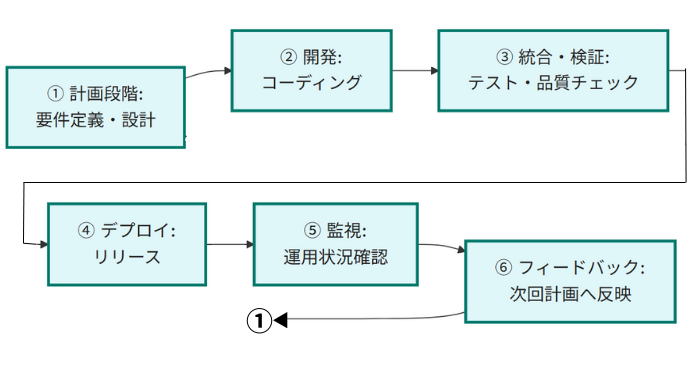 GitLabは、開発から運用まで一連の作業を一つのプラットフォームで管理できます。基本的な流れは以下の通りです。
-
計画:要件を整理し、タスクをIssueに登録
-
開発:ブランチを作ってコーディング
-
統合・検証:マージリクエストやCI/CDでテスト
-
デプロイ:本番環境にリリース
-
監視:運用を確認
-
フィードバック:状況を確認し、次の計画に反映
このサイクルを意識しながら、次項では具体的な操作手順を段階的に解説します。
GitLabの基本の使い方
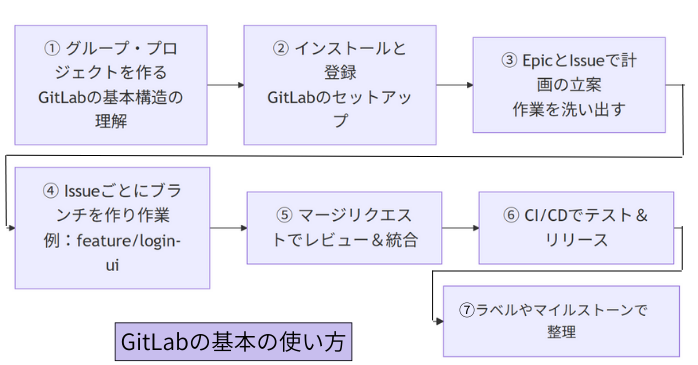
では、GitLabの基本の使い方を段階的に解説します。
- GitLabの基本構造の理解
- インストールと登録
- プロジェクトの作成
- EpicとIssueで計画の立案
- GitLabでのコーディング
- CI/CDパイプラインで自動化
- タスクの整理
①GitLabの基本構造の理解
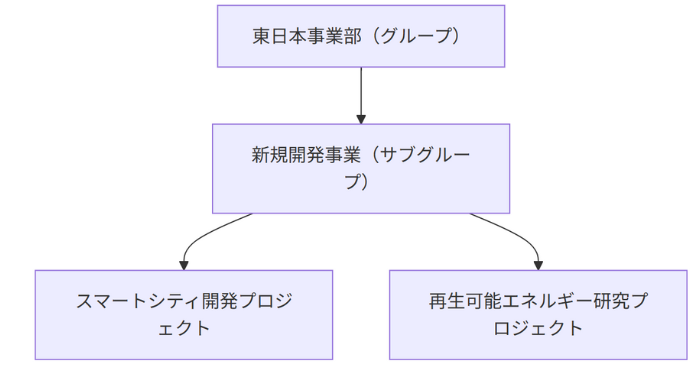 まず、GitLabの基本的な階層構造について理解しましょう。
- グループ(チーム全体のフォルダのようなもの)
- サブグループ(部署や小チームごとのまとめ)
- プロジェクト(実際にコードを管理する箱)
これは、建設会社であれば、大きな部署の中に新規開発事業部門があり、その下に各プロジェクト案件が紐づいている、というイメージです。
②インストールと登録
使い方に進む前に、GitLabのインストールと登録を行います。
- メモリ確認(環境に4GB以上の空きがあるか)
- 公式サイトの「Get free trial」をクリック
- Google/GitHubでアカウント登録、または氏名・メール・パスワードを入力
- メールに届いたコードを入力して完了
- 基本情報入力で、担当業務・利用目的を選ぶ
- 名前を入力して「Create project」をクリック
- 「Ok, let’s go」で登録完了
③プロジェクトの作成
では、実際にGitLabのプロジェクトを作成してみましょう。
- GitLabにログイン
- グループ画面の右上にある「New Project」ボタン をクリック
- 「Blank Project」を選ぶ
- プロジェクト名を入力(例:my-first-app)
- 公開範囲を設定(Public=誰でも閲覧できる、Private=自分とメンバーだけ)
これでプロジェクトの箱が完成です。
④EpicとIssueで計画の立案
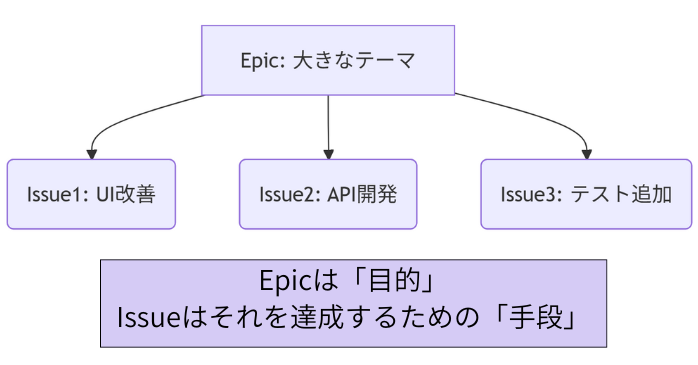 プロジェクトを作ったら、いきなりコードを書くのではなく、まず計画を立てます。ここでは、Epicで「何を作るか」をまとめ、Issueで「誰が何をやるか」を具体化しましょう。
- Epic:大きなテーマやロードマップ(新しいログイン機能を作るなど)
- Issue:具体的な作業のチケット(UIデザインを変更するなど)
⑤GitLabでのコーディング
ここからは、実際にコードを書いて進めるときの基本的な流れに入ります。
GitLabでは、メインのコードを守りながら作業を進めるために「ブランチ」という分岐を作ります。
- Issueを元にブランチを作成(例:feature/login-ui)
- ローカルでコードを変更
- Gitでコミット&プッシュ
- GitLab上で マージリクエスト(MR) を作成
- チームメンバーがレビュー&コメント
- 問題なければメインブランチにマージ
このように、ブランチとマージリクエストでコードを進めていきます。
⑥CI/CDパイプラインで自動化
マージリクエストを作ると、GitLabのCI/CDパイプラインが動きます。
CI/CDパイプラインを動かすためには「gitlab-ci.yml」ファイルが必要で、開発者はこのファイルに「自動で実行してほしいこと」を書いておきます。これにより、以下のような作業が自動化されます。
- コードのビルド
- 自動テスト
- 本番環境へのデプロイ
⑦タスクの整理
GitLabでは、ラベル・マイルストーン・ボードでタスクを整理し、進捗を可視化できます。
- ラベル(タスクにタグをつけて分類)
- マイルストーン(期限付きでタスクをまとめる)
- ボード(カンバン形式で進捗を見える化)
GitLabの日本語での使い方
GitLabのユーザーインターフェースは、日本語表示に対応しています。しかし、デフォルトの言語設定が英語になっているため、そのままでは日本語で表示されません。
ここでは、GitLabの日本語での使い方の手順を解説しましょう。
- GitLabにログイン後、画面左上のアバターアイコンをクリック
- メニューから「Preferences」(プリファレンス)を選択
- ページを下にスクロールし、「Localization」(ローカライゼーション)の設定を見つける
- 言語設定で「日本語」を選び、「Save changes」(設定を保存)をクリック
これで、日本語での使い方は完了です。
GitLab無料版の使い方
GitLabは、個人開発者や小規模チーム向けに無料プラン「Free」があり、無期限で利用できます。さらに、利用開始から30日間は最上位プラン「Ultimate」の全機能を無料で試せます。
・Premium:1ユーザー29ドル(約3,845円)/月(年一括払い)
・Ultimate:要問合せ
ここでは、無料プランの使い方をお伝えしましょう。
- GitLabの公式サイトにアクセス
- 「無料トライアル」をクリック
- 名前やメールアドレスを入力し「次へ進む」をクリック
- 入力したアドレスに「Confirmation instructions」というメールが送付
- メール内の「Confirm your account」リンクをクリックして認証を完了
- 担当業務やGitLab利用目的をプルダウンで選択し「Continue」をクリック
- 「OK, let’s go」を押すと完了
無料版はクレジットカード不要で登録可能です。なお、無料版でも、GitLabの使い方でお伝えしたコード管理、イシュー管理、マージリクエスト、CI/CDパイプラインは全て利用できます。
GitLabの使い方を学ぶ重要性

GitLabの使い方を知っておくと、業務の見える化や自動化への応用もスムーズに進みます。
特に、製造業や建設業界では、CADデータや3Dプリンター、IoT、AIを活用した業務改革が急速に進んでいます。大手企業でもGitLabを軒並み採用していることから、今後もDX化の重要度はさらに高まっていくでしょう。
DX推進は「今」がチャンス!
一方、製造業・建設業界ではDX化の重要度が高いにもかかわらず、「後れを取っている」「DX化が遅々として進まない」と感じている企業が案外多く存在します。
DXに「いつ始めるか」の決まりはありませんが、時代の潮流に乗るためにも、今こそ行動を起こさなければ、未来の競争力は築けません。
製造業・建設業向けDX無料オンラインセミナーでは、最新のDX動向から成功企業の事例、そして最も重要な人材育成の具体策まで、短時間で深く濃く、そしてわかりやすく解説します。
現場の声を反映した実践的で具体的なアプローチを余すところなくお伝えいたしますので、DX推進に本格的に取り組みたい経営陣の方、DX担当者様はぜひご参加ください。
セミナー名 製造業・建設業向けDX無料オンラインセミナー 日時 アーカイブ配信中 価格 無料 開催場所 Zoomウェビナー(オンライン)
GitLabの使い方における注意点

GitLabを導入する前に、以下の4つのポイントに注意しておきましょう。
- ブラウザの互換性
- アドレス設定
- アップデートの頻度
- 開発体制
①ブラウザの互換性
GitLabは、古いブラウザであるInternet Explorer(IE)には対応していません。もしIEでの利用が必須な場合は、別のツールを検討しましょう。
②アドレス設定
GitLabは、「example.com/gitlab」のように、アドレスの途中にGitLabを含めると、一部機能が正常に動作しないことがあります。運用時には専用のアドレスを使いましょう。
③アップデートの頻度
GitLabは毎月新しいバージョンがリリースされます。機能追加のスピードが速い反面、予期せぬトラブルが起こる可能性もゼロではありません。常にアップデートに対応できる体制を整えておきましょう。
④開発体制
GitLabは、多くのボランティアの協力で開発が進められています。そのため、バグを報告しても、すぐに修正されないことがあります。
不具合に遭遇した場合は、可能であれば自分で修正を行い、開発に貢献することも視野に入れておきましょう。
GitLabの使い方についてまとめ
開発工程を一つのツールでカバーできるGitLabは、無料で使えるプランもあり、個人から大規模な企業まで幅広いユーザーニーズに応えています。
ぜひこの機会に、GitLabの基本的な使い方をマスターし、一歩先行くDX化を実現してください。