


「毎月Excelでレポート作成していて大変…」「もっと効率よく処理したい」と感じたことはありませんか?そんな方におすすめなのが、Pythonを使ったExcel操作です。
Pythonを活用すれば、Excelでのデータの読み書きや書式設定、複数ファイルの集計、レポートの自動生成など、手間のかかる作業をスムーズに自動化できます。
この記事では、PythonでExcelを操作する方法について、環境構築から基本操作、実務での活用事例までをわかりやすく解説します。Pythonを習得し、毎日のExcel業務を効率化しましょう。
PythonのExcel操作で何ができる?
Pythonを使えば、Excelファイルの読み書きや編集、データの自動処理まで幅広い操作が可能になります。ここでは、PythonでExcelを操作すればどんなことができるのかを見ていきましょう。
- 読み込み・書き込み
- 新規ファイルの作成
- セルの値や書式の操作
- 自動化や複雑な処理も可能
①読み込み・書き込み
Pythonでは、既存のExcelファイルからデータを読み取ったり、必要な情報を抽出したり、あるいはデータを加工してシートに保存できます。大量のCSVデータを読み込んで加工し、Excel形式で出力するといった使い方が一般的です。
読み書きの基本操作を覚えておくことで、業務で頻繁に発生するデータ整理や報告資料の作成を自動化でき、作業時間を大幅に短縮できます。
②新規ファイルの作成
Pythonを使えば、ゼロからExcelファイルを新規作成し、複数のシートやセルにデータを自動で入力することも可能です。シート名の設定やデータの配置、表の構成まで、さまざまなExcel操作を柔軟にコントロールできます。
「スケジューラー」や「バッチ処理」と組み合わせれば、毎月決まった日にフォーマット済みのExcelレポートを自動生成することも可能。同じ作業を繰り返す手間を省けるため、業務の効率化や省人化に貢献できるでしょう。
③セルの値や書式の操作
Pythonを使えば、Excelのセルに入力された値の取得や更新だけでなく、書式の細かな設定も行うこともできます。フォントの種類やサイズ、色、罫線、背景色などの装飾もコードで一括管理できるため、視認性の高い資料やレポートの自動生成に役立ちます。
たとえば、セルごとのスタイルオブジェクトを使えば、見た目を柔軟に調整することが可能です。条件付き書式や数式の挿入にも対応しており、実務でよく使用されるExcelの機能をPythonプログラム内で再現できます。
④自動化や複雑な処理も可能
Pythonの強みは、単なるExcel操作にとどまらず、複雑なデータ処理や業務フロー全体の自動化まで対応できる点です。
たとえば、以下のような処理が可能です。
- 複数のExcelファイルからデータを抽出・統合し、1つの集計ファイルとして出力
- 月次や週次の定型レポートを指定フォーマットで自動生成し、保存
- 特定条件に応じてセルの色や書式を自動で変更
- 作成したExcelファイルをメール添付で自動送信、またはクラウドへアップロード
このようにPythonを使えば、手作業では難しい処理も正確にこなせるようになります。
Pythonを学ぶメリットやおすすめ講座については、こちらで詳しく解説しています。
Excel操作や自動化はPythonとVBAどちらが良いのか
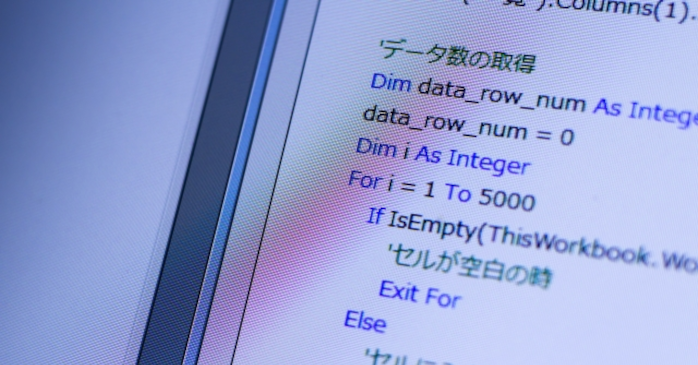
Excelを使った業務の自動化には、主に「VBA(Visual Basic for Applications)」と「Python」の2つの選択肢があります。
VBAはExcelに標準搭載されており、マクロ記録やGUIから操作できるため、Excelに特化した簡単な自動化におすすめです。ただし、社内でのExcel作業の置き換えには手軽で便利ですが、外部ファイル連携や大規模な処理には不向きな面があります。
一方、Pythonは汎用プログラミング言語であり、ExcelだけでなくCSV、PDF、Web、APIなど多様なデータ形式との連携が可能です。多様なライブラリを使えば、Excelの読み書きや複雑な集計処理も効率的に行えます。また、スクリプトを定期実行したり他のツールと連携させたりと、業務の幅広い自動化に対応できます。
どちらを使うかは用途によりますが、将来的な拡張性や他業務との連携も視野に入れるなら、Pythonの習得が有用な選択肢といえるでしょう。
Excel操作におすすめのPythonライブラリ

Excel操作を効率化するには、目的に合ったPythonライブラリを使い分けることが重要です。ここでは、実務でもよく使われるおすすめのライブラリを厳選してご紹介します。
| ライブラリ名 | 主な用途 | 特徴・メリット |
|---|---|---|
| openpyxl | .xlsxファイルの読み書き・編集 |
|
| pandas | データの集計・分析、整形 |
|
| xlwings | Excelアプリの操作(VBA代替) |
|
| xlsxwriter | .xlsxファイルの新規作成・書き出し |
|
| xlrd | .xls(旧形式)の読み取り |
|
openpyxl
openpyxlは、Excelの「.xlsx」形式のファイルを読み書き・編集できる定番ライブラリです。
セルの値の操作はもちろん、フォントや背景色、罫線などの書式設定、グラフの作成、数式の挿入にも対応しています。業務レポートの自動生成や帳票作成などに幅広く活用されており、初心者にも扱いやすいのが特徴です。
pandas
pandasは、データ分析向けに設計されたライブラリで、Excelファイルを「データフレーム」として読み込み、集計・加工・フィルタリングなどの操作を効率的に行えます。
読み込んだデータは構造化されて扱いやすく、分析後はExcel形式での出力も可能。大量データの処理や分析レポートの作成に最適です。
xlwings
xlwingsは、Excelアプリケーション自体を操作できるライブラリで、ExcelのVBAと同様の操作をPythonから実行できます。
マクロのようにセルの書式設定やウィンドウ操作、ユーザーとの対話処理も行えるため、GUI操作を残しつつPythonの処理能力を活かしたい場面に向いています。Excel操作に柔軟性を持たせたい場合におすすめです。
そのほかのライブラリ
Excel操作で使えるそのほかのPythonライブラリとして、xlsxwriterやxlrdが挙げられます。これらは特定の用途で役立ちますが、機能が限定的なため注意が必要です。
xlsxwriterはExcelファイルの新規作成と書き出しに特化しており、書式設定やグラフ、マクロ付きファイルの出力に対応します。ただし、読み込み機能がないため利用シーンは限られます。
一方、xlrdはかつて定番の読み取りライブラリでしたが、現在は.xlsx形式をサポートしておらず、古い.xls形式のみ対応しています。
現在の主流はopenpyxlやpandasであり、基本的にはそちらを使用するのがおすすめです。必要に応じて補助的に活用するとよいでしょう。
Pythonのライブラリをインストールする方法については、こちらを参考にしてください。
Excel操作できるPython環境を構築する方法

PythonでExcelを操作するには、まず必要なライブラリを使えるように環境を整える必要があります。ここでは、Python環境のインストールからExcel関連ライブラリの導入までをわかりやすく解説していきます。
- Pythonをインストール
- VSCodeをインストール
- 必要なライブラリをインストール
①Pythonをインストール
PythonでExcel操作を始めるには、まず本体となるPythonをパソコンにインストールする必要があります。公式サイトから最新版のインストーラーをダウンロードし、指示に従ってインストールを進めましょう。
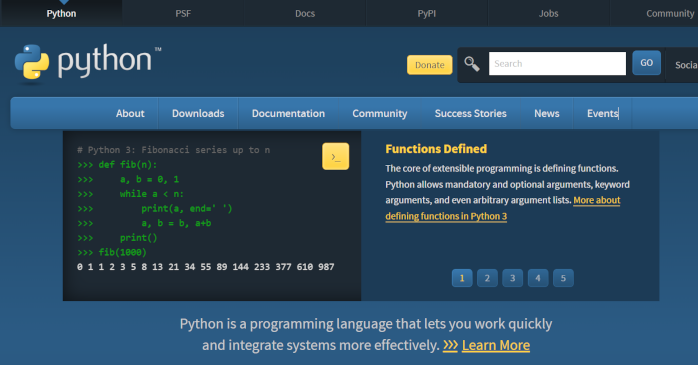
出典:Python公式サイト
なお、インストール時には「Add Python to PATH(PATHに追加)」にチェックを入れておきましょう。これを忘れると、後の操作でPythonコマンドが認識されない可能性があります。
②VSCodeをインストール
Pythonコードを書くにはエディタが必要ですが、今回は初心者から上級者まで幅広く支持されている「Visual Studio Code(VSCode)」をご紹介します。VSCodeはMicrosoftが提供する無料ツールで、日本語化も可能、拡張機能が豊富なのが特徴です。
VSCode公式サイトからインストーラーをダウンロードし、指示に従ってインストールしてください。
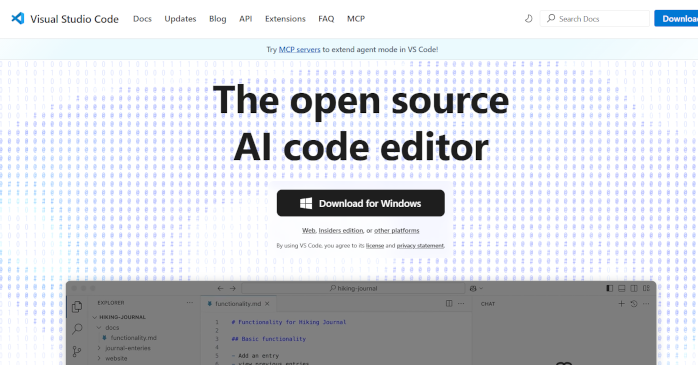
出典:VSCode公式サイト
インストール後は「Python拡張機能」を追加しておくと、コード補完や実行がスムーズに行えるようになります。
③必要なライブラリをインストール
PythonでExcel操作を行うには、専用のライブラリ(モジュール)をインストールする必要があります。
VSCodeのターミナルやコマンドプロンプトから、次のコマンドを入力して実行してください。
ライブラリのインストールが完了すると、Pythonからそれぞれの機能を呼び出してExcel操作ができるようになります。
Pythonのopenpyxlを使ったExcel基本操作

PythonでExcelファイルを操作する際に、最もよく使われるライブラリのひとつが「openpyxl」です。ここでは、openpyxlを使った基本的なExcel操作について、具体的なサンプルコードを交えてわかりやすくご紹介します。
Excelファイルの読み込み
openpyxlを使えば、Excelファイル(.xlsx形式)の内容を簡単に読み込むことができます。次のコードは、既存のExcelファイルを開いて、特定のセルの値を取得する例です。
from openpyxl import load_workbook
# Excelファイルを読み込む
workbook = load_workbook(‘sample.xlsx’)
# アクティブなシートを取得
sheet = workbook.active
# A1セルの値を取得
value = sheet[‘A1’].value
# 結果を表示
print(f”A1の値は: {value}”)
この基本操作を理解しておくと、複数セルのループ処理やデータの条件分岐にも応用が効くようになります。ファイル名やセル番地を変えるだけで、他のExcelファイルにも対応可能です。
セルへの書き込み
openpyxlを使えば、Excelファイル内の任意のセルに値を書き込むことも可能です。新しい値をセルに入力し、それを保存するサンプルコードをご紹介します。
from openpyxl import load_workbook
# Excelファイルを読み込む
workbook = load_workbook(‘sample.xlsx’)
# アクティブなシートを取得
sheet = workbook.active
# B2セルに値を書き込む
sheet[‘B2’] = ‘Hello, Excel!’
# ファイルを上書き保存
workbook.save(‘sample.xlsx’)
このように、特定のセルに値を入力するだけなら、数行のコードで実現できます。繰り返し処理や他のセルとの連携も組み合わせれば、柔軟なExcel自動化が可能です。
行列のループ処理
Excelで複数のデータを扱う場合、行や列をループ処理で一括操作できると便利です。ここでは、forループを使ってA列の1行目から5行目までのセルの値を順に取得する例をご紹介します。
from openpyxl import load_workbook
# Excelファイルを読み込む
workbook = load_workbook(‘sample.xlsx’)
sheet = workbook.active
# A列の1〜5行目のデータを読み取る
for row in range(1, 6):
value = sheet[f’A{row}’].value
print(f”A{row} の値は: {value}”)
さらに応用すれば、2次元的に「行×列」の範囲を処理することもできます。
for row in sheet.iter_rows(min_row=1, max_row=5, min_col=1, max_col=3):
for cell in row:
print(cell.coordinate, cell.value)
このようにPythonのループ処理を使えば、Excelファイル内の大量データを効率的に操作でき、実務の自動化やデータ集計にも応用が可能です。
保存とファイル出力
Excelファイルに対して書き込みや編集を行った場合、その変更内容は保存処理を行わない限りファイルに反映されません。ここでは、openpyxlのsave()メソッドを使って、既存ファイルへの上書き保存と、新しい名前での保存(ファイルの複製)の方法をご紹介します。
from openpyxl import load_workbook
# ファイルを読み込んで編集
workbook = load_workbook(‘sample.xlsx’)
sheet = workbook.active
sheet[‘A1’] = ‘上書きしました’
# 元のファイルに上書き保存
workbook.save(‘sample.xlsx’)
from openpyxl import load_workbook
# ファイルを読み込んで編集
workbook = load_workbook(‘sample.xlsx’)
sheet = workbook.active
sheet[‘A1’] = ‘別名で保存’
# 新しいファイル名で保存(元ファイルは保持)
workbook.save(‘sample_copy.xlsx’)
openpyxlのsave()メソッドでは、同じファイル名を指定すると上書き保存され、異なるファイル名を指定すれば新規ファイルとして出力されます。上書き保存は元のデータを失うリスクがあるため、初めのうちは別名で保存する方法がおすすめです。
PythonでExcel操作を習得するための学習ステップ

PythonでExcel操作を習得するには、基本から段階的にステップを踏んで学ぶことが効果的です。ここでは、初心者がPythonでExcelを扱えるようになるまでのおすすめ学習ステップをご紹介します。
- Pythonの基礎を習得
- Excel処理に使うライブラリの基礎を習得
- 実践的なスクリプトを通してスキルを定着
- 独学が不安ならセミナー活用もおすすめ
①Pythonの基礎を習得
PythonでExcelを扱う前に、まずはPython自体の基礎を身につけましょう。Excel操作には高度な知識が必要そうに感じるかもしれませんが、実際には基本的な文法が理解できていれば十分対応可能です。
特に押さえておきたいのは、次のような基礎知識です。
- 変数の使い方
- 関数の定義と呼び出し
- ファイル操作
- 条件分岐(if)や繰り返し処理(for)
このような基礎を理解しておくことで、Excel操作のコードもスムーズに読み書きできるようになります。まずは簡単なスクリプトを動かしながら、Pythonの基本に慣れることから始めましょう。
②Excel処理に使うライブラリの基礎を習得
PythonでExcel操作を行うには、実務でよく使われる専用のライブラリを使いこなすことも欠かせません。openpyxlとpandasのようなライブラリの基本的な使い方を理解しておくことが、効率的なExcel処理の第一歩になります。
実務に近い処理の多くはライブラリを組み合わせることで対応可能なため、学習の優先度も非常に高いと言えるでしょう。
まずはファイルの読み込みや書き込みといった基本操作から始め、徐々に条件付き処理やループ処理、データの整形・集計など、より応用的な内容へと学習を広げていくのがおすすめです。
③実践的なスクリプトを通してスキルを定着
PythonでExcel操作を習得するには、知識を「理解する」だけでなく、「実際に使える」ようになることが重要です。そのためにも、実務に近いシチュエーションを想定したスクリプトを自分で書き、スキルを定着させましょう。
効果的なのは、次のようなテーマを扱った演習です。
- 売上データなどの集計レポートを自動で作成
- 複数のExcelファイルを一括で読み込んで統合
- 条件に応じてセルの書式や値を変更
- スケジュールに合わせてレポートを出力するバッチ処理
このような演習を通じて、繰り返し処理や条件分岐、ファイルの保存・出力といった実践的な機能を自然に身につけられます。小さな自動化から始めて、徐々に応用範囲を広げていきましょう。
④独学が不安ならセミナー活用もおすすめ
PythonでのExcel操作は独学でも学べますが、「本当に正しくできているか不安」「体系的に学びたい」と感じる方は、実務向けのセミナーを活用してみましょう。
「Python基礎セミナー」は、初心者がつまずきやすいポイントを押さえつつ、業務で活用できるレベルまでしっかり学べるおすすめのセミナーです。実務ベースの演習を中心に進められるため、学んだことがすぐに現場で活かせます。
「Pythonを業務に活かしたい」「Excel操作にとどまらず幅広く活用したい」という方は、ぜひ参加を検討してみてください。
| セミナー名 | Python基礎セミナー講習 |
|---|---|
| 運営元 | GETT Proskill(ゲット プロスキル) |
| 価格(税込) | 29,700円〜 |
| 開催期間 | 2日間 |
| 受講形式 | 対面(東京・名古屋・大阪)・ライブウェビナー・eラーニング |
PythonでExcelを操作して業務を効率化しよう
Pythonを使えば、Excelの読み書きや書式設定、データの自動処理まで幅広く対応でき、業務の効率化に大きく貢献します。特にopenpyxlやpandasなどのライブラリを活用すれば、定型作業を自動化し、人的ミスの防止や作業時間の削減が可能になります。
今回ご紹介した手順や学習ステップを参考に、少しずつスキルを身につけていけば、実務でも役立つレベルまで着実にステップアップできるはずです。PythonのExcel操作を武器に、業務の質とスピードをアップさせていきましょう。


