
FEATURE 01
Autodesk Assistant
Fusion に直接組み込まれたAI機能です。チャットに入力した指示からコマンドを実行し、作業環境のカスタマイズやコードの作成まで行えます。「この面を10mm押し出す」のような日本語の指示がそのまま実行され、結果はタイムラインに履歴として残るので、あとからパラメトリックに編集できます。
チャットでコマンド実行


手作業のCAD操作を、AIでどこまで減らせるのか?
スケッチの拘束入力、3Dモデリング、2D図面化、形状の検討——設計には「判断」の前に大量の「作業」があります。高機能クラウド3DCAD「Autodesk Fusion」とAIを活用することで、この作業部分をAIが肩代わりし、設計者が判断に集中できる状態をつくります。本ページでは、その全体像と主要機能、実際の使い方までを順に解説します。
WHAT YOU CAN DO
Fusion に組み込まれた Autodesk Assistant、ジェネレーティブデザイン、そして Claude との MCP 連携。生成AIはチャットで答えるだけの存在ではなく、3Dモデルをつくり、設計データを読み取って分析するところまで踏み込めます。
FEATURE 01
Fusion に直接組み込まれたAI機能です。チャットに入力した指示からコマンドを実行し、作業環境のカスタマイズやコードの作成まで行えます。「この面を10mm押し出す」のような日本語の指示がそのまま実行され、結果はタイムラインに履歴として残るので、あとからパラメトリックに編集できます。
チャットでコマンド実行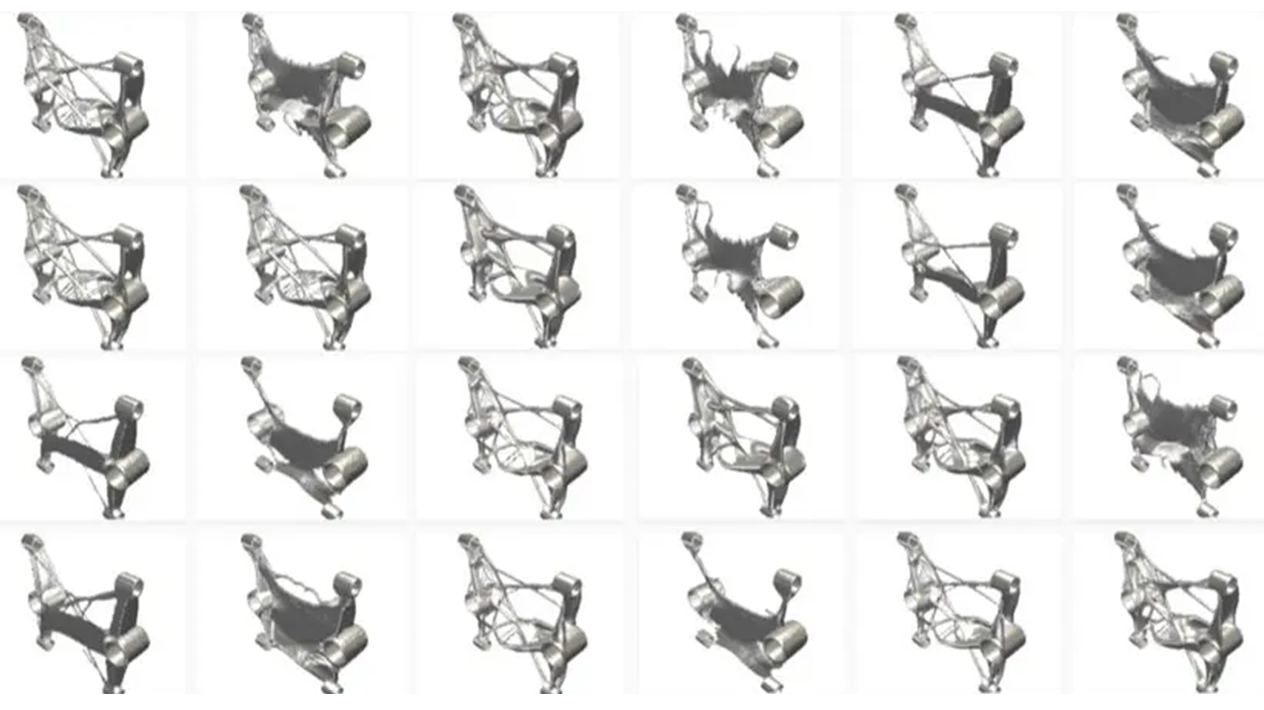
FEATURE 02
あらかじめ定めた条件を満たす設計案を、AIが自動で生成します。形状合成のアルゴリズムとマルチフィジックスの性能解析を組み合わせ、ひとつのアイデアから高度に最適化された設計案を数多く導き出します。
条件から設計案を自動生成
FEATURE 03
Model Context Protocol を使って Fusion と Claude を接続すると、Claude が設計データを読み取り、編集可能なジオメトリを作成・修正できるようになります。Fusion の画面を操作しなくても、日本語のテキスト入力だけで3Dモデルをつくり、直していけます。
外部の生成AIから操作HOW TO START
特別な準備は不要です。Fusion を開いて Assistant を呼び出し、つくりたいものを日本語で伝えるところから始められます。
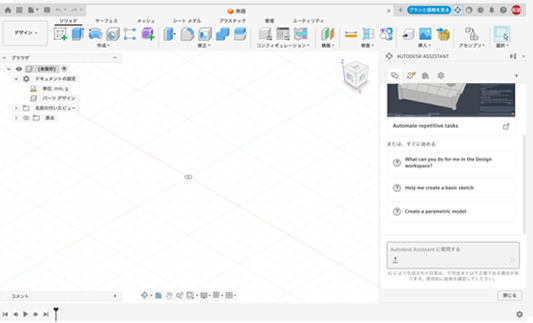
画面右上の Autodesk Assistant のアイコンをクリックします。
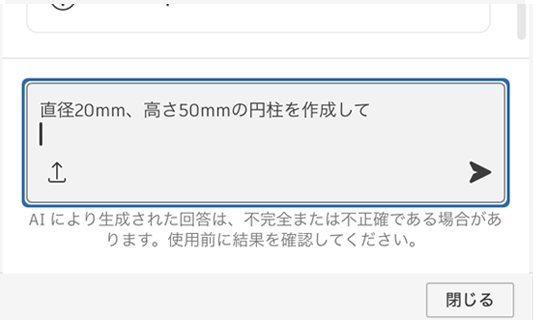
つくりたい形を日本語で入力して送信します。
PROMPT直径20mm、高さ50mmの円柱を作成して
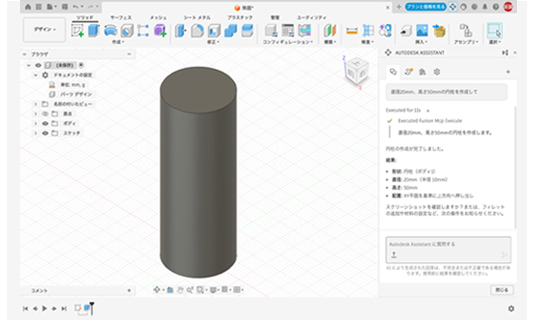
実行結果はタイムラインに残ります。パラメータを開いて数値を調整できます。
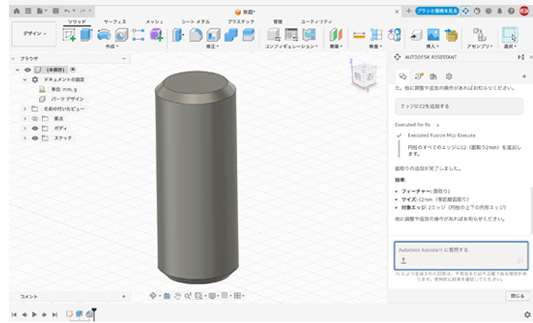
続けて指示を送れば、形を少しずつ目的のものに近づけられます。
PROMPTエッジにC0.5を追加する
星形の小物ケースから、2D図面の立体化、マジックハンド、お城、モンスターまで。レベルをひとつずつクリアしながら、Fusion × AI のモデリングを体験できる連載型の学習コンテンツです。各レベルに解説動画が付いています。
HANDS ON
実際に手を動かして、どこまでAIに任せられるのかを検証しました。
シンプルな三面図のPDFを読み込ませて、3Dモデルがどこまで正確に立ち上がるかを試します。
検定レベルの複雑な三面図でも通用するのか、同じ手順で検証します。
丸鋼・プレート・リブを組み合わせた軸受け用カラーの部品図を読み込ませて3Dモデルを作成。でき上がったモデルの寸法を、図面と照らし合わせて確かめます。
板の上の製品を、裏側からボルト2本で締結。ボルト・ざぐり・ねじ穴の寸法をAIがJIS規格で決めてモデルに入れ、規格部品(締結部品)の配置まで試します。
ボルトで締結したアセンブリから、全体寸法と部品表の入った組立図を作成。ボルトの取付けが分かる断面図の追加まで、AIへの指示だけで試します。
「試してみた」動画は順次追加していきます。
TUTORIAL
Fusion と外部の生成AIである「Claude」を接続して、ClaudeからFusionを操作する方法を解説します。
MCP を使って Fusion と Claude をつなぐ手順を解説します。
接続後、Claude から Fusion が操作できているかを確認します。
体験版をインストールすれば、30日間 Fusion × AI の機能を試せます。導入の進め方や自社の業務に合うかのご相談も承っています。