





- 2021年7月10日
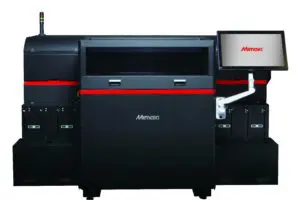
ヨーロッパ発ATLANT 3D Nanosystems社 次世代型産業用3Dプリンタ「Nanofabricator™」とは!?

こんにちは!Chisatoです。 本日は、TLANT 3D Nanosystems社による次世代型産業用3Dプリンタ「Nanofabricator™」に関するtopicです。 ソニーは、 スタートアップの創出と事業運営を支援する「Son […]

CAD CAM CAEの使い方や最新ニュースをほぼ毎日更新!
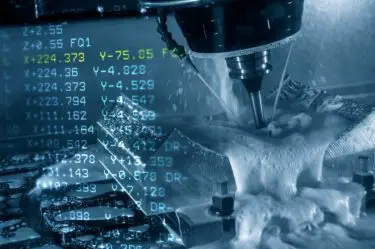
CNCで加工するために必要なCAMの基本的な知識や使い方を徹底解説しています!どのCAMを使おうか悩んでいる方向けに各メーカのCAM比較やおすすめのCAMもご紹介!
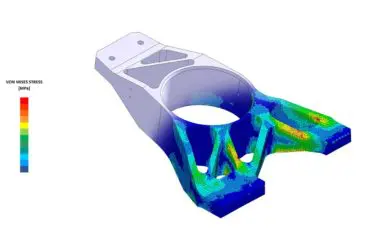
解析するために必要不可欠なCAEの基本的な知識や使い方を徹底解説しています!どのCAEを使おうか悩んでいる方向けに各メーカのCAE比較やおすすめのCAEもご紹介!

Fusion 360は、Autodesk社が提供している高機能クラウド3DCADソフトです。

AutoCADは、建築・土木・機械分野でトップシェアを占める汎用2DCADです。

SOLIDWORKSは、コンシューマー製品をはじめさまざまな業界で使用されている機械設計用3DCADです。

Revitは、Autodesk社が提供しているBIM設計の強力な支援ツールです。

Draftsightは、プロフェッショナル向けの2次元CADです。

Jw_cadは、無料で商用利用可能な汎用の2DCADです。
こんにちは!Chisatoです。 本日は、TLANT 3D Nanosystems社による次世代型産業用3Dプリンタ「Nanofabricator™」に関するtopicです。 ソニーは、 スタートアップの創出と事業運営を支援する「Son […]
こんにちは、キャド研です! 機械設計用3DCADとして、全世界でユーザー数を増やし続けているSolidworks。 コンシューマー製品や建築などの幅広い業界において、Solidworksを使用するスキルの重要性は高まっています。 そこでこの記事では、 […]
こんにちは!Chisatoです。 本日のtopicsは、キャリアアップできる日本最大級の「AutoCAD基礎セミナー」講座をご紹介します。 AutoCADとは、人気CADソフトを次々と開発しているAutodesk社の中でも大人気のCADソフトウェア製 […]
こんにちは!Chisatoです。 本日のtopicは、Materialise(マテリアライズ) が導入した、より持続可能な3Dプリントのための新しいサービスをご紹介します。 ベルギーのルーベンにある、3Dプリンティングソリューションのグローバルリーダ […]
こんにちは!Chisatoです。 本日は、株式会社Polyuse が実施した、建設用3Dプリンタを用いた実利用土木構造物の現場施工に関するtopicです。 建設用3Dプリンタを開発する株式会社Polyuseは、6月上旬の前田建設工業株式会社との共同実 […]
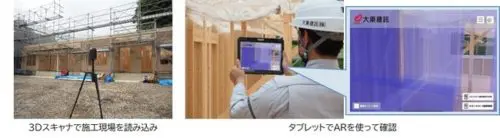
こんにちは!Chisatoです。 本日のtopicsは、大東建託株式会社による、3Dスキャナによる周辺点群データを活用した施工管理システムをご紹介します。 大東建託株式会社は、株式会社イクシスと共同で、業界初となる、3Dスキャナによる周辺点群データを […]
板金加工に使用されるCAD/CAMソフトは無数の種類が今では存在しています。新たにソフトを導入する際には自社で必要とするプログラムを見極めたうえで、慎重に選定しなければなりません。今回はアマダ株式会社のAP100というソフトについて取り上げていきます […]
今回はNXを無料で使う方法と、NXの使い方について画像付きで徹底解説していきます。 今後、NXの導入を検討している方や、NXを導入したけど操作方法がよく分からないと言う方はぜひ参考にしてください。 NXとは? NXは、PLM(製品ライフサイクル管理) […]
今回はMastercamを無料で使う方法と、Mastercamの使い方について画像付きで徹底解説していきます。 今後、Mastercamの導入を検討している方や、Mastercamを導入したけど操作方法がよく分からないと言う方はぜひ参考にしてください […]
今回はInventorを無料で使う方法と、Inventorの使い方について画像付きで徹底解説していきます。 今後、Inventorの導入を検討している方や、Inventorを導入したけど操作方法がよく分からないと言う方はぜひ参考にしてください。 In […]
今回はARCHICADを無料で使う方法と、ARCHICADの使い方について画像付きで徹底解説していきます。 今後、ARCHICADの導入を検討している方や、ARCHICADを導入したけど操作方法がよく分からないと言う方はぜひ参考にしてください。 AR […]
こんにちは!Chisatoです。 本日は、ストラタシス社製のエンジニアリング・ニーズに最適なマルチマテリアル3Dプリンター「J35 Pro」に関するtopicsです。 丸紅情報システムズ株式会社(以下、MSYS)は、ストラタシス社製のマルチマテリアル […]
こんにちは!Chisatoです。 本日のtopicsは、日本初上陸の熱可塑性ゴムでの造形に対応したFDM方式の3Dプリンター「Cambrian」をご紹介します。 Cambrianは、熱可塑性ゴム(TPR)での造形に対応したFDM方式の3Dプリンターで […]
こんにちは!Chisatoです。 本日のtopicsは、プロトラブズ合同会社が提供開始した、CNC切削加工で納期最短の当日出荷オプションをご紹介します。 プロトラブズ合同会社は、競争が激化し短納期化が課題となっている「ものづくりの現場」の需要にこたえ […]
こんにちは!Chisatoです。 本日のtopicsは、ストラタシスが発表した、新たな「Stratasys J35™ Pro」と「Stratasys J55™ Prime 」をご紹介します。 ポリマー3Dプリンティング・ソ […]
こんにちは!Chisatoです。 本日のtopicsは、XYZプリンティングジャパン株式会社が発売開始した、粉末焼結積層造形方式向けの樹脂材料「PA11」をご紹介します。 XYZプリンティングジャパン株式会社は、総合化学メーカー「BASF」社とのアラ […]
こんにちは!Chisatoです。 本日は、ダッソー・システムズ株式会社が開催するオンラインイベント「3D EXPERIENCE CONFERENCE 」に関するtopicsです。 ダッソー・システムズ株式会社は、年次カンファレンス「3DEXPERIE […]
こんにちは!Chisatoです。 本日のtopicsは、ストラタシス社製の光造形DLP方式3Dプリンター「OriginOne」およびSAF™方式3Dプリンター「Stratasys H350」をご紹介します。 丸紅情報システムズ株式会社( […]
社内や自宅から参加できる無料ライブウェビナー!BIMの基礎知識を1時間で学べる講座です。 建築業界に欠かせないBIM(Building Information Modeling)の基礎と最新動向をわかりやすく解説します。 また、BIMに必要となる3D […]
社内や自宅から参加できる無料ライブウェビナー!今、知っておくべき人気CADソフトの違いを1時間で学べる講座です。 2次元図面や3Dモデリングの機能的な違いから、2次元図面と3Dデータの両方を必要とする場合のフローの違いなど、それぞれのメリット・デメリ […]


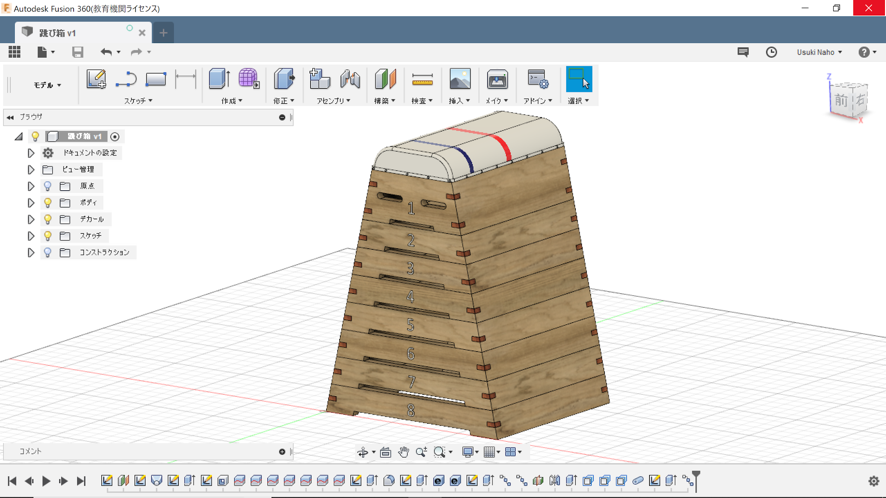


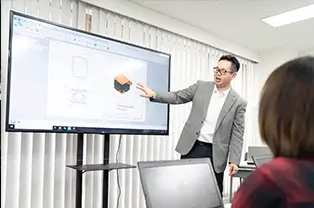







法人向けFusion360 CADセミナーは、2日間の短期間で座学や実践を集中して行えるので、修了後にはすぐに業務に活かすことができます。3DCADをビジネスに利用したい法人様、またはこれから起業される経営者にもおすすめの短期集中型のFusion 360 の講座です。